Как оплачивать покупки с помощью Google Wallet на Samsung Galaxy Watch
Вы не ограничены только Samsung Pay, если у вас Galaxy Watch
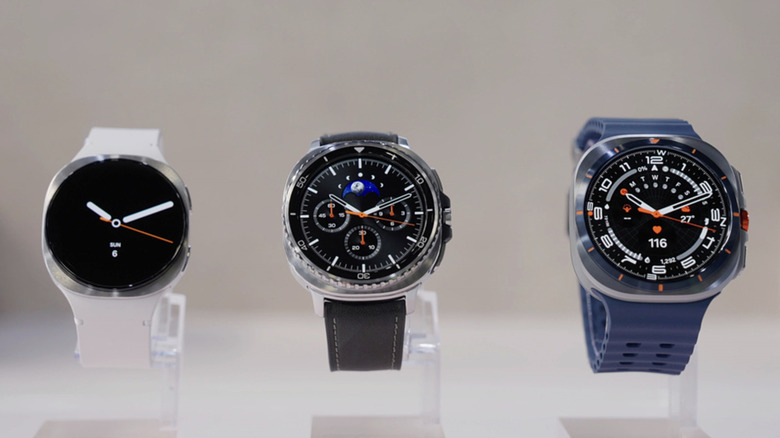
Samsung
Да, вы можете прикладывать свои Samsung Galaxy Watch к терминалу для оплаты покупок и проезда с помощью карт, сохраненных в Google Wallet. Вам просто нужно настроить сервис и убедиться, что вы соответствуете ряду критериев. Во-первых, Google Wallet и функция бесконтактной оплаты должны быть доступны в вашем регионе. Они уже поддерживаются в США, и вы можете проверить справочную страницу Wallet, чтобы узнать, запущен ли сервис в вашем местоположении.
Во-вторых, на ваших Galaxy Watch должна быть установлена Wear OS версии 2.0 или новее, что исключает модели Galaxy Watch 1, 2 и 3, работающие на базе Tizen. Если у вас Samsung Galaxy Watch 4 или более поздняя модель, смело следуйте нашей инструкции ниже. Чтобы проверить, поддерживается ли ваше устройство, смахните вниз на экране смарт-часов, перейдите в «Настройки», а затем нажмите «О часах». Там вы сможете найти версию Wear OS в разделе «Сведения о ПО».
Как установить Google Wallet на ваши устройства
- На Galaxy Watch смахните вверх, чтобы открыть меню приложений, и запустите Play Store. Найдите Google Wallet и установите его на свои часы.
— Если у вас еще не настроен экран блокировки, вам будет предложено это сделать. Вы можете выбрать графический ключ или PIN-код. На часах появится экран с предложением проверить смартфон, пока приложения Wallet синхронизируются между устройствами. Если вы выбрали PIN-код, отметьте пункт «Разблокировать без подтверждения после ввода PIN», чтобы не нажимать кнопку «ОК» или галочку каждый раз при вводе пароля. - Проделайте то же самое на Android-смартфоне, подключенном к часам. Просто скачайте и установите Google Wallet из Play Store.
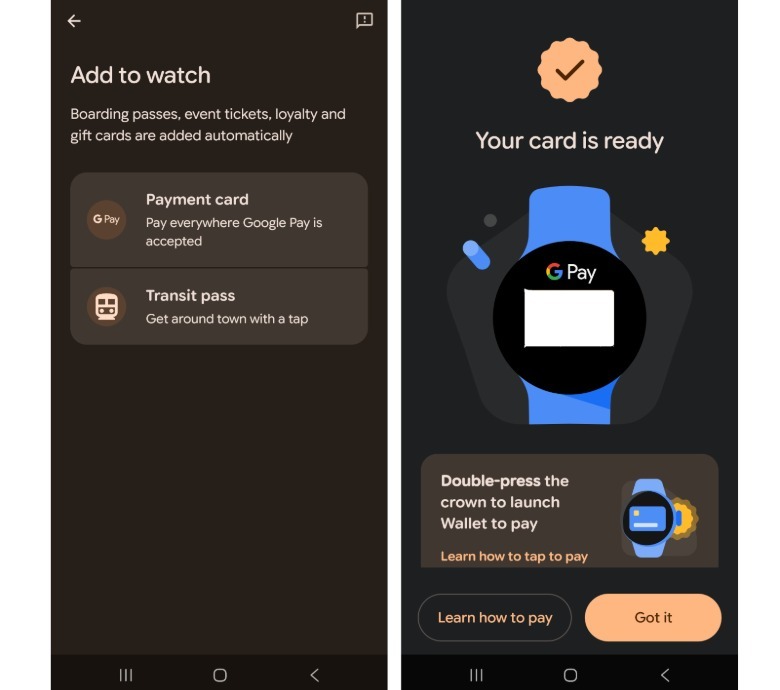 Скриншоты: Mariella Moon (Samsung)
Как добавить способ оплаты на Samsung Galaxy Watch
- Нажмите на плитку «+» на Galaxy Watch и откройте приложение Wallet на телефоне, чтобы добавить платежную карту.
- На экране «Добавить на часы» в телефоне вы увидите опцию добавления карты.
- Здесь можно выбрать одну из карт, которые вы ранее сохранили в Google Play для подписок или покупок внутри приложений. Приложение Wallet запросит некоторые данные карты для подтверждения, например CVV, срок действия или имя держателя.
- Вы также можете добавить новую кредитную или дебетовую карту. В этом случае вы можете либо отсканировать карту, чтобы автоматически считать информацию, либо ввести данные вручную.
- После выбора или добавления карты приложение Wallet свяжется с вашим банком, чтобы подтвердить возможность использования этой карты для бесконтактной оплаты. Не все карты и банки поддерживают эту функцию. Вы можете проверить веб-сайт Google со списком всех поддерживаемых карт и банков в США. Если вы находитесь не в США, просто выберите свой регион в выпадающем меню.
- После привязки поддерживаемой карты в приложении Wallet на телефоне появится экран с сообщением о том, что ваша карта готова к работе. Там также будут ссылки на инструкции по использованию функции бесконтактной оплаты.
- Теперь на Galaxy Watch вы увидите добавленную карту в приложении Wallet. Первая добавленная карта станет основной для бесконтактной оплаты, но вы можете изменить ее, нажав на нужную карту и выбрав «Сделать по умолчанию».
Как пользоваться бесконтактной оплатой для покупок
- Оплачивать покупки, не разблокируя смарт-часы, можно только в том случае, если у вас Pixel Watch 2 или более новое устройство Pixel.
- На Galaxy Watch вам придется разблокировать устройство, открыть приложение Google Wallet, повернуть запястье и поднести экран смарт-часов к считывателю карт. То же самое нужно делать при оплате проезда в общественном транспорте, однако терминал на турникете или входе, разумеется, должен поддерживать бесконтактную оплату.
- Вы поймете, что оплата прошла успешно, если смарт-часы завибрируют, издадут звуковой сигнал и на экране появится синяя галочка.
- Обратите внимание, что вы можете расплатиться не основной картой: просто смахните вверх до нужной карты в приложении Wallet на часах и подождите появления надписи «Приложите к считывателю».
Если вы находитесь в Японии…
- В Японии Google Wallet также поддерживает предоплаченные карты Suica и PASMO. Однако их можно использовать только на смарт-часах, купленных в Японии, так как эти устройства поддерживают технологию бесконтактной оплаты Sony FeliCa.
- Что касается Samsung, модели с поддержкой FeliCa — это Galaxy Watch 6, Galaxy Watch 6 Classic, Galaxy Watch 7, Galaxy Watch 8, Galaxy Watch 8 Classic и Galaxy Watch Ultra.
- Чтобы добавить карту Suica или PASMO, нажмите «Добавить» в приложении Wallet на часах и выберите нужную карту. Вы также можете пополнить баланс предоплаченных карт прямо из приложения.