Как запрограммировать пульт Roku для голосового управления телевизором не-Roku
Управляйте техникой без рук с помощью голосовых команд.
Joshua Westbrook/Getty Images
Если вы ищете способ превратить ваш обычный телевизор в «умный», аппаратное обеспечение от Roku — один из самых простых вариантов для рекомендации. По сравнению с другими стриминговыми устройствами, решения Roku часто отличаются понятным пользовательским интерфейсом, множеством бесплатных каналов и доступной для широкого круга потребителей ценой. Каждое стриминговое устройство Roku поставляется с собственным пультом дистанционного управления, который позволяет перемещаться по интерфейсу и управлять воспроизведением мультимедиа в ваших любимых сервисах трансляции.
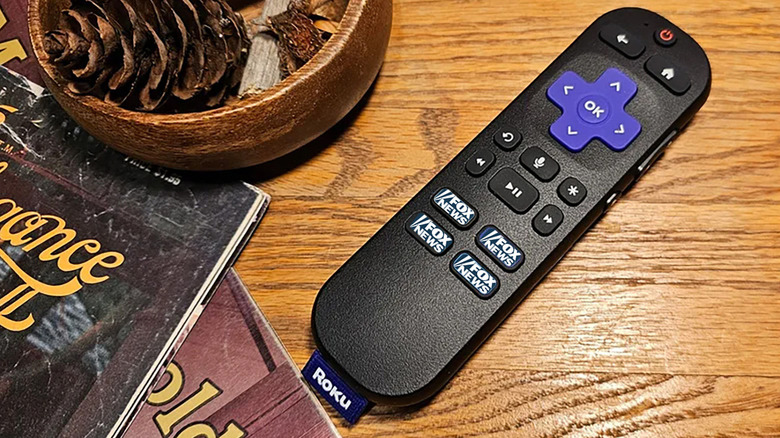
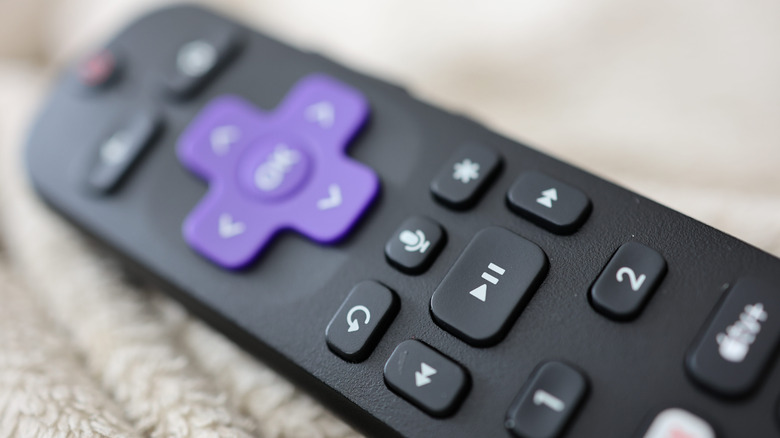
Пульты, поставляемые со всеми стриминговыми плеерами Roku текущего поколения, оснащены функцией голосового управления, за исключением пульта, который идет в комплекте с Roku Streambar SE. Вы можете проверить, поддерживает ли ваш пульт Roku отправку голосовых команд — просто найдите кнопку с иконкой микрофона под кнопками навигационной панели (D-pad). Те, кто обновил свои телевизоры с помощью стримингового устройства, понимают, как раздражает необходимость держать под рукой два пульта: один для управления самим стриминговым устройством, а другой — для базовых функций телевизора, таких как регулировка громкости и выбор источника сигнала.
Если у вас есть устройство Roku, вы можете использовать его пульт в качестве универсального контроллера для телевизора и даже применять голосовые команды для управления им, если телевизор поддерживает HDMI-CEC. Вы можете проверить, поддерживает ли ваш телевизор эту функцию, заглянув в меню настроек телевизора и найдя пункт, упоминающий HDMI-CEC. Однако многие производители используют собственные названия для этой функции. Например, Samsung называет ее Anynet+, а Sony обозначает как Bravia Sync.
Настройка голосового управления с помощью пульта Roku
Чтобы начать использовать пульт Roku для управления функциями телевизора, нажмите кнопку Home («Домой») на пульте вашего стримингового устройства Roku. Перейдите в раздел Settings > Remotes & devices > Remotes («Настройки > Пульты и устройства > Пульты»), выберите свой пульт Roku и выберите пункт Set up remote for TV control («Настроить пульт для управления телевизором»). Это запустит быстрый процесс настройки, в ходе которого устройство Roku попытается определить марку и модель вашего телевизора. Обычно вас попросят выполнить базовые действия с телевизором, такие как регулировка громкости, и, возможно, во время этого процесса придется направить пульт прямо на телевизор.
Если у вас есть пульт Roku Voice Remote Pro, и вы не можете управлять телевизором с помощью голосовых команд, убедитесь, что на телевизоре включена функция HDMI-CEC. Затем зайдите в настройки устройства Roku и настройте голосовой пульт заново. Если ваше устройство Roku подключено к ресиверу, компания Roku рекомендует подключать его напрямую к телевизору во время процесса настройки пульта, так как это может помочь в его распознавании.
Настроив голосовые команды, вы можете произнести «Hey Roku» («Эй, Roku») и попросить пульт включить телевизор, отрегулировать его громкость или выключить его обратно, не нажимая при этом ни одной кнопки. Сам интерфейс Roku можно контролировать с помощью голосового управления на базе искусственного интеллекта, которое поможет вам запускать приложения, находить контент для воспроизведения и даже отвечать на вопросы о том, что происходит на экране.