Как настроить Samsung Galaxy Watch с помощью этого бесплатного инструмента дизайна
Вы не ограничены стандартными циферблатами из Play Store.
Max Miller for Engadget
Практически в любой технологический продукт по умолчанию заложен некий компромисс — фактор, который формирует мнение о продукте и либо способствует росту его доли рынка, либо препятствует ей: это баланс между функциональностью и удобством использования. Например, до iPod существовало множество цифровых аудиоплееров, но только устройству Apple удалось упростить управление до единого колесика. В сочетании с iTunes, которая позволяла пользователям просто подключать устройство и синхронизировать музыку, вместо того чтобы возиться с иерархией папок, iPod был обречен стать культовым благодаря своей базовой функциональности и высокой простоте использования.
Одним из исключений из этого универсального правила является Samsung. Несмотря на то что компания является вторым по величине производителем смартфонов на планете, ей удается вмещать в свои продукты больше продвинутых функций для энтузиастов, чем практически любому другому бренду. Как ей это удается, не отталкивая при этом рядовых пользователей? Путем грамотного отделения этих узкоспециализированных функций от остального интерфейса. Если вы хотите детально кастомизировать свой телефон Samsung Galaxy, вам потребуется загрузить из Galaxy Store отдельные приложения Good Lock и Good Guardians. Обычным пользователям никогда не придется покидать привычные настройки по умолчанию, но те, кто ищет приключений, могут поэкспериментировать.
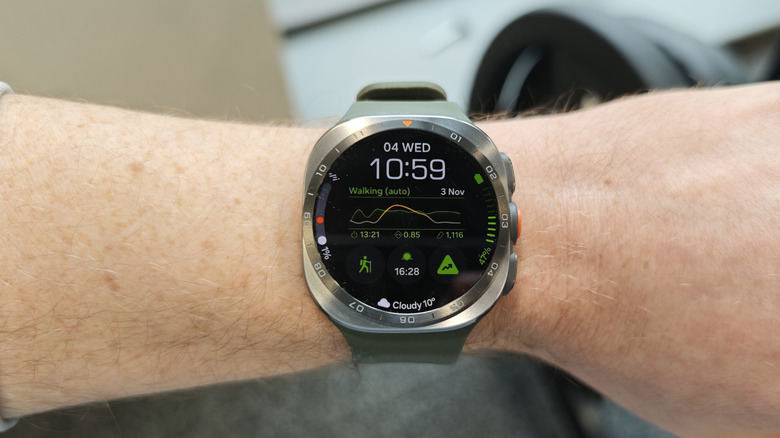
Samsung все чаще применяет тот же подход и к линейке Galaxy Watch. Кульминацией этого стали часы Galaxy Watch8, попавшие в наш список лучших умных часов 2026 года. У пользователей, желающих настроить свои часы, есть множество возможностей «из коробки» благодаря готовым циферблатам из Play Store или приложения Galaxy Wearable. Но для тех, кто хочет получить максимально персонализированный опыт, существует специальное приложение. Подразделение Samsung Developer предлагает инструмент под названием Watch Face Studio. Доступный для Windows и macOS, он предоставляет все необходимые ресурсы для создания циферблата любой сложности для часов Galaxy Watch на базе Wear OS.
Как создать собственный циферблат для Galaxy Watch
Max Miller for Engadget
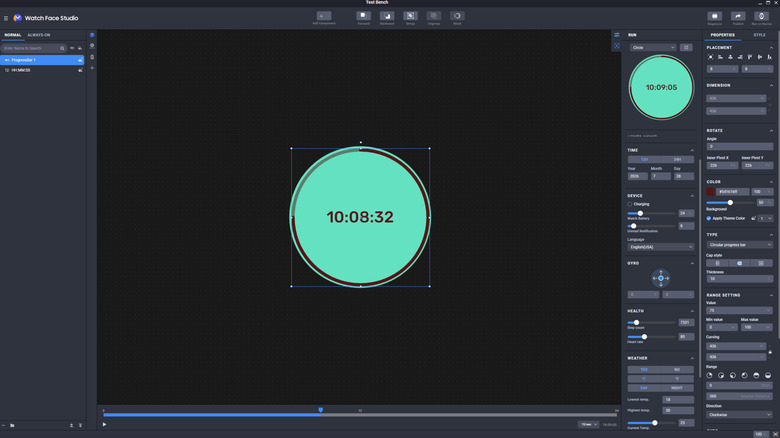
Загрузив установщик Samsung Watch Face Studio с сайта для разработчиков Samsung, вы установите его как любую другую компьютерную программу. Нажимайте на подсказки до завершения установки, после чего сможете сразу приступить к работе. При первом запуске приложение предложит ответить на несколько вопросов по настройке, однако стандартные параметры вполне подойдут.
Оказавшись внутри, вы обнаружите, что приложение гораздо функциональнее, чем могло показаться на первый взгляд. Это полноценный инструмент для создания графики, который просто ориентирован на разработку циферблатов для умных часов. Вы можете добавлять часы, графики, индикаторы выполнения и многое другое, настраивая их на различные системные функции или функции приложений, такие как отображение количества шагов, заряда батареи, таймера обратного отсчета и т. д. Редактируйте фон или заменяйте его фотографией, добавляйте анимацию или GIF-файлы либо просто украшайте циферблат линейными иконками для стиля. Вы можете сделать циферблат настолько сложным или минималистичным, насколько захотите, а также настроить его внешний вид как в обычном режиме, так и в режиме Always On Display (AOD).
Компания Samsung предоставляет Watch Face Studio потребителям, однако текст на сайте намекает на то, что Samsung рассчитывает на использование инструмента компаниями для создания брендированных циферблатов для клиентов или дизайнерами, желающими продавать свои работы. Тем не менее, для увлеченного пользователя, у которого есть конкретное видение своих часов и любовь к техническим экспериментам, это невероятно увлекательное занятие.
При создании циферблата следует учитывать его ресурсоемкость. Минималистичный дизайн только с часами, скорее всего, продлит срок службы батареи ваших часов, в то время как насыщенный анимацией циферблат с информацией в реальном времени разрядит ее гораздо быстрее.
Как установить пользовательские циферблаты
Max Miller for Engadget
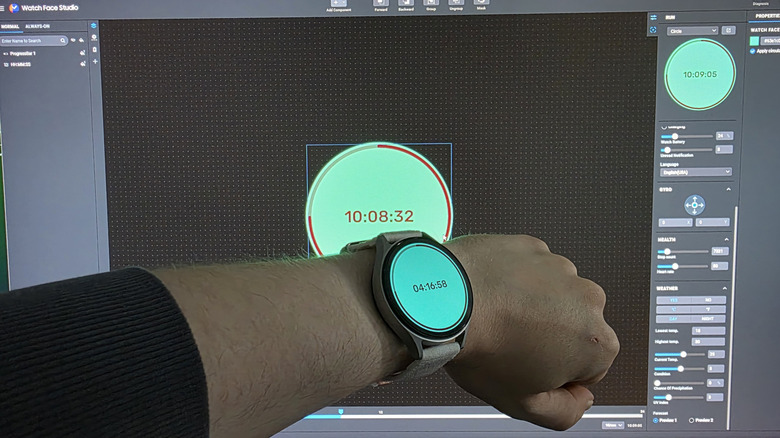
Создав циферблат своей мечты в Samsung Watch Face Studio, вы можете опубликовать его в магазине или отправить прямо на свои часы. Если вы хотите опубликовать циферблаты, обратитесь к документации Samsung. Что касается передачи циферблата на собственные часы, сначала вам потребуется настроить беспроводную отладку. Это позволит осуществлять удаленное управление Galaxy Watch, поэтому убедитесь, что часы и компьютер, на котором запущена Watch Face Studio, подключены к одной сети Wi-Fi, и используйте только проверенную сеть. По завершении работы отключите отладку.
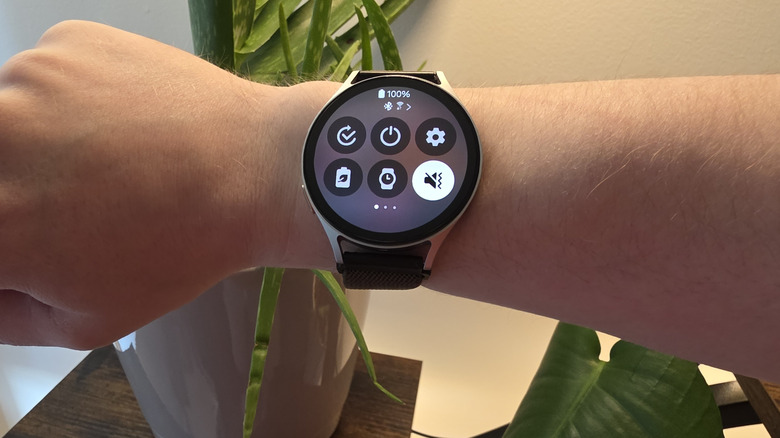
Чтобы включить беспроводную отладку, проведите пальцем вниз от верхней части экрана часов и нажмите на значок шестеренки, чтобы зайти в настройки. Прокрутите вниз, выберите пункт «О часах» (About Watch), а затем нажмите «Сведения о ПО» (Software Information). Найдите поле с надписью «Версия ПО» (Software Version) и нажимайте на него до тех пор, пока не появится запрос на ввод PIN-кода ваших часов. Введите PIN-код, после чего станут доступны «Параметры разработчика» (Developer Options). Вернитесь в главное меню настроек и прокрутите до самого низа, чтобы найти «Параметры разработчика» (Developer Options). Нажмите на них, а затем выберите «Беспроводная отладка» (Wireless Debugging). Включите этот параметр, затем вернитесь в Watch Face Studio и нажмите «Запуск на устройстве» (Run on Device) в правом верхнем углу. Нажмите на символ плюса во всплывающем окне «Подключенные устройства» (Connected Devices), затем введите IP-адрес, отображаемый на часах, и номер порта (пять цифр после двоеточия в IP). На часах нажмите «Создать пару с новым устройством» (Pair New Device), а затем введите код сопряжения и номер порта, показанные на экране, в оставшиеся поля на компьютере. Нажмите «OK», а затем щелкните по названию часов в списке подключенных устройств (Connected Devices list). Через несколько секунд на ваших часах Galaxy Watch появится ваш собственный циферблат.