Как очистить кэш на вашем Roku TV
Малоизвестная комбинация кнопок на пульте может помочь ускорить работу вашего устройства Roku.
AhmadDanialZulhilmi/Shutterstock
Как и большинство умных устройств, ваш Roku TV или стриминговый плеер со временем может начать работать медленнее. Это может происходить по множеству причин, включая износ аппаратного обеспечения, устаревшее программное обеспечение и приложения или просто медленное интернет-соединение. Вы можете проверить наличие новых обновлений, перейдя в раздел «Настройки» > «Система» > «Обновление ПО» (Settings > System > Software update) и выбрав пункт «Проверить сейчас» (Check Now). Установив последнее обновление Roku, вы гарантируете, что все известные ошибки или проблемы с производительностью были устранены. Кроме того вы получите доступ к новым функциям.
Если проблемы с производительностью сохраняются, есть еще один способ, который может помочь ускорить работу устройства — очистка кэша вашего устройства Roku. Вопреки распространенному мнению, кэширование на самом деле предназначено для повышения производительности и эффективности за счет временного хранения часто используемых данных, чтобы их не приходилось загружать заново. Это могут быть миниатюры и другие данные приложений, которые вашему устройству Roku может потребоваться загружать снова и снова.
Тем не менее, кэшированные данные со временем могут накапливаться и даже повреждаться. Здесь на помощь приходит функция «Очистить кэш» (Clear Cache), имеющаяся во многих операционных системах и приложениях. К сожалению, продукты Roku не предлагают отдельной опции для этого. Тем не менее, вы можете удалить кэшированные данные одним из трех способов.
Перезагрузка устройства Roku решает проблему
renata colella/Shutterstock
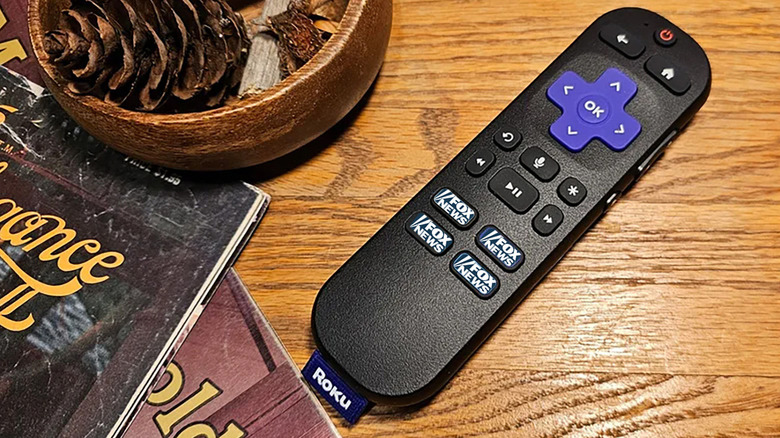
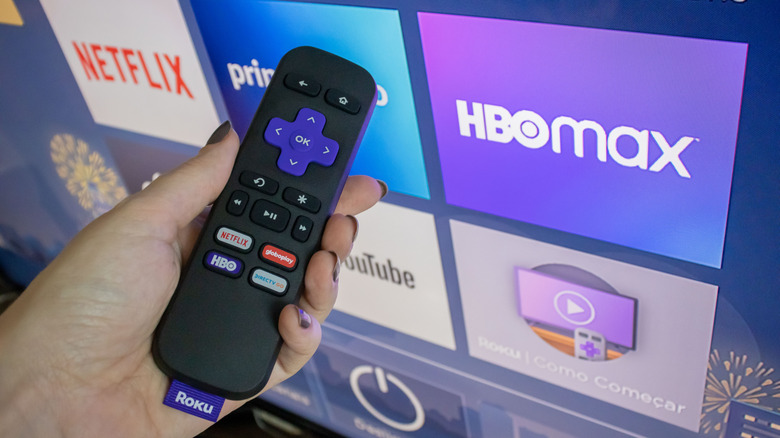
Вы можете очистить кэш вашего Roku TV, нажав определенную последовательность кнопок на входящем в комплект пульте дистанционного управления. Нажмите кнопку «Домой» (Home) пять раз, кнопку «Вверх» (Up) один раз, кнопку «Назад» (Rewind) два раза и, наконец, кнопку «Вперед» (Fast Forward) два раза. Это инициирует перезагрузку системы, которая очистит кэшированные данные.
Если вам не хочется запоминать эту конкретную последовательность нажатий кнопок, вы можете выполнить полную перезагрузку устройства Roku традиционным способом. Это отличается от простого выключения и включения, поскольку большинство современных умных устройств переходят в режим пониженного энергопотребления вместо полного отключения. С помощью пульта Roku перейдите в раздел «Настройки» > «Система» > «Питание» (Settings > System > Power) и выберите «Перезапуск системы» (System restart). В качестве альтернативы вы можете выполнить аппаратную перезагрузку, физически отсоединив Roku TV или медиаплеер от источника питания, подождав около 30 секунд и подключив его обратно.
После очистки кэша вы можете заметить, что приложения стали загружаться немного быстрее, а интерфейс в целом стал отзывчивее. Вам не нужно выполнять эту процедуру обслуживания слишком часто — многие предпочитают очищать кэш раз в месяц или при появлении заметных проблем с производительностью.
Было бы идеально, если бы Roku позволяла очищать кэш для конкретных приложений, как это делают другие стриминговые устройства на базе платформы Android TV, поскольку в таком случае не пришлось бы удалять кэш всей системы из-за сбоя в работе лишь одного приложения.