Как подключить Roku Streaming Stick или телевизор к Wi-Fi без пульта ДУ
Все не так плохо. Эти трюки позволят вам снова запустить трансляцию в мгновение ока.
renata colella/Shutterstock
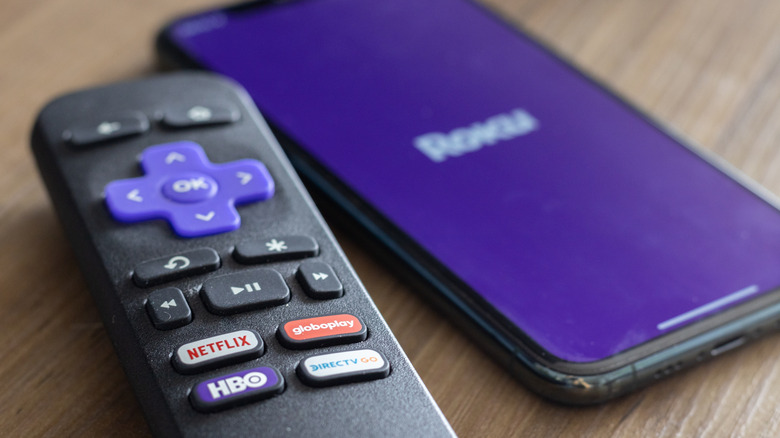
Если вы потеряли пульт Roku, не переживайте — такое случается с каждым. Хорошая новость заключается в том, что он вам не понадобится для выхода в сеть. Независимо от того, потеряло ли ваше устройство Roku соединение после обновления роутера или вы просто понятия не имеете, куда делся пульт, существуют способы переподключения вообще без него.
Вы можете подключить Roku к Wi-Fi без пульта, используя бесплатное мобильное приложение Roku, трюк с мобильной точкой доступа или кабель Ethernet. Подходящий метод зависит от того, подключено ли ваше устройство Roku к сети в данный момент и какие гаджеты есть у вас под рукой.
Почему Roku не подключается к Wi-Fi?
Первое, что нужно выяснить, — почему ваше устройство Roku не подключается к Wi-Fi. На это может быть несколько причин. Самая частая — опечатка в пароле. Другая распространенная проблема — уровень сигнала. У старых моделей Roku также могут возникать проблемы, если вы пытаетесь подключить их к сети 5 ГГц вместо поддерживаемого ими диапазона 2,4 ГГц.
Если с паролем и сигналом все в порядке, попробуйте отключить Roku от сети примерно на 10 секунд, а затем перезагрузить роутер и модем по отдельности примерно на 30 секунд, чтобы устранить возможные сбои.
Способы подключения Roku Streaming Stick или телевизора к Wi-Fi без пульта
renata colella/Shutterstock
Используйте мобильное приложение Roku
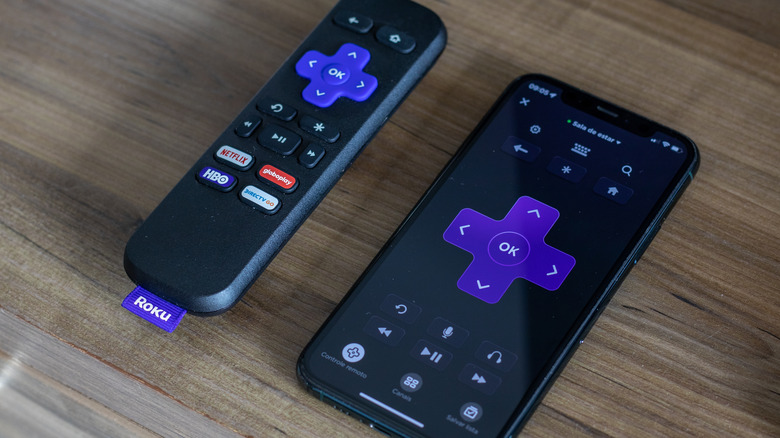
Самый быстрый способ исправить ситуацию с Roku без интернета — использовать мобильное приложение Roku. Как установить мобильное приложение Roku? Очень просто: скачайте его в iOS App Store или Google Play Store. Оно абсолютно бесплатно для загрузки и использования.
-
Запустите приложение Roku.
-
Подключите свой смартфон к той же сети Wi-Fi, которую в данный момент использует ваше устройство Roku.
-
Откройте приложение, нажмите Devices (Устройства) и выберите свой Roku. Нажмите на Remote (Пульт), чтобы открыть виртуальный экранный контроллер.
-
Теперь вы можете перейти в раздел Settings > Network > Set up connection > Wireless (Настройки > Сеть > Настройка подключения > Беспроводная сеть).
-
Выберите новую сеть Wi-Fi и введите пароль.
Обратите внимание, что этот метод работает только в том случае, если ваш телефон и Roku уже находятся в одной сети, поэтому он не подойдет для самой первой настройки, если вы не воспользуетесь трюком с точкой доступа.
Настройте точку доступа на телефоне под старую сеть
Что за трюк с точкой доступа? Вот этот. Если у Roku нет активного подключения к интернету, вы можете использовать два мобильных устройства (например, два смартфона или телефон и планшет). Вам также понадобится вспомнить точное имя (SSID) и пароль сети Wi-Fi, к которой ваше устройство Roku подключалось в последний раз. Важны написание и регистр символов, поэтому они должны совпадать символ в символ.
-
На Устройстве 1 включите Мобильную точку доступа (Mobile Hotspot). Измените имя сети и пароль точки доступа так, чтобы они точно соответствовали вашей старой сети Wi-Fi.
-
На Устройстве 2 подключитесь к созданной точке доступа. Откройте приложение Roku на Устройстве 2.
-
Отключите устройство Roku от сети питания, подождите около минуты, а затем снова включите его в розетку.
-
Если Roku распознает комбинацию имени и пароля, оно автоматически подключится к точке доступа Устройства 1, приняв ее за вашу старую сеть.
-
Снова запустите приложение Roku на Устройстве 2, нажмите Devices > выберите ваше устройство Roku > откройте Remote.
-
Перейдите в раздел Settings > Network > Set up connection > Wireless.
-
Теперь вы можете выбрать свою реальную домашнюю сеть Wi-Fi и ввести пароль.
-
После этого вы можете отключить точку доступа на телефоне.
Используйте кабель Ethernet
Если ваше устройство Roku или телевизор оснащены портом Ethernet, это самое простое и быстрое решение. Подключите кабель напрямую от роутера к Roku. Это мгновенно подключит устройство к вашей сети без экранов настройки и вообще без какого-либо пульта.
Если вы все еще не нашли свой пульт, вам понадобится приложение Roku для управления устройством и навигации по меню.
Потерянный пульт — это неприятно, но редко является неразрешимой проблемой. Мобильное приложение Roku справляется с большинством ситуаций, если ваше устройство уже подключено к сети. Трюк с точкой доступа помогает в тех случаях, когда Roku полностью потерял соединение. Если ваше устройство поддерживает проводное подключение, кабель Ethernet вернет его к жизни за считанные секунды. Убедитесь, что приложение Roku на вашем телефоне обновлено, так как оно послужит отличным запасным пультом.