exFAT против NTFS: в чем разница между этими форматами?
exFAT лучше всего подходит для использования на разных платформах.
iamshutter/Shutterstock
Форматирование USB-накопителя может показаться простая задачей, пока вы не столкнетесь с выбором между такими вариантами, как exFAT, NTFS и FAT32. Выбор неправильного формата может привести к проблемам совместимости, сбоям при передаче файлов или повышенному риску повреждения данных.
И exFAT, и NTFS — это файловые системы, разработанные Microsoft для разных целей. exFAT идеальна для внешних накопителей, используемых как на Windows, так и на Mac, в то время как NTFS лучше подходит для дисков, работающих только под управлением Windows, которым требуются повышенная безопасность и надежность. Давайте углубимся в детали и разберем различия между exFAT и NTFS, чтобы помочь вам сделать правильный выбор.
Какой формат лучше: NTFS или exFAT?
В некотором смысле вопрос о том, какой из них «лучше», похож на сравнение яблок и апельсинов — они созданы для разных задач. NTFS — это передовая файловая система Microsoft для Windows, предлагающая такие функции, как разрешения на файлы, шифрование и ведение журнала (журналирование) для защиты данных при неожиданных сбоях. Это файловая система по умолчанию для большинства ПК с Windows, и она идеально подходит для внутренних дисков или систем, использующих только Windows.
exFAT — это легкая кроссплатформенная альтернатива, представленная в 2006 году. Она разработана для внешних накопителей, которые должны бесперебойно работать в разных операционных системах, таких как Windows или macOS. Лучший выбор зависит от того, где и как вы будете использовать накопитель.
Для чего хороша exFAT?
Chayjitti Hongmanee/Shutterstock
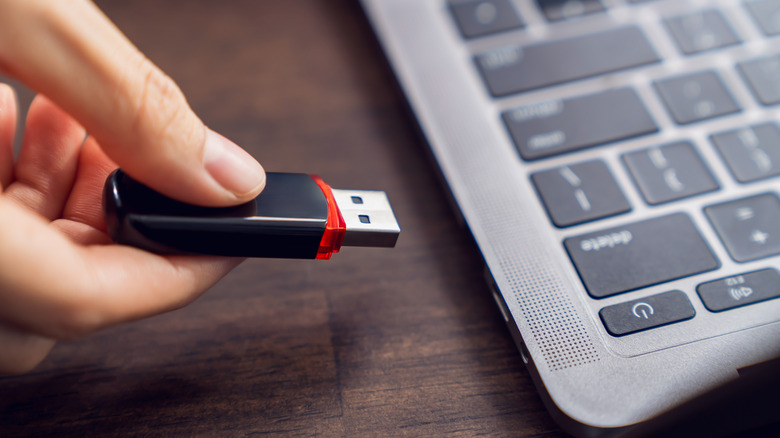
exFAT превосходно справляется с обеспечением совместимости и работой с крупными файлами. Это отличный выбор, если вы обмениваетесь файлами между компьютерами Windows и Mac. Она прекрасно работает с большими файлами, такими как 4K-видео или образы дисков. Этот формат идеально подходит для флеш-накопителей, таких как USB-диски, SD-карты или портативные твердотельные накопители (SSD).
Один из недостатков заключается в том, что при высокой совместимости exFAT лишена некоторых продвинутых функций NTFS, таких как журналирование, что делает ее более уязвимой к повреждению данных при прерывании работы. Она также не поддерживает разрешения файлов или шифрование, что ограничивает безопасность конфиденциальных данных. Несмотря на совместимость с macOS, она не будет работать с резервными копиями macOS Time Machine — для этого вам понадобятся APFS или Mac OS Extended.
Для чего хороша NTFS?
NTFS идеально подходит для дисков, которые остаются в экосистеме Windows, или в тех случаях, когда безопасность данных имеет первостепенное значение. Вам следует выбрать NTFS, если вы используете систему только на базе Windows, поскольку NTFS является форматы по умолчанию для большинства внутренних дисков. Если вам нужны такие функции безопасности, как разрешения на файлы и шифрование для конфиденциальных данных, NTFS также является предпочтительным форматом. Недостатком является то, что NTFS не полностью совместима с macOS. Макинтоши могут читать диски NTFS, но не могут записывать на них данные без стороннего программного обеспечения.
Стоит ли форматировать USB-накопитель в NTFS или exFAT?
Если вам нужен универсальный накопитель, который работает как на Windows, так и на Mac, exFAT — лучший выбор. Он позволяет избежать ограничений FAT32 на размер файлов и бесперебойно работает в обеих операционных системах. Для накопителей, предназначенных исключительно для использования в Windows, особенно тех, на которых хранятся конфиденциальные данные или резервные копии, NTFS является более надежным и устойчивым форматом.