Как сопрягать пульт от Roku: пошаговая инструкция
Если вы потеряли старый пульт и приобрели новый, эта статья для вас.
renata colella/Shutterstock
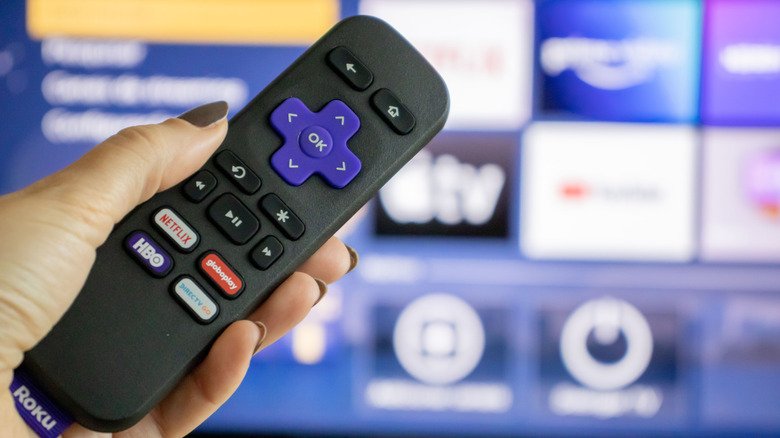
Покупка такого стримингового устройства, как Amazon Fire TV Stick или Google TV Streamer, — это экономичный способ вдохнуть новую жизнь в старый телевизор. Линейка стриминговых медиаплееров и приставок Roku Roku пользуется репутацией доступных, простых в настройке устройств, предлагающих более лаконичный интерфейс по сравнению с Android TV. Как и любые другие стриминговые устройства, каждая модель Roku поставляется с пультом дистанционного управления, который позволяет управлять воспроизведением медиафайлов и другими функциями.
Однако, в отличие от инфракрасного пульта вашего телевизора, большинство современных устройств Roku взаимодействуют с пультами по более новым технологиям, таким как Wi-Fi Direct или Bluetooth. Это позволяет использовать больше возможностей, включая голосовое управление и управление Roku без необходимости направлять пульт непосредственно на само устройство. Тем не менее, пульты, использующие эти технологии, перед началом работы необходимо сопрячь. Обычно это делается при первоначальной настройке стримингового устройства, но если вы заменили пульт или выполнили сброс до заводских настроек, вам потребуется заново подключить его к Roku.
Для этого необходимо перевести в режим сопряжения как само устройство Roku, так и пульт. Если у вас нет запасного пульта для управления Roku, отключите его от источника питания, подождите около пяти секунд, подключите обратно и включите. Переверните пульт и найдите кнопку сопряжения (обычно она находится под крышкой батарейного отсека). Нажмите и удерживайте эту кнопку в течение пяти секунд, пока не начнет мигать индикатор состояния. Если на вашем пульте Roku нет кнопки сопряжения, одновременно нажмите и удерживайте кнопки «Назад» (Back) и «Домой» (Home) в течение 5 секунд. После этого пульт ДУ Roku должен успешно подключиться к вашему устройству.
Использование телефона для управления устройством Roku
renata colella/Shutterstock
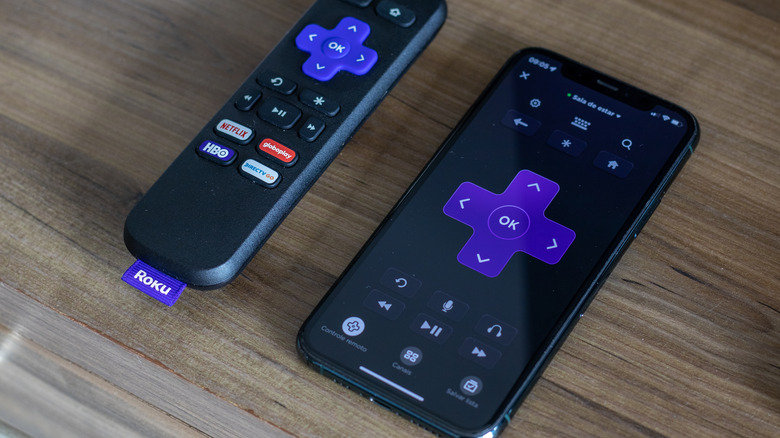
Пульт Roku — это удобный инструмент для управления содержимым на экране, но если вы его потеряли или он не хочет сопрягаться, у вас есть отличная альтернатива: мобильное приложение Roku. Вы можете установить его на свое устройство Android или iOS и использовать смартфон для управления Roku. Убедитесь, что ваш телефон и устройство Roku подключены к одной и той же сети Wi-Fi. Запустите приложение на телефоне, перейдите на вкладку «Пульт» (Remote) и нажмите «Подключить устройство» (Connect device), когда оно обнаружит ваше устройство Roku.
Интерфейс приложения очень похож на расположение элементов физического пульта. В центре находятся крупные элементы управления крестовиной (D-pad), а прямо под ними — привычные кнопки воспроизведения. Кнопки «Домой» (Home) и «Назад» (Back) расположены в верхней части, где также находится значок микрофона, позволяющий выполнять голосовой поиск. Еще одним преимуществом использования мобильного приложения Roku для управления телевизором является то, что при открытии поля поиска вы можете гораздо быстрее вводить текст с помощью клавиатуры своего телефона.
Кроме того, приложение выполняет функции хаба для поиска нового контента и быстрого запуска недавно использовавшихся приложений. К тому же, если к вашему телефону подключены наушники, звук с телевизора можно пустить через них, что делает просмотр фильмов поздно ночью гораздо более комфортным.