Прежде чем выбросить старый USB-накопитель, сделайте это
Простого удаления файлов недостаточно.
Tatiana Rico/Getty Images
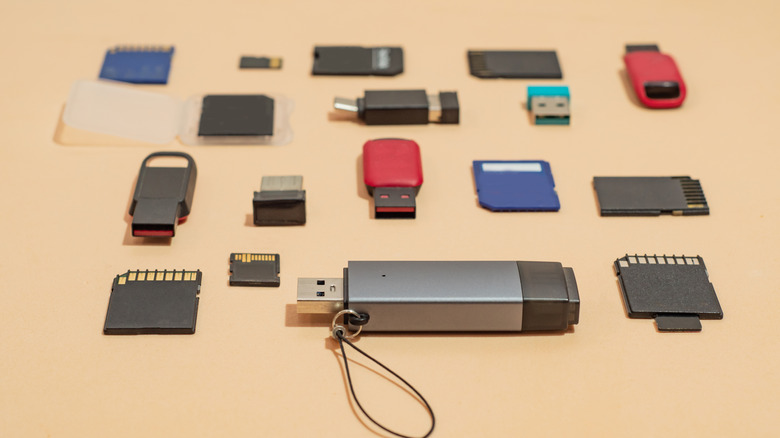
Учитывая текущие цены на память и накопители, может показаться нелогичным даже думать о том, чтобы выбрасывать рабочие USB-накопители. Однако у всех нас валяется пара старых флешек, которые либо работают слишком медленно, либо имеют слишком малый объем, чтобы быть полезными. В таких случаях сдать старые накопители на переработку или правильно утилизировать их — вполне разумное решение. Тем не менее, простой снос файлов с накопителя не гарантирует безопасность ваших данных. Все, что при этом происходит, — это пометка занимаемого файлами пространства как доступного для новых данных.
Если ваш накопитель когда-нибудь попадет в чужие руки, программы для восстановления данных все еще смогут восстановить эти удаленные файлы. Старая флешка с конфиденциальными документами, такими как налоговые декларации или сканы документов, может стать угрозой для вашей конфиденциальности. Поэтому рекомендуется выполнить полное форматирование накопителя. Оно занимает гораздо больше времени, чем быстрое, так как проверяет диск на наличие поврежденных секторов и перезаписывает существующие данные, что сильно затрудняет их последующее восстановление.
Однако, если вы хотите обрести максимальное душевное спокойствие, можно не ограничиваться полным форматированием. Физическое уничтожение накопителя — самый безопасный вариант, если вы больше не собираетесь его использовать. Это особенно актуально, если ваш компьютер вообще не распознает флешку, которую вы хотите выбросить, и вы не можете стереть ее содержимое программно. В рекомендациях по ИТ-безопасности Корнельского университета указано, что рабочие накопители, предназначенные для переработки, следует перезаписывать трижды, а те, что подлежат утилизации, нужно физически уничтожать.
Как правильно отформатировать USB-накопитель
Adnan Ahmed для Engadget
Вы можете отформатировать жесткий диск или внешний SSD без использования какого-либо специального ПО как на компьютерах под управлением Windows, так и на Mac. Подключите накопитель и убедитесь, что предварительно перенесли все важные файлы, которые хотите сохранить, в безопасное место. В Windows откройте Проводник и перейдите в раздел Этот компьютер через левую боковую панель. Вы увидите подключенный накопитель в блоке Устройства и диски. Нажмите на него правой кнопкой мыши и выберите пункт Форматировать. Откроется небольшое окно с несколькими параметрами. Поскольку вы все равно собираетесь выбросить USB-накопитель, вам не нужно менять здесь какие-либо настройки. Просто убедитесь, что сняли галочку с пункта Быстрое форматирование (Quick Format). Нажмите кнопку Начать и подождите некоторое время.
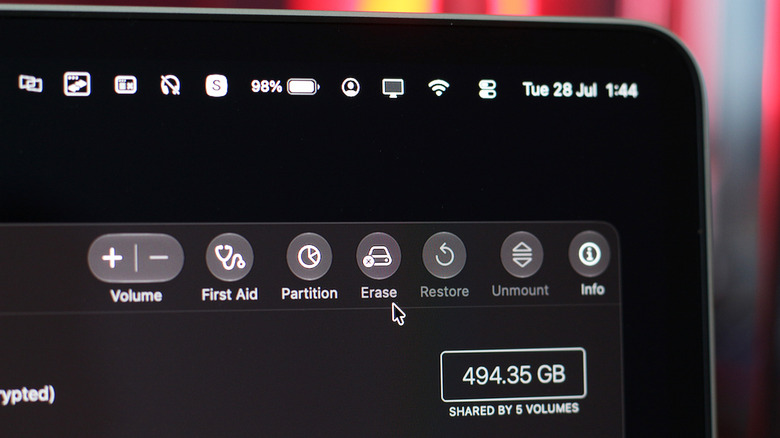
Если вы пользуетесь компьютером Mac, вы можете использовать встроенную службу Apple для форматирования подключенных дисков. Откройте Finder, перейдите в папку Программы > Утилиты и запустите Дисковую утилиту. Выберите свой накопитель на левой боковой панели и нажмите кнопку Стереть. Для некоторых типов накопителей macOS позволяет развернуть вкладку Параметры безопасности и выбрать количество перезаписей диска. Нажмите Стереть для подтверждения очистки и дайте процессу завершиться.
Безопасное уничтожение накопителя
Vitalii Bezverkhii/Getty Images
Стоит отметить, что даже полное стирание данных не гарантирует их безвозвратную утерю после обычного форматирования. Существует несколько популярных сторонних утилит, таких как DBAN и ShredOS, которые могут выполнять многократную перезапись, усложняя восстановление информации, но если вы работаете с крайне чувствительными данными, физическое уничтожение диска перед утилизацией остается самым надежным вариантом.
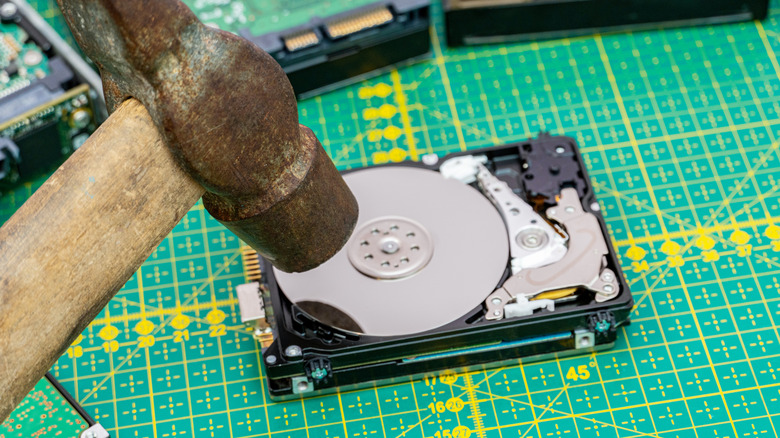
Механические жесткие диски уничтожить довольно просто. Возьмите молоток и гвоздь и пропорите корпус жесткого диска. Это повредит пластины, на которых хранятся данные. Если вы имеете дело с SSD или флешками, вам придется приложить больше усилий. Сначала вскройте корпус, чтобы добраться до чипов памяти. Это черные прямоугольные микросхемы, припаянные к печатной плате. iFixit рекомендует использовать зубило, гравер (Dremel) или дрель, чтобы повредить каждый из таких чипов памяти на вашем USB-накопителе.
Будьте предельно осторожны при попытке физического уничтожения любого накопителя. Хотя жесткие диски и SSD не содержат опасных химикатов (в отличие от аккумуляторов), использование инструментов для их разрушения может привести к разлету острых осколков металла и стекловолокна. После того как накопитель будет безопасно очищен и уничтожен, приступайте к его утилизации. Многие магазины электроники позволяют сдать ненужные гаджеты на переработку, либо вы можете отвезти их в специализированный пункт приема электронных отходов.