Как очистить кеш на вашем iPhone
Вам не нужно постоянно следить за кешем, но его очистка может помочь, когда приложения начинают сбоить.
Rohane Hamilton/Shutterstock
Кеш вашего iPhone — это набор данных, которые сохраняются для ускорения работы устройства, чтобы не загружать информацию заново каждый раз. Например, если на веб-сайте есть огромное баннерное изображение вверху, ваш браузер может закэшировать его. Тогда при следующем посещении этой страницы она загрузит баннер из кеша, а не будет тратить время на его повторную загрузку.
Обычно кеш не занимает критически много места и помогает приложениям работать эффективнее, так как вам не приходится принудительно перезагружать одни и те же элементы. Однако иногда кеш необходимо очистить для устранения неполадок или освобождения места, когда эти файлы начинают занимать слишком много памяти. Хотя в iOS очистка кеша устроена не так просто, как на Android, вы все равно можете удалить эти файлы при необходимости.
Тем не менее, делать это постоянно нет никакой необходимости. Ваш iPhone создаст новый кеш вскоре после его очистки, поэтому постоянное удаление кеша контрпродуктивно. Если на вашем iPhone заканчивается память, даже с учетом нового базового объема в 256 ГБ, очистка кеша — это лишь очень краткосрочное решение.
Очистка кеша в браузерах на iPhone
Primakov/Shutterstock
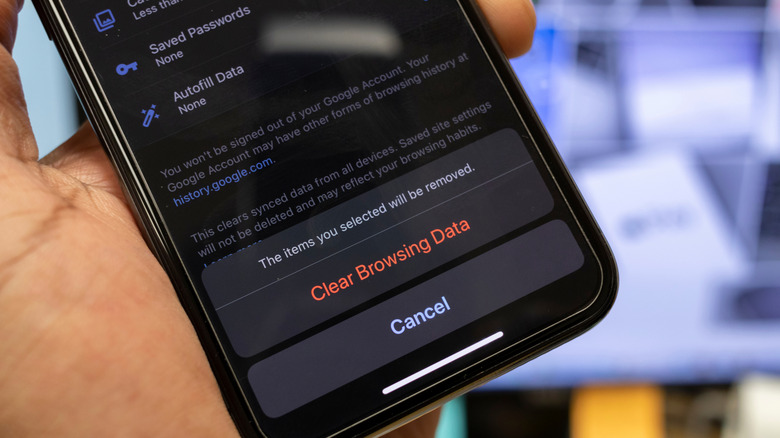
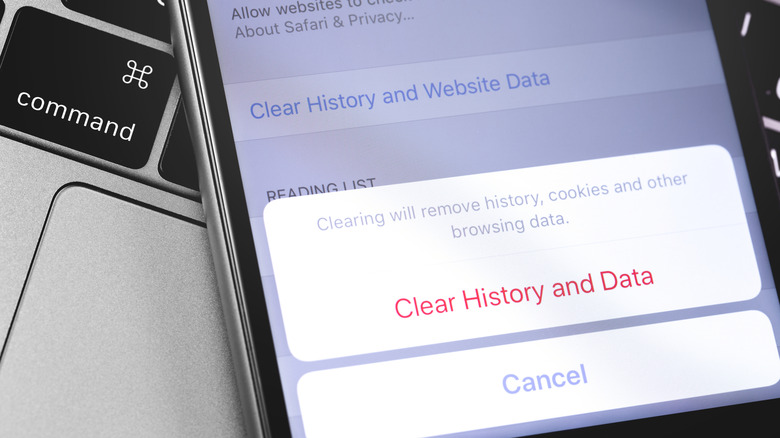
Начнем с удаления кеша в Safari, поскольку это браузер по умолчанию для iPhone. Откройте Safari, нажмите кнопку с тремя точками (…) рядом с адресной строкой и выберите Закладки (иконка в виде книги). На открывшейся странице нажмите на иконку часов, чтобы просмотреть историю, затем снова нажмите кнопку с тремя точками (…) и выберите Очистить. На экране Очистить историю выберите период, за который вы хотите удалить данные сайтов. Если у вас несколько профилей в Safari, вы можете выбрать, для каких именно нужно очистить данные. При желании включите параметр Закрыть все вкладки, а затем выберите Очистить историю.
В Safari эта опция работает по принципу «все или ничего»: она удалит ваш кеш вместе с историей просмотров, куки-файлами (cookies), разрешениями сайтов и другими связанными данными. Вам придется заново войти в учетные записи везде, где вы были авторизованы, подтвердить запросы разрешений (например, на показ уведомлений), а страницы при первом открытии, скорее всего, будут загружаться медленнее.
В других браузерах для iPhone процесс очистки кеша устроен похожим образом, но может предоставлять больше возможностей. Например, в Chrome нажмите кнопку с тремя точками (…), затем перейдите в Настройки > Конфиденциальность и безопасность > Удалить данные о просмотре. На панели выберите Диапазон времени, после чего перейдите в пункт Данные о просмотре, чтобы точно указать, что именно вы хотите удалить. Отметьте галочкой только Кэшированные изображения и файлы, если хотите удалить только кеш; Chrome также показывает здесь размер этих файлов. Чтобы в будущем быстрее открывать это меню, выберите Изменить меню в меню с тремя точками (…) и переместите пункт Удалить данные о просмотре в удобное место.
Очистка системного кеша на iPhone
Mdisk/Shutterstock
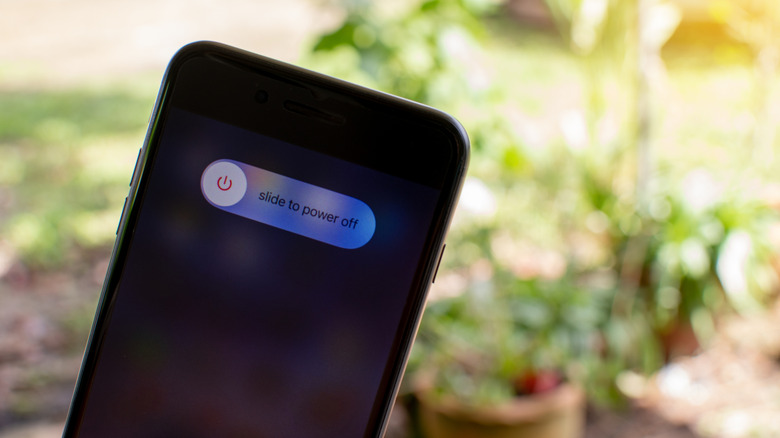
Как и браузеры с приложениями, iOS использует собственный системный кеш для более эффективной работы, однако прямого способа очистить его нет. Вместо этого единственный способ удалить временные файлы на iPhone — перезагрузить его. Вы, вероятно, перезагружаете свой iPhone не так часто, как настольный компьютер или ноутбук, и хотя делать это постоянно не требуется, время от времени перезагружать телефон — неплохая идея.
Если вы давно этого не делали: перезагрузите iPhone, удерживая некоторое время боковую кнопку и любую из кнопок регулировки громкости, а затем используйте ползунок Выключение. Подождите минуту или две, а затем зажмите боковую кнопку примерно на секунду, пока не появится логотип Apple. При необходимости вы также можете перейти в раздел Настройки > Основные > Выключить. Это не приведет к удалению каких-либо постоянных файлов.
Вы также можете удалить кеш приложений
shofiphoto/Shutterstock
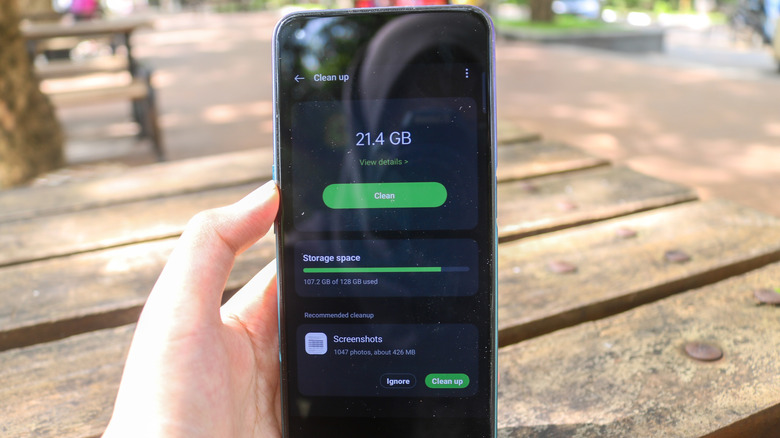
Некоторые приложения, включая Spotify, TikTok, Discord и Telegram, предлагают встроенную функцию очистки кеша. В Spotify это можно сделать, нажав на значок вашего профиля в левом верхнем углу, а затем перейдя в Настройки и конфиденциальность > Экономия трафика и офлайн-режим. Прокрутите вниз, чтобы увидеть, сколько места на вашем устройстве занимают загрузки и кеш Spotify. Нажмите Очистить рядом с пунктом Очистить кэш, чтобы удалить эти данные, не затрагивая ваши загрузки.
Telegram заслуживает отдельной похвалы за свои инструменты управления данными. Перейдя в Настройки > Данные и память > Использование памяти, вы увидите, какие типы файлов занимают место на вашем телефоне. Вы можете настроить периоды автоматического удаления кеша для разных типов чатов (при необходимости с исключениями), установить максимальный размер кеша и просмотреть детализированную статистику по каждому отдельному чату. Поищите подобные настройки в меню других приложений, если хотите полностью контролировать кеш.
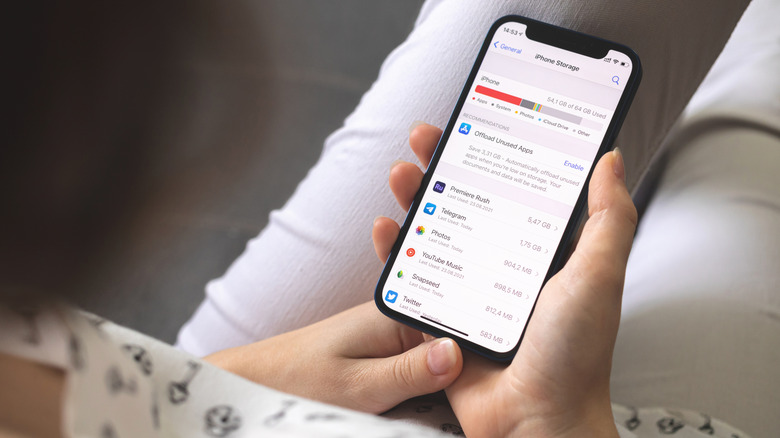
Для тех приложений, которые не предлагают таких функций (например, Instagram), придется использовать обходной путь для очистки кеша — выгрузку. При этом телефон удаляет программные файлы приложения, сохраняя все ваши личные данные. Перейдите в Настройки > Основные > Хранилище iPhone, выберите нужное приложение и нажмите Сгрузить приложение, чтобы удалить его установленные файлы. После этого вы можете сразу нажать Переустановить, чтобы вернуть его, или сделать это позже, нажав на иконку приложения на главном экране (возле нее будет значок облака, указывающий на то, что приложение выгружено).
Для полной очистки вы можете удалить и переустановить приложение заново — это потребует повторного входа в систему, а также может потребовать повторной настройки параметров. И раз уж вы занялись этим вопросом, сейчас самое время навести полный порядок в приложениях на вашем iPhone.
Очищайте кеш стратегически
FellowNeko/Shutterstock
Кеш стоит воспринимать как средство для решения возникающих проблем, а не как то, что нужно делать регулярно. Кеш может вызывать сбои, когда его размер сильно раздувается, но постоянного обслуживания он не требует. Слишком частая очистка кеша работает против вас: удаление данных, которые ваш телефон использует для быстрой загрузки часто используемых элементов, только замедлит его работу. Периодической перезагрузки телефона и очистки кеша, когда он становится слишком большим или когда приложения начинают барахлить, должно быть вполне достаточно.
И как мы видели на примере Spotify и Telegram, файлы, которые вы скачали осознанно, легко перепутать с кешем. Если у вас мало свободного места, загруженные материалы, скорее всего, занимают гораздо больше памяти, чем кеш, поэтому попробуйте сократить их объем. Проверьте меню настроек Хранилища в приложениях с большим объемом загрузок (часто это мессенджеры, музыкальные стриминговые сервисы и подкаст-платформы). Если вы активно пользуетесь преимуществами YouTube Premium и скачиваете видеоролики, это еще один хороший пункт для проверки.