Как проверить, чем занято место на вашем ПК с Windows
Используйте системный подход, чтобы узнать, что больше всего забивает память на вашем компьютере, и легко освободить пространство.
Nwz/Shutterstock
За место на жестком диске вашего компьютера борется столько всего, что в этом легко потеряться. Программы, фотографии, видео, игры, загрузки и прочие файлы соседствуют с системными данными вроде временных файлов и обновлений. И это не говоря уже о дубликатах и прочем мусоре, от которого нет никакой пользы.
Когда вам нужно освободить немного места в Windows, выяснить, что расходует больше всего памяти, довольно просто. Разобраться с этим можно с минимальными усилиями, а к более сложным методам стоит прибегать, только если свободного места катастрофически не хватает. Не стоит наугад ковыряться в папках: точечная борьба с тем, что монополизирует ваше пространство, даст гораздо лучший результат.
Первый шаг: настройки памяти
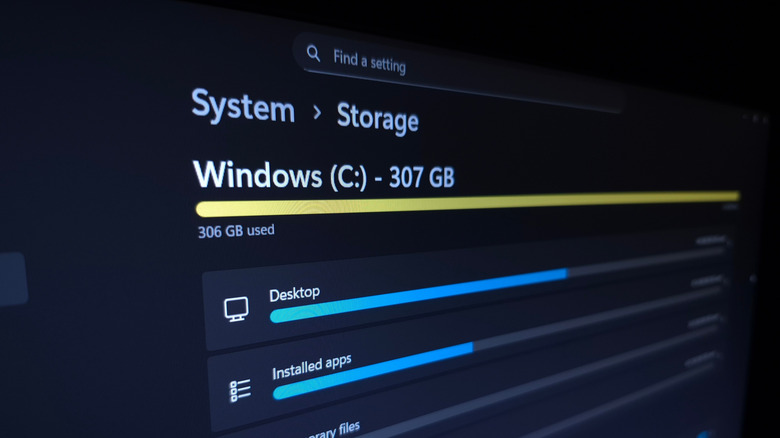
Начнем со встроенного в Windows инструмента управления хранилищем: нажмите Win + I, чтобы открыть панель «Параметры», затем перейдите в раздел Система > Память. Здесь вы увидите общий объем занятого пространства на главном диске и детальную разбивку по категориям. Выберите любую из них, чтобы перейти к управлению.
Одним из главных пожирателей памяти, скорее всего, окажутся Установленные приложения; клик по этому пункту перенесет вас на страницу Параметры > Приложения > Установленные приложения. Измените параметр сортировки в поле Сортировать по на Размер (от большего к меньшему), чтобы самые громоздкие программы оказались наверху. В меню с тремя точками (…) нажмите Удалить, чтобы избавиться от всего, чем вы больше не пользуетесь. Если у вас установлено как минимум два диска, некоторые программы (например, игры из Microsoft Store) предлагают опцию Переместить.
В категории Временные файлы отображается несколько флажков для таких элементов, как Эскизы, очистка которых позволяет легко сэкономить место. Нажмите Очистить системные файлы, чтобы увидеть другие типы мусора. Будьте осторожны с папкой Загрузки и Корзиной: хотя они могут занимать много места, вам может не захотеться удалять их содержимое полностью. Лучше открыть Корзину с рабочего стола и быстро проверить, нет ли там файлов, которые нужно восстановить, так как очистка корзины навсегда удаляет находящиеся в ней данные. То же самое касается и файлов в Загрузках, которые вы хотели бы сохранить.
Если у вас несколько накопителей, вернитесь на страницу Память, разверните раздел Дополнительные параметры хранилища и выберите пункт Хранилище на других дисках, чтобы просмотреть аналогичную разбивку для остальных дисков.
Сокращение объема памяти, занимаемого системными функциями
Rokas Tenys/Shutterstock
В разделе Системные и зарезервированные (он может скрываться за кнопкой Показать больше категорий) показано, сколько места используют функции Windows. Поскольку отключение этих функций лишает систему важных возможностей, к этому способу стоит прибегать в самую последнюю очередь, однако освободить занятое ими пространство вполне реально.
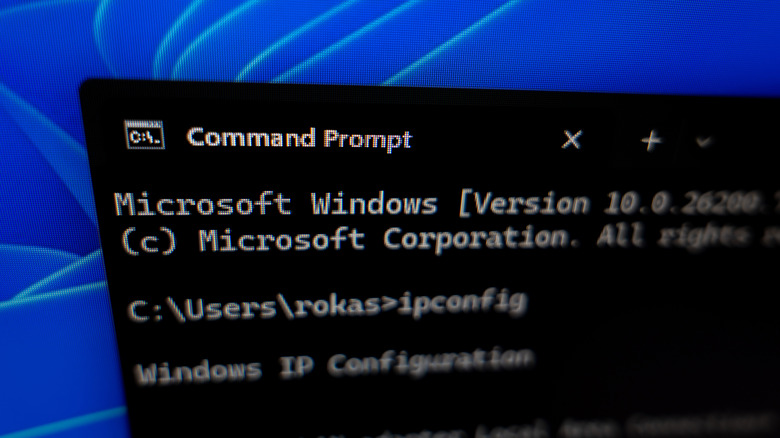
Если вы не пользуетесь режимом гибернации на ПК, его можно отключить, чтобы избавиться от крупного файла hiberfil.sys. Введите «cmd» в меню «Пуск», щелкните правой кнопкой мыши по пункту Командная строка и выберите Запуск от имени администратора. В открывшемся окне введите powercfg /hibernate off и нажмите Enter. Если вы захотите снова включить гибернацию в будущем, используйте команду powercfg /hibernate on.
Функция Восстановление системы позволяет «вернуть ПК в прошлое», чтобы отменить неудачное обновление или нежелательные изменения. Нажмите Настроить восстановление системы, чтобы открыть соответствующее окно Панели управления; выберите ваш Системный диск и нажмите кнопку Настроить… Если вы готовы пожертвовать частью точек восстановления на случай непредвиденных сбоев, перетащите ползунок Максимальное использование влево. В крайнем случае можно воспользоваться кнопкой Удалить, чтобы полностью стереть все точки восстановления и получить еще больше свободного места.
Анализ файлов с помощью TreeSize
Sankai/Getty Images
Меню Память — отличное начало, но оно не слишком удобно для проверки отдельных файлов. Такие категории, как Музыка и Видео (а также раздел Другое, куда Windows складывает все, что не удалось классифицировать), просто открывают папки в Проводнике, что не всегда информативно. Для наглядного представления о том, какие папки занимают больше всего места, существуют сторонние утилиты; моя любимая — TreeSize Free.
Для достижения наилучших результатов запустите программу от имени администратора с помощью кнопки на верхней панели инструментов, а затем нажмите Выбрать каталог для сканирования — логично выбрать весь диск C:. Самые крупные папки окажутся в самом верху; используйте стрелки для их развертывания и углубления в структуру. К числу папок, которые обычно весят больше всего, относятся Program Files и Program Files (x86), где хранятся установленные приложения. Не удаляйте эти файлы напрямую — деинсталлируйте их так, как описано выше.
Найдите свою учетную запись в папке Users (Пользователи), чтобы посмотреть, какие личные файлы можно перенести на другой диск или удалить. Если в папке AppData числятся многие гигабайты, подумайте об очистке кеша или удалении загрузок для таких приложений, как браузеры, стриминговые платформы и почтовые клиенты. Нажмите правой кнопкой мыши на любую папку и выберите Открыть, чтобы просмотреть ее в привычном интерфейсе Проводника.
dupeGuru — еще один инструмент, заслуживающий внимания. Он находит дубликаты файлов в системе, которые могут незаметно воровать память и которые TreeSize не всегда способен обнаружить.
Как легко освободить место на ПК
Лучшие способы высвободить пространство в Windows зависят от того, что именно оказалось главным пожирателем памяти после выполнения описанных выше шагов. Если у вас установлены игры из Steam, в которые вы больше не играете, откройте клиент и удалите их. Сотрите крупные файлы, которые вам больше не нужны, и обязательно очистите Корзину, предварительно восстановив из нее все ценное.
Подумайте о переносе крупных файлов, которые вам еще нужны, но для которых не хватает места. Например, загрузите длинные видео на YouTube, а затем удалите копию с компьютера. Синхронизируйте фотографии с таким сервисом, как Google Фото, а затем сотрите локальные копии. Либо настройте OneDrive так, чтобы в памяти хранились только облачные копии файлов, к которым вы давно не обращались. Хотя такие меры помогают при дефиците места, для любых важных данных у вас обязательно должны быть созданы резервные копии.
Если свободное место заканчивается постоянно, покупка второго диска станет оправданным вложением. Лучшие внешние твердотельные накопители (SSD) добавляют терабайт и более, избавляя вас от мучительных раздумий о том, что бы удалить. Внешние жесткие диски (HDD) работают не так быстро, но все же отлично подходят для файлов, к которым вы обращаетесь редко, при этом они стоят дешевле с учетом нынешних цен на накопители. Даже несколько обычной флешек могут выручить в ситуации.
Чтобы сэкономить время в будущем, вернитесь в раздел Параметры > Система > Память и нажмите Контроль памяти. Эта функция время от времени автоматически очищает мусор без вашего участия. Включите опцию Поддерживать работу Windows бесперебойной… для регулярного удаления временных файлов, а затем активируйте Автоматическая очистка пользовательского контента.
Вы можете настроить запуск контроля памяти только при нехватке места или через определенные промежутки времени. Подойдите к настройке папок Корзина и Загрузки с умом, так как из-за неосторожности можно случайно потерять данные. В дальнейшем, наводя порядок на компьютере, старайтесь складывать в Загрузки только те файлы, которые не понадобятся вам в долгосрочной перспективе, чтобы папку можно было очищать без лишних сомнений.