Устанавливаете публичную бета-версию iOS на свой iPhone? Всегда делайте это в первую очередь
У вас есть несколько способов сохранить дополнительную копию данных с iPhone, причем iCloud — самый простой из них. Наличие контактов и фотографий в облаке означает, что вам меньше придется беспокоиться, если что-то пойдет не так. Тем не менее, не каждое приложение синхронизируется с iCloud.
Вот почему вам нужна полноценная резервная копия. Помимо синхронизации таких данных, как заметки и контакты, iCloud также может создавать полную резервную копию вашего устройства, что происходит автоматически, если эта функция включена. Чтобы проверить, включена ли она, откройте раздел «Настройки», нажмите на свое имя в верхней части экрана, а затем выберите iCloud > Резервная копия в iCloud. Убедитесь, что переключатель «Создание резервной копии для этого iPhone» активирован.
Хотя в обычных условиях это отлично работает, резервные копии в iCloud — не лучший вариант для пользователей бета-версий, поскольку они время от времени обновляются автоматически. После того как вы установите бета-версию iOS на свой iPhone, iCloud со временем сохранит новую резервную копию на основе этой бета-версии. И если вам по какой-то причине понадобится откатить версию, ваша новая резервная копия бета-версии не будет работать со старой стабильной версией iOS.
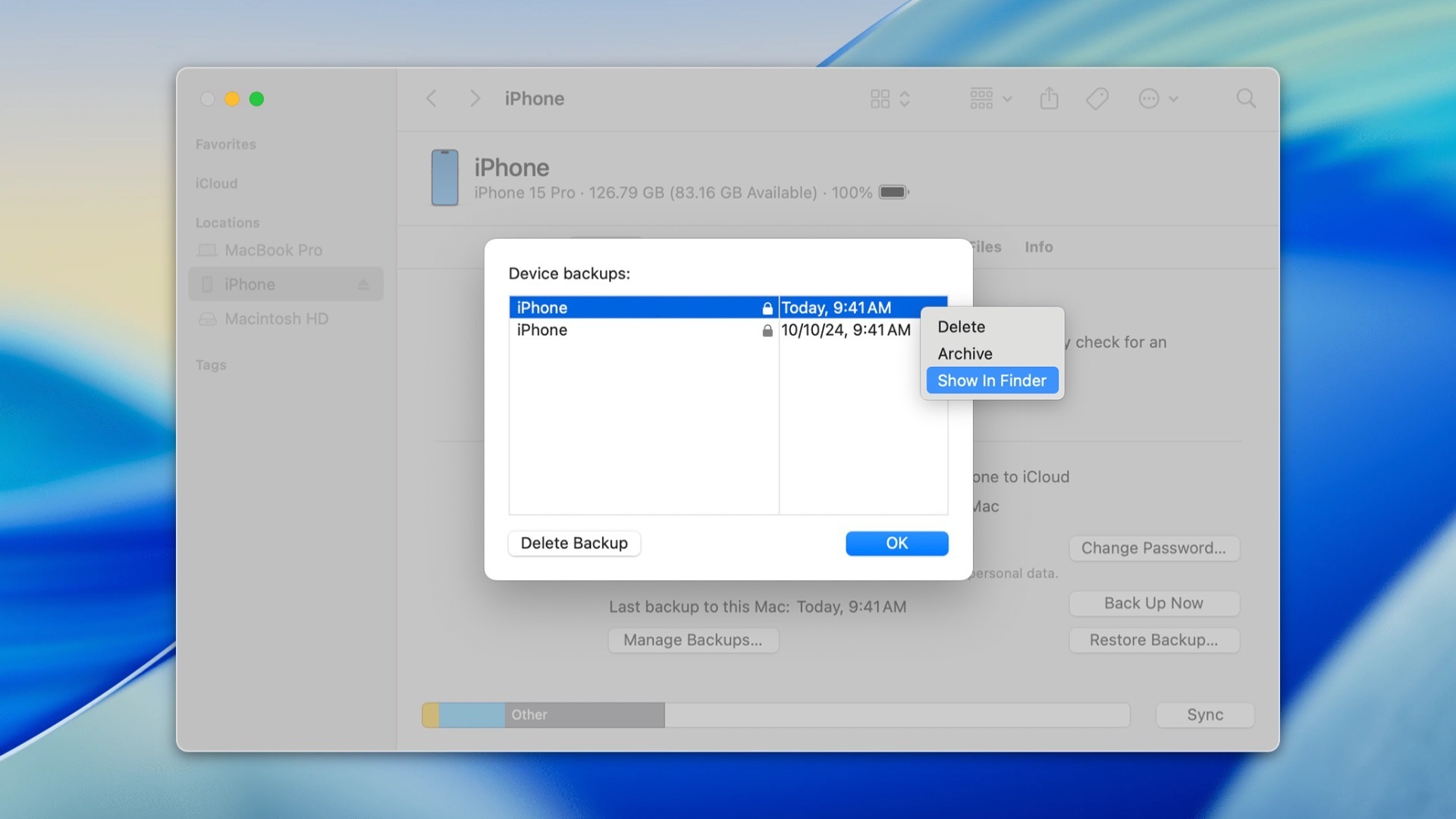
Вместо этого перед установкой бета-версии вам следует заархивировать резервную копию с помощью компьютера. Сначала подключите iPhone к компьютеру, где вас могут попросить ввести код-пароль iPhone для установления доверенного соединения между ними. На Mac найдите имя вашего устройства на боковой панели Finder. В Windows используйте приложение «Устройства Apple».
На любой из платформ перейдите на вкладку «Основные» после нажатия на имя вашего телефона. Выберите кнопку «Создать резервную копию всех данных с вашего iPhone на этот Mac/компьютер». Установите флажок «Зашифровать локальную резервную копию», чтобы сохранить конфиденциальную информацию, такую как сохраненные пароли, данные Apple Health и настройки Wi-Fi. Вам потребуется ввести пароль для защиты этой зашифрованной резервной копии; сохраните его в надежном месте, так как восстановить резервную копию без него не удастся.
После этого выберите «Создать резервную копию сейчас». Чем больше данных на вашем iPhone, тем дольше займет этот процесс. Когда резервное копирование завершится, выберите «Управление резервными копиями», нажмите правой кнопкой мыши на последнюю резервную копию в списке и выберите «Архивировать».
Это действие оставит конкретно эту резервную копию нетронутой, даже если позже вы создадите новую. Теперь у вас будет полная копия всего содержимого вашего iPhone до установки бета-версии, которая пригодится, если вы вернетесь к предыдущей версии iOS.