Как продлить время работы батареи ноутбука с Windows с помощью этих настроек
Если ваш ноутбук на Windows разряжается в ноль вдали от розетки, изменение некоторых настроек поможет выжать максимум из каждого заряда.
Это ужасное чувство — наблюдать, как заряд батареи вашего ноутбука стремительно тает, пока вы понимаете, что забыли зарядное устройство дома. Хотя автономность некоторых ноутбуков на Windows улучшилась благодаря повышенному вниманию Microsoft к ARM-системам, средний классический ноутбук по-прежнему опирается на более мощную и прожорливую x86-архитектуру.
Если настройки выкручены на максимальную производительность, вам повезет, если даже лучший ноутбук на Windows проработает до обеда. Windows 11 часто сталкивается с проблемами производительности, и несмотря на недавнюю заботу со стороны Microsoft, система так и не избавилась полностью от собственных накладных расходов. Всё это означает, что лучший совет по продлению времени работы ноутбука на Windows — это перейти на Linux.
Тем не менее, вы всё еще можете предпринять шаги для сохранения заряда в Windows 11. Самый важный из них — уменьшить яркость экрана: нажмите Win + A, а затем перетащите ползунок вниз. Кроме того, подобрав правильные настройки, вы сможете выкроить драгоценные дополнительные часы до того, как ваш компьютер окончательно разрядится. Разумеется, управление питанием — это всегда компромисс: чем больше задач выполняет ноутбук, тем быстрее разряжается батарея, так что ради автономности придется пожертвовать частью производительности. Не всем нужно внедрять абсолютно все эти изменения, поэтому комбинируйте их, пока не найдете оптимальный баланс.
Установите энергоэффективную схему питания
Макс Миллер для Engadget
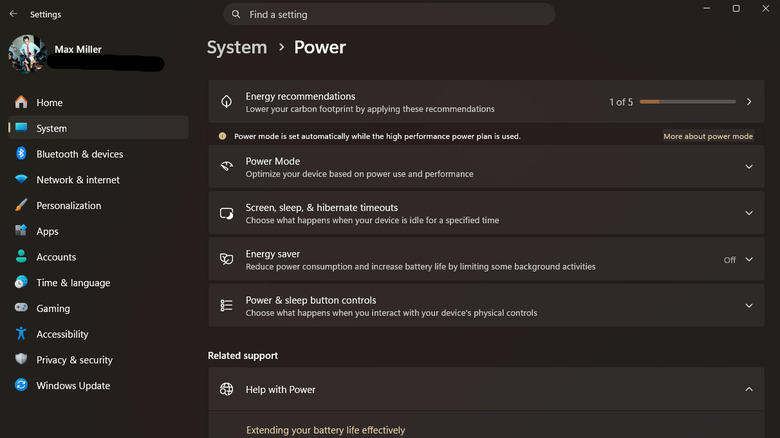
В ноутбуках на Windows используется несколько различных режимов питания: один активируется при подключении к сети, а второй начинает действовать при отключении от розетки. Они часто настраиваются под предполагаемое назначение компьютера (например, более агрессивные кривые вентиляторов у игрового ноутбука по сравнению с рабочим устройством). Если стандартная схема питания потребляет слишком много энергии, ее легко настроить.
Откройте приложение «Параметры» в Windows 11 с помощью комбинации Win + I и выберите Система > Питание и батарея. Здесь вы можете настроить основные параметры питания в разделе Режим питания, определяющие, как долго экран и система будут оставаться активными при работе от сети или от батареи. Ниже вы найдете пункты Время отключения экрана и перехода в спящий режим (их важно уменьшить, если вы часто оставляете устройство бездействующим), а также Энергосбережение, которое аналогично режиму энергосбережения на вашем телефоне. При включении этот режим ограничивает фоновые процессы, снижает яркость экрана и отключает некоторые избыточные эффекты Windows. Это помогает сократить расход заряда, когда вам требуется максимальное время работы, и вы можете настроить его автоматическое включение при достижении определенного уровня заряда.
Если вы чувствуете себя увереннее, перейдите в классическую Панель управления, найдя ее через меню «Пуск». В меню Электропитание выберите Энергосбережение (если оно еще не активировано), а затем нажмите Настройка схемы электропитания > Изменить дополнительные параметры питания. Перед вами откроется более подробное меню, где можно изменить различные параметры, включая Минимальное и Максимальное состояние процессора (в разделе Управление питанием процессора), если вы хотите сэкономить заряд батареи за счет искусственного снижения частоты процессора (андерклокинга).
Еще один трюк, который может снизить энергопотребление (или сделать работу ноутбука, уже работающего в энергоэффективном режиме, менее «лажной»), — это переход в раздел Параметры > Специальные возможности > Эффекты отображения и отключение параметров Эффекты прозрачности и Эффекты анимации. Чтобы зайти еще дальше, введите слово «производительность» в меню «Пуск», выберите Обеспечение наилучшего быстродействия и отметьте пункт Настроить на наилучшее быстродействие, чтобы отключить еще больше визуальных излишеств. Это сильнее всего сказывается на бюджетных ноутбуках на Windows.
Закройте ненужные фоновые приложения и процессы
Макс Миллер для Engadget
Если вы уже настроили параметры для продления срока службы батареи, но ноутбук по-возможности все равно не держит заряд без розетки, возможно, на нем запущено слишком много программ одновременно. Даже если на вашем экране не отображается стопка открытых программ, они могут скрываться в фоновом режиме.
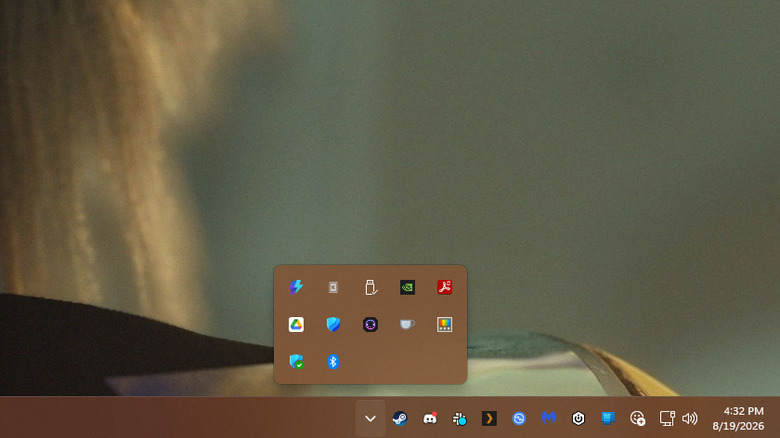
Первое место, куда стоит заглянуть — это панель задач. Закрыв все открытые приложения, представленные крупными значками, проверьте маленькие иконки в правом нижнем углу. Нажмите правой кнопкой мыши и закройте все, что вам не нужно. Обязательно нажмите на маленькую стрелочку, указывающую вверх и расположенную слева от иконок, чтобы открыть скрытую панель.
Не стоит сбрасывать со счетов и нагрузку, которую создают вкладки браузера. Если у вас открыто множество страниц в Chrome или Edge, закрытие неиспользуемых поможет снизить энергопотребление. Вкладки, которые понадобятся вам позже, можно объединить в группы и закрыть эти группы целиком или добавить их в папку с закладками. Вам также следует убедиться, что включена функция Экономия памяти (в Chrome), Спящие вкладки (в Edge) или аналогичная ей. Это уменьшит нагрузку на системные ресурсы со стороны открытых вкладок, которыми вы давно не пользовались.
Наконец, проверьте, какие фоновые процессы запущены в данный момент. Используйте комбинацию клавиш Ctrl + Shift + Esc для открытия Диспетчера задач, а затем нажмите на пункт Процессы на левой панели. Отсортируйте их по Имени для удобного просмотра всего, что запущено прямо сейчас, или нажмите на один из типов ресурсов (например, ЦП), чтобы проверить, что расходует больше всего энергии. Это чуть более продвинутый шаг, поэтому не трогайте незнакомые вам процессы. Если какой-то процесс вызывает у вас любопытство, нажмите на него правой кнопкой мыши и выберите Искать в Интернете. Вы можете отключить ненужные автозапускающиеся программы в рамках наведения порядка на ПК, чтобы они не запускались при каждом включении, или использовать такой инструмент, как WinUtil от Chris Titus Tech, чтобы сократить заранее выбранный список процессов.