Что лучше: SSD на 256 ГБ или жесткий диск на 1 ТБ? Все зависит от ваших задач
Твердотельный накопитель обеспечивает потрясающий прирост скорости, но цена за гигабайт у него значительно выше. Вот как сделать правильный выбор.
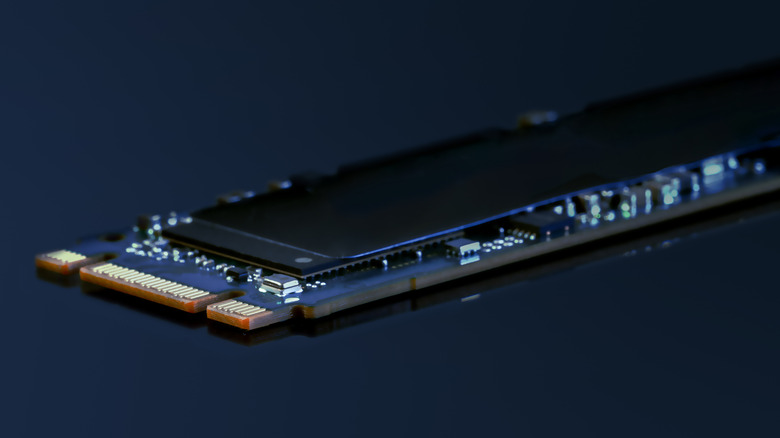
Твердотельный накопитель (SSD) емкостью 256 ГБ и жесткий диск (HDD) емкостью 1 ТБ могут показаться двумя версиями одной и той же покупки, однако выбор между ними сводится к решению двух принципиально разных задач. Первая касается технологии хранения ваших данных, а вторая — необходимого вам объема памяти.
В качестве основного диска компьютера SSD на 256 ГБ обычно является лучшим выбором, если этого объема достаточно для ваших файлов. SSD намного быстрее традиционных жестких дисков (HDD), что напрямую влияет на скорость загрузки системы, запуск приложений и общую отзывчивость интерфейса. Жесткий диск на 1 ТБ предлагает гораздо больше пространства и, как правило, обходится дешевле в пересчете на один гигабайт, что делает его более выгодным вариантом, если вы храните большие игровые библиотеки, фотографии, видео или резервные копии.
SSD на 256 ГБ — обычно лучший выбор для системного диска
Fascinadora/Getty Images
Разница в скорости обусловлена тем, как каждый из накопителей получает доступ к вашим данным. HDD хранит информацию магнитым способом на вращающихся пластинах, а считывающая головка перемещается к нужному участку. SSD хранит данные во флеш-памяти и извлекает их электронным способом, не дожидаясь перемещения механических частей.
Эта разница особенно заметна на системном диске, где как загрузка Windows, так и открытие приложений требуют постоянного обращения к памяти. Более быстрый накопитель сокращает время ожидания системы, поэтому переход с HDD на SSD может сделать даже старый ПК гораздо более отзывчивым.
У SSD есть и другие практические преимущества. Они работают абсолютно бесшумно, поскольку не содержат вращающихся пластин или головок чтения/записи, что делает их более устойчивыми к ударам и вибрациям, с которыми могут сталкиваться ноутбуки или портативные накопители.
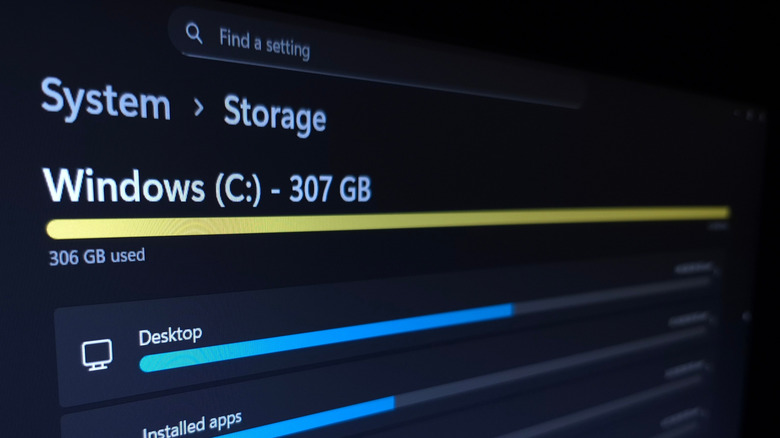
Главный подвох заключается в объеме 256 ГБ. Для Windows 11 требуется как минимум 64 ГБ свободного пространства, так что SSD на 256 ГБ с запасом удовлетворяет минимальные системные требования. Тем не менее цифра в 64 ГБ — это лишь нижний предел, а не рекомендация относительно того, сколько места вам действительно потребуется. Программы, обновления Windows, загрузки и ваши личные файлы постоянно конкурируют за оставшееся пространство.
Поэтому с 256 ГБ будет гораздо комфортнее жить, если вы в основном просматриваете веб-страницы, работаете с текстовыми документами, стримите медиаконтент и храните большую часть личных данных в облаке. Именно поэтому в наших актуальных рекомендациях по ноутбукам объем 256 ГБ рассматривается как рабочий минимум как для систем на Windows, так и для Mac, тогда как накопители на 512 ГБ и выше предпочтительнее, если вы храните много файлов локально. Крупные творческие проекты и современные игры очень быстро могут потребовать 1 ТБ и более для комфортной работы.
Тип SSD также имеет значение, если вы модернизируете уже имеющийся компьютер. 2,5-дюймовая модель с интерфейсом SATA может стать простым решением для старого ПК, в то время как большинство современных систем поддерживают гораздо более быстрые NVMe-накопители. Лучшие SSD 2026 года представлены в обоих форматах, поэтому возможности вашей материнской платы могут сузить выбор еще до того, как встанет вопрос об объеме.
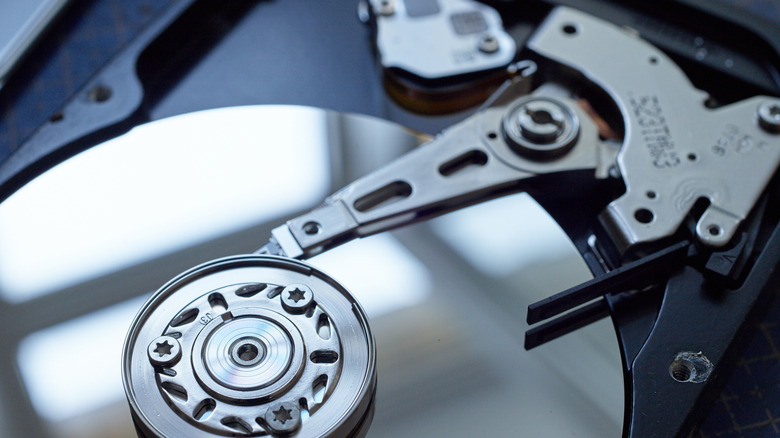
HDD на 1 ТБ имеет больше смысла, когда на первый план выходит объем
Myshkovskyi/Shutterstock
Диск на 1 ТБ обладает заявленной емкостью, примерно в 3,9 раза превышающей объем накопителя на 256 ГБ. Если вы выбираете строго между этими двумя вариантами, ради скорости вам придется пожертвовать внушительным объемом памяти.
Современные игры могут занимать десятки и даже сотни гигабайт, в то время как RAW-фотографии, видеопроекты и локальные медиабиблиотеки способны расти бесконечно. Резервное копирование — это особый сценарий, где главной целью является сохранение большого массива данных, а не мгновенный доступ к каждому файлу. SSD на 256 ГБ справится с этими задачами, но никакая скорость не компенсирует нехватку места для файлов, которые просто не помещаются на диск.
Именно здесь жесткие диски по-прежнему остаются актуальными. Как правило, они обеспечивают хранение данных при меньшей стоимости за гигабайт, поэтому они отлично подходят для бэкапов, медиаколлекций и других рабочих нагрузок, где емкость важнее минимального времени отклика. HDD работает медленнее, чем SSD, но воспроизведение сохраненного видео или хранение архива не предъявляет таких же высоких требований к производительности, как запуск операционной системы.
Здесь есть и физические нюансы. Пластины и движущаяся головка внутри HDD могут создавать шум и делать накопитель более уязвимым к механическим воздействиям. Тем не менее эти недостатки гораздо критичнее для ноутбука или переносного диска, чем для стационарного компьютера, который постоянно стоит под столом. Большие габариты жесткого диска не имеют особого значения в настольном ПК, если только вы не собираете компактную и эстетичную минималистичную систему.
Если на вашем компьютере хранятся в основном документы и синхронизированные с облаком файлы, вы, возможно, никогда не исчерпаете дополнительное пространство, которое дает HDD на 1 ТБ. Но если вы регулярно удаляете игры или переносите проекты на другие носители ради освобождения места, преимущество в скорости SSD на 256 ГБ может перестать казаться столь значительным.
Вы можете использовать SSD и HDD вместе
Nwz/Shutterstock
К счастью, SSD и HDD вовсе не обязательно конкурировать друг с другом. В системном блоке с отсеками для нескольких накопителей можно использовать небольшой SSD для Windows, приложений и часто запускаемых игр или рабочих файлов, а в дополнение к нему поставить емкий HDD для резервных копий, медиафайлов и прочего тяжелого контента.
Такая конфигурация позволяет извлечь максимум пользы из сильных сторон каждой технологии. SSD берет на себя файлы, быстрый доступ к которым определяет скорость работы компьютера, а HDD предоставляет относительно недорогое пространство для данных, которым просто нужно где-то храниться. Например, вы можете держать любимую игру на твердотельном накопителе, а остальные проекты хранить на жестком диске, перенося их по мере необходимости.
Внешний накопитель может выполнять ту же роль, если установка второго внутреннего диска невозможна. Лучшие портативные SSD сохраняют большую часть скоростных преимуществ твердотельной памяти, в то время как внешний жесткий диск обычно предлагает больший объем за те же деньги. Любой из этих вариантов позволит расширить пространство на ноутбуке с небольшим внутренним накопителем без необходимости его замены.
Если в вашем компьютере есть место только для одного диска, выбор становится проще. Выбирайте SSD на 256 ГБ, если этого объема вам с комфортом хватает для локальных файлов и вы хотите получить более отзывчивую систему. Выбирайте HDD на 1 ТБ, если из-за 256 ГБ вам придется постоянно удалять или переносить файлы, а емкость хранения важнее скорости. Если вы сомневаетесь, отдайте предпочтение SSD: впоследствии всегда проще подключить внешний диск для расширения памяти, чем заменять системный накопитель.