Используете ли вы правильный Ethernet-порт на своем роутере? Вот как это проверить
На вашем роутере есть несколько Ethernet-портов, но все они могут выполнять разные функции.
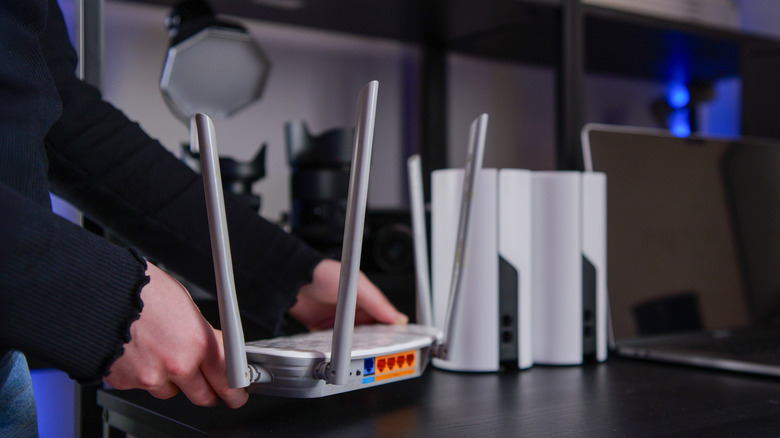
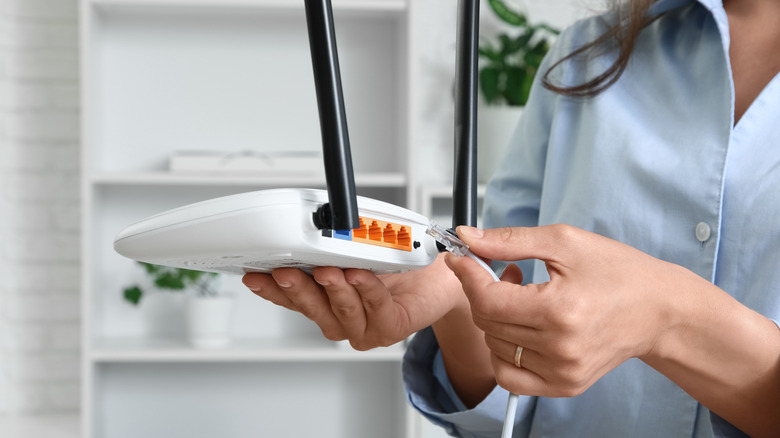
Ethernet-порты на задней панели вашего роутера могут казаться взаимозаменяемыми. На некоторых роутерах это так, но другие оснащены комбинацией портов с разным назначением и максимальной скоростью. Один порт может соединять роутер с модемом или оптоволоконным терминалом, в то время как остальные обеспечивают проводное подключение для ПК, игровых консолей и других устройств в вашем доме.
Выбор правильного порта зависит сначала от того, что именно вы подключаете, а затем от того, с какой скоростью устройства на обоих концах кабеля могут обмениваться данными. Начните с разницы между WAN и LAN; скорость идет уже после этого.
Начните с WAN- или интернет-порта
Bohdan Bevz/Getty Images
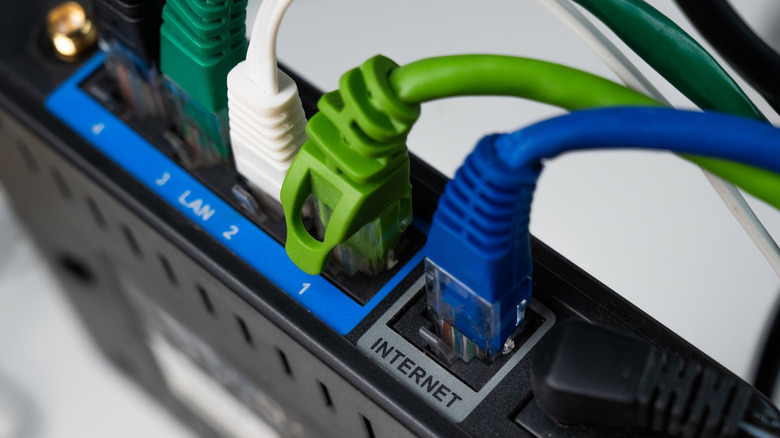
Если ваш роутер подключается к отдельному модему или оптическому сетевому терминалу (ONT), Ethernet-кабель от этого устройства обычно вставляется в порт WAN или Internet на роутере. Аббревиатура WAN расшифровывается как Wide Area Network (глобальная сеть); в данном случае это подключение роутера к вашему интернет-провайдеру. Для комбинированных устройств (роутер + модем) это подключение не требуется, так как одно устройство выполняет обе функции.
Остальные Ethernet-разъемы, как правило, являются портами LAN (локальная сеть). К ним вы подключаете устройства внутри вашего дома, такие как настольный ПК, игровая консоль, смарт-телевизор или сетевое хранилище (NAS). Четыре порты LAN не дают роутеру четыре отдельные интернет-линии; они позволяют напрямую подключить до четырех проводных устройств (вместо использования беспроводного соединения).
Не каждый роутер использует именно такую схему. У некоторых есть порты с маркировкой WAN/LAN, которые могут выполнять любую из этих задач, в то время как в других моделях вместо выделенного гнезда WAN используются порты Ethernet с автоматическим определением типа подключения. Если на вашем роутере один из портов четко не обозначен как Internet или WAN, руководство по установке или технические характеристики подскажут, какой порт следует использовать.
Количество необходимых вам LAN-портов зависит от того, сколько устройств вы хотите подключить к роутеру напрямую по кабелю. Если они закончатся, Ethernet-коммутатор (свитч) позволит добавить новые подключения без необходимости покупать еще один роутер. Во многом подобно HDMI-коммутатору, такие устройства подключаются к одному из LAN-портов вашего роутера и предоставляют дополнительные разъемы для других устройств. Вам может потребоваться больше портов, чем кажется, учитывая, что существуют способы использования проводного интернета без прокладки длинных кабелей в стенах.
Не каждый LAN-порт на роутере обеспечивает одинаковую скорость
Pixel-Shot/Shutterstock
Когда речь заходит о стороне LAN, следующим вопросом становится скорость. На некоторых роутерах установлены идентичные порты LAN, в то время как другие (например, Netgear Orbi 870) сочетают гигабитные и мультигигабитные соединения в одном устройстве.
Такие обозначения, как 1G, 2.5G, 5G и 10G, указывают на максимальную скорость соединения в 1 Гбит/с, 2,5 Гбит/с, 5 Гбит/с и 10 Гбит/с. В руководстве или спецификации вместо этого могут использоваться стандартные названия Ethernet, такие как 1000BASE-T для 1 Гбит/с, 2.5GBASE-T для 2,5 Гбит/с или 10GBASE-T для 10 Гбит/с.
Например, модель TP-Link Archer BE900 отлично иллюстрирует, почему проверку стоит проводить. У него есть четыре LAN-порта со скоростью 2,5 Гбит/с, а также разъемы на 10 Гбит/с, которые могут выполнять функции как WAN, так и LAN. Не существует общего правила, согласно которому порт 1 будет быстрее порта 4 просто в силу своего расположения или порядкового номера.
Если все LAN-порты вашего роутера поддерживают одинаковую скорость и ни у одного из них нет особых функций, перемещение устройства в другой порт обычно не ускорит соединение. Выбор начинает иметь значение, когда порты имеют разные показатели скорости или роли.
Более быстрый Ethernet-порт не сделает медленное устройство быстрее
Reshetnikov_art/Shutterstock
Порт на 10 Гбит/с не превращает автоматически соединение каждого подключенного к нему устройства в 10-гигабитное. Остальное аппаратное обеспечение Ethernet также должно поддерживать более высокую скорость.
Если ваш компьютер оснащен сетевым адаптером Ethernet на 1 Гбит/с, подключение его к более быстрому мультигигабитному порту роутера не повысит возможности вашего компьютера. Медное оборудование Ethernet обычно использует автосогласование (auto-negotiation) для определения конфигурации связи, поддерживаемой обеими сторонами. Практический результат прост: устройство на 1 Гбит/с не станет совместимым с 2,5 Гбит/с только потому, что порт роутера работает быстрее.
Справедливо и обратное. При подключении компьютера с сетевой картой 2,5 Гбит/с к LAN-порту на 1 Гбит/с узким местом становится более медленный порт. Чтобы установить более быстрое соединение, порт роутера, Ethernet-интерфейс на подключаемом устройстве и соединительный кабель между ними — все они должны поддерживать более высокий стандарт.
Названия кабелей иногда могут вызывать путаницу. Cat5e, Cat6 и Cat6A — это категории кабелей, а не скорость портов роутера, поэтому понятия «порт Cat6» на роутере не существует. Категория, качество, длина и правильность прокладки кабеля могут влиять на то, какие скорости Ethernet ваша система сможет стабильно поддерживать.
Ваш тарифный план интернет-провайдера также не обязательно является пределом для всего, что вы делаете через Ethernet. Двум устройствам, обменивающимся данными внутри вашего дома (в локальной сети), не нужно отправлять этот трафик через ваше интернет-соединение. Например, ПК и сетевое хранилище, соединенные через Ethernet со скоростью 2,5 Гбит/с, могут передавать файлы по локальной сети на скоростях, значительно превышающих те, которые, вероятно, поддерживает ваше широкополосное подключение.
Прежде чем подключать устройство к роутеру, проверьте маркировку порта, поддерживаемую устройством скорость и используемый Ethernet-кабель. Если все LAN-порты на вашем роутере идентичны, выбор обычно не имеет значения. Если они отличаются, используйте самый быстрый совместимый порт там, где дополнительная пропускная способность действительно будет полезна. Ознакомьтесь с руководством к роутеру на предмет функций, специфичных для конкретного производителя.