Внешний HDD против SSD: каковы плюсы и минусы каждого типа накопителей?
Внешние SSD работают быстрее, но они не всегда являются лучшим выбором.
Внешние накопители отлично подходят для расширения памяти ноутбука, так как замена или добавление внутренних накопителей в современные лэптопы обычно невозможны. Кроме того, это хороший вариант для переноса данных между устройствами, создания резервных копий или решения любых других задач по хранению информации. И точно так же, как при покупке внутреннего накопителя, выбирая внешнее хранилище, вам придется сделать выбор между твердотельными накопителями (SSD) и жесткими дисками (HDD).
Несмотря на то, что SSD — это более современная технология, они не всегда автоматически оказываются лучшим выбором в любой ситуации. У обоих типов есть свои сферы применения, поэтому идеальным вариантом было бы приобрести по одному накопителю каждого вида. Однако, учитывая высокие цены на память и оперативной памяти, это не всегда осуществимо, поэтому выбор правильного типа накопителя становится еще более важным.
Плюсы и минусы внешних SSD
Hadrian/Shutterstock
Главное преимущество внешних SSD — это их скорость. Все твердотельные накопители используют флеш-память, которая позволяет мгновенно считывать произвольные участки данных. Если говорить о внутреннем накопителе, то использование одного из лучших SSD обеспечивает быструю загрузку операционной системы и запуск приложений. В случае с внешним диском прирост скорости заметен главным образом при передаче и открытии файлов.
Насколько это важно, зависит от вашего сценария использования устройства. Если вы ежедневно переносите гигабайты файлов между устройствами или регулярно загружаете фото и видео с внешнего диска для редактирования, разница будет колоссальной. Если же вы хотите создать архив файлов и редко заглядывать в него, прирост скорости не имеет столь критического значения.
SSD также лучше приспособлены для того, чтобы носить их с собой. Поскольку внутри них нет движущихся частей, они не так чувствительны к ударам и падениям. Если вы не аккуратны или часто берете диск с собой в дорогу, SSD, скорее всего, прослужит дольше. Более простое внутреннее устройство делает их легче и компактнее, что немаловажно, если вы носите диск в рюкзаке или сумке.
Внешние SSD работают бесшумно, что оценят окружающие. Отсутствие внутренних моторов также означает, что SSD требуют меньше энергии для работы по сравнению с традиционными жесткими дисками — это важный фактор, если вы часто пользуетесь ноутбуком вдали от розетки и не хотите покупать внешний аккумулятор для ноутбука.
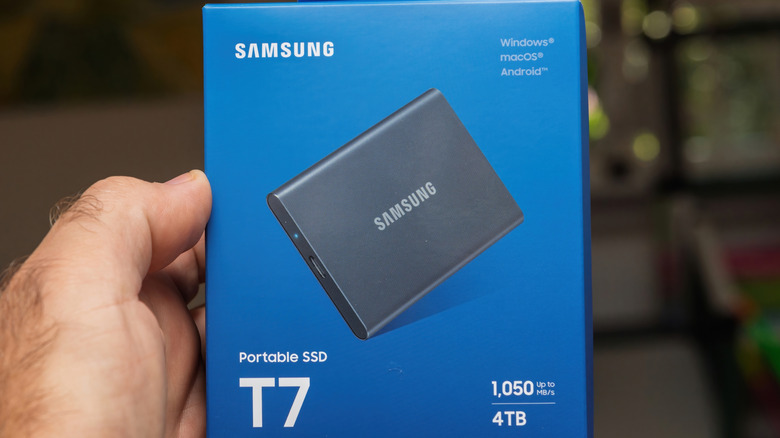
При всех этих достоинствах главным недостатком SSD является их стоимость в расчете на гигабайт. Даже когда цены на накопители не завышены, лучшие внешние SSD предлагают значительно меньше свободного пространства за те же деньги, что и HDD. Например, на момент написания статьи на Amazon портативный накопитель Samsung T9 Portable SSD емкостью 1 ТБ продается примерно за 232 доллара, в то время как портативный жесткий диск Seagate на 2 ТБ стоит 130 долларов. Конечно, существует множество стандартов и конфигураций для каждого типа накопителей, но за SSD вы в любом случае заплатите больше в пересчете на единицу объема.
Преимущества и недостатки внешних HDD
solosergio/Shutterstock
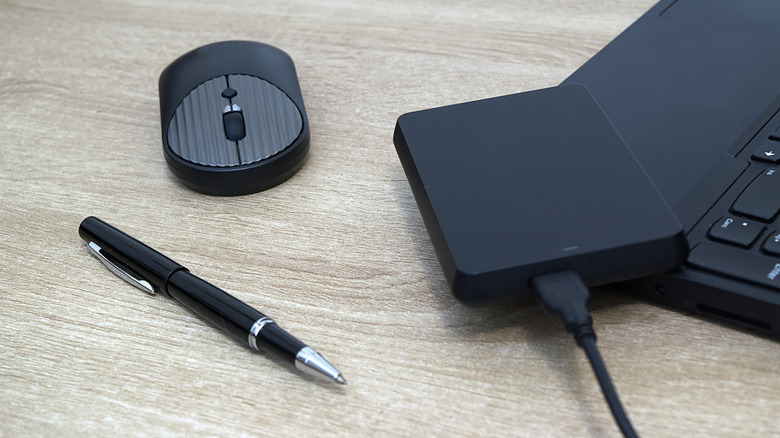
Жесткие диски предлагают обратное соотношение цены и возможностей по сравнению с SSD. Самая веская причина выбрать внешний HDD — это объем памяти, который вы получаете за свои деньги. Особенно при нынешних ценах любой внешний SSD емкостью примерно от 4 ТБ и выше становится непомерно дорогим, в то время как внешние HDD такого огромного объема продаются по гораздо более разумным ценам.
Во всем остальном жесткие диски проигрывают там, где преуспевают SSD. Они намного медленнее: скорость чтения и записи среднего внешнего HDD держится на уровне около 100 МБ/с, в то время как внешний SSD легко достигает 500 МБ/с и более. Скорости жесткого диска вполне хватает для многих повседневных задач, но она не идет ни в какое сравнение с тем, к чему вы привыкли при использовании встроенной памяти в любом современном ноутбуке или настольном ПК. Если вы не занимаетесь записью 4K-видео, запуском тяжелых игр или регулярным перемещением десятков гигабайт туда-сюда, производительность HDD может вас вполне устроить.
Кроме того, механическая головка, записывающая данные на вращающиеся магнитные пластины, издает шум, особенно при интенсивной работе. Эти внутренние компоненты также потребляют больше энергии, чем SSD, и отличаются хрупкостью. Если уронить жесткий диск или оставить его в условиях экстремальных температур, он может выйти из строя.
Выбор внешнего накопителя
Anastasiia Sapozhnikova/Shutterstock
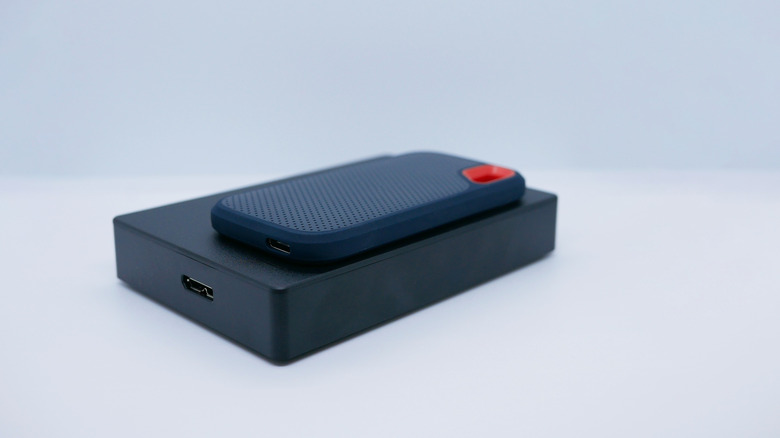
Подумайте о своих сценариях использования, чтобы решить, какой тип накопителя подходит именно вам. Если вы хотите подключить диск к настольному компьютеру и оставить его там на постоянной основе для создания резервных копий, HDD будет более разумным выбором. Если вам не требуется постоянный доступ к этим файлам и вас не волнует, что резервное копирование займет чуть больше времени, выбор в пользу жесткого диска позволит хранить больше данных за те же деньги.
С другой стороны, если вам нужно постоянно и быстро переносить файлы с одного устройства на другое или планируется использовать диск как дополнительное хранилище для запуска игр и монтажа видео, вы по достоинству оцените скорость SSD. Твердотельный накопитель стоит своих денег, если вы хотите относиться к нему как к продолжению вашей внутренней памяти, а не как к отдельному устройству для хранения файлов, которые вы используете от случая к случаю.
Внешние накопители совместимы с гораздо большим количеством устройств, чем вы можете предполагать, и это тоже может повлиять на ваш выбор. Хотя консоли PS5 и Xbox Series X/S не могут запускать игры текущего поколения с USB-накопителей, их можно использовать для хранения резерва игр, чтобы не удалять и не скачивать их заново каждый раз. Вы можете подключить внешний диск к USB-порту вашего роутера для организации простого сетевого хранилища. Если отформатировать накопитель в правильной файловой системе, вы даже сможете подключать внешние накопители к своему смартфону для просмотра видео или переноса данных.
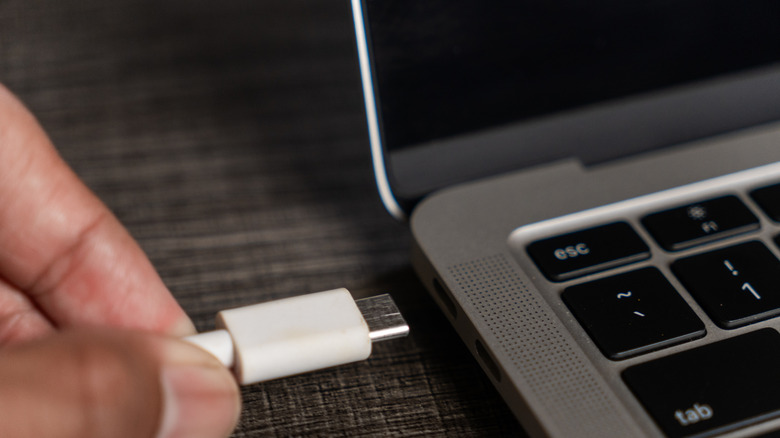
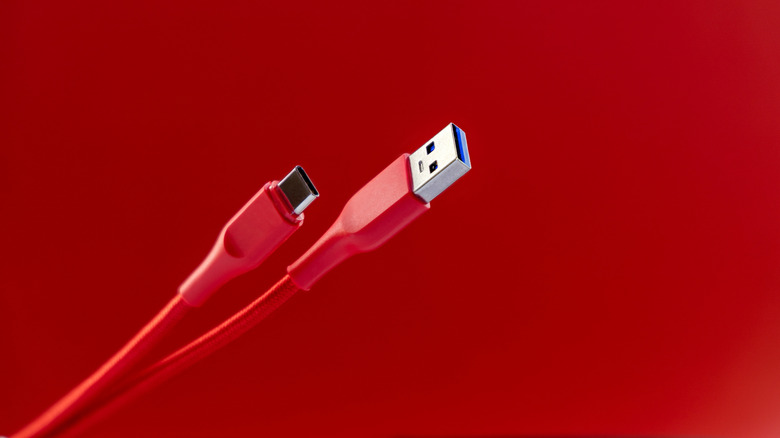
Будучи внешними устройствами, оба типа дисков подключаются по интерфейсу USB, который обычно работает медленнее внутреннего интерфейса SATA, если только порт и сам диск не поддерживают скорость соединения 10 Гбит/с или выше. Перед покупкой обязательно проверьте стандарт USB накопителя, а также убедитесь в возможностях USB-портов вашего компьютера. Например, вы не сможете в полной мере насладиться скоростью внешнего SSD, если подключите его к порту USB 2.0.
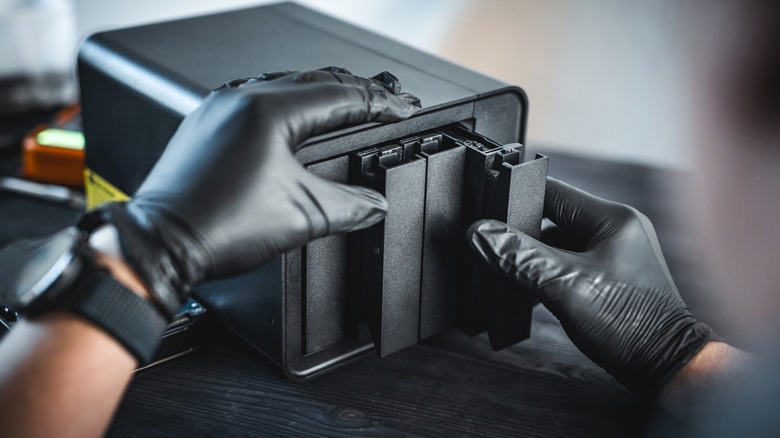
Если у вас есть свободный внутренний накопитель, вы также можете приобрести специальный бокс для дисков, такой как эта модель от Sabrent, чтобы превратить его во «внешний» диск. Просто убедитесь, что он подходит по физическому размеру (самые распространенные форматы — 2,5 и 3,5 дюйма) и имеет такой же внутренний разъём, как и ваш накопитель.