Хватит игнорировать USB-порт вашего Wi-Fi роутера — попробуйте это
Если раньше вы не обращали внимания на этот порт, самое время найти ему полезное применение.
Рядом с рядами WAN- и LAN-портов на задней панели большинства роутеров часто можно обнаружить USB-порт. Если вы не читали инструкцию к устройству или не экспериментировали самостоятельно, то можете не знать, на что он способен. Между тем этот порт на удивление универсален: например, он позволяет превратить USB-накопитель в сетевой диск или обеспечить резервное интернет-соединение, если ваш провайдер столкнулся с аварией.
По своей сути роутеры — это маломощные компьютеры с центральным процессором, памятью и легковесной операционной системой. Более новые модели обладают большим запасом производительности и более быстрыми портами USB 3.x, что открывает доступ к более продвинутым функциям маршрутизации трафика. Если вы никогда не задумывались о том, чтобы задействовать этот порт на полную мощность, стоит изучить его возможности.
USB-порт вашего роутера удивительно универсален
Хотя точный функционал зависит от производителя и модели, USB-порт на задней панели роутера обычно можно использовать для создания файлового сервера. Идея проста: подключите внешний жесткий диск, твердотельный накопитель (SSD) или даже обычную флешку, и вы получите доступ к нему с любого устройства, подключенного к роутеру. Сначала эту функцию необходимо включить в настройках роутера. Ищите параметр с названием File sharing (Общий доступ к файлам), USB storage device (USB-накопитель), Media sharing (Общий доступ к мультимедиа), ReadySHARE или схожие по смыслу формулировки.
После активации вы сможете получить доступ к накопителю через протоколы SMB, Samba или FTP — в зависимости от модели вашего роутера. Подробные инструкции можно найти на сайтах производителей, например TP-Link и Asus.
Совместное использование принтера (принт-сервер) — еще один популярный вариант применения USB-порта на роутере. Если у вас старый или недорогой принтер без поддержки Wi-Fi, вы сможете отправлять документы на печать «по воздуху» без необходимости подключать принтер к конкретным компьютерам. Впрочем, совместимость зависит от конкретной модели роутера и принтера; в процессе настройки может потребоваться установить на ПК специальную утилиту, например приложение EZ printer sharing от Asus.
Наконец, некоторые роутеры поддерживают подключение сотовых 4G/5G-модемов через USB-порт. Это работает далеко не на каждой модели, поскольку программное обеспечение роутера должно уметь устанавливать сотовое соединение. Но если эта функция поддерживается вашим устройством, мобильный интернет может служить как основным источником связи, так и резервным вариантом на случай сбоев у вашего интернет-провайдера. Последнее называется резервированием по схеме Dual WAN (Dual WAN failover) или Multi-WAN.
Современные роутеры также позволяют раздавать интернет с телефона Android через USB-модем (тетеринг). Это избавляет от необходимости покупать отдельный USB-модем, но означает, что вы не сможете воспользоваться функцией автоматического переключения при сбоях связи, поскольку вам придется каждый раз подключать телефон кабелем. Хотя можно было бы просто превратить смартфон в беспроводную точку доступа, раздача интернета через роутер избавляет ваши устройства от необходимости переключаться между разными Wi-Fi сетями.
Для чего не стоит использовать USB-порт роутера
Ilkercelik/Getty Images
Помимо универсальности, у такого решения есть ряд ограничений, о которых стоит знать, прежде чем превращать роутер в файловое хранилище. Первое — это производительность: многие старые модели поддерживают скорость только стандарта USB 2.0. Это максимум 480 Мбит/с или 60 МБ/с, а значит, передача больших объемов данных займет несколько часов.
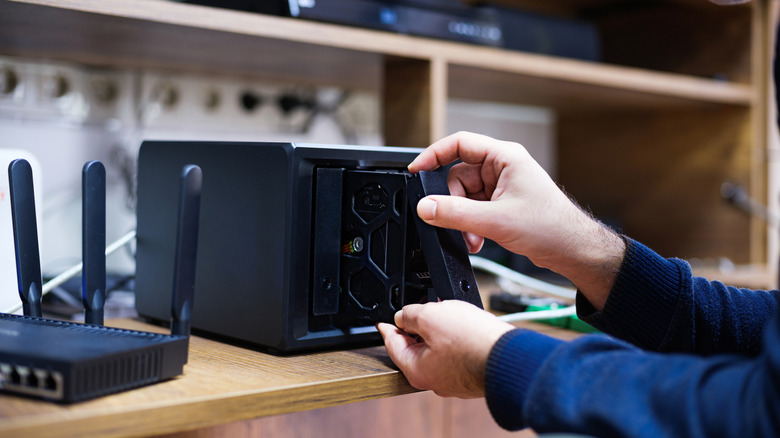
По моему опыту, некоторые роутеры также испытывают трудности с портативными жесткими дисками, поскольку тем требуется больше энергии, чем обычной флешке. Если у вас еще нет подходящего накопителя, я рекомендую выбрать жесткий диск с внешним блоком питания. Но в таком случае, скорее всего, имеет смысл приобрести отдельное сетевое хранилище (NAS). Устройства NAS не такие компактные, как флешка, воткнутая в роутер, зато они предлагают гораздо более высокую стабильность и производительность.
Используя специализированное NAS-хранилище, вы обычно можете установить несколько жестких дисков и настроить избыточность данных с помощью технологии RAID. В случае выхода из строя одного из дисков вы не потеряете информацию. RAID — это не полноценная резервная копия, но всё же важный первый шаг для защиты от потери данных.
У функции принтер-сервера тоже есть минусы: в большинстве случаев на ПК необходимо устанавливать дополнительное ПО. Компании TP-Link, Netgear и Asus предлагают утилиты для Windows и macOS, но не предоставляют возможности запускать печать со смартфонов под управлением Android или iPhone.
Тем не менее, даже с учетом этих нюансов вы вполне можете с пользой задействовать USB-порт на задней панели вашего роутера. Я бы не стал рекомендовать использовать сетевое хранилище для бэкапа важных данных. Но как средство для обмена файлами и временным медиаконтентом между устройствами оно представляет немалую ценность.