Как узнать, поддерживают ли ваши порты USB-C передачу видео
Не все порты USB-C одинаковы. Лучше узнать об этом заранее.
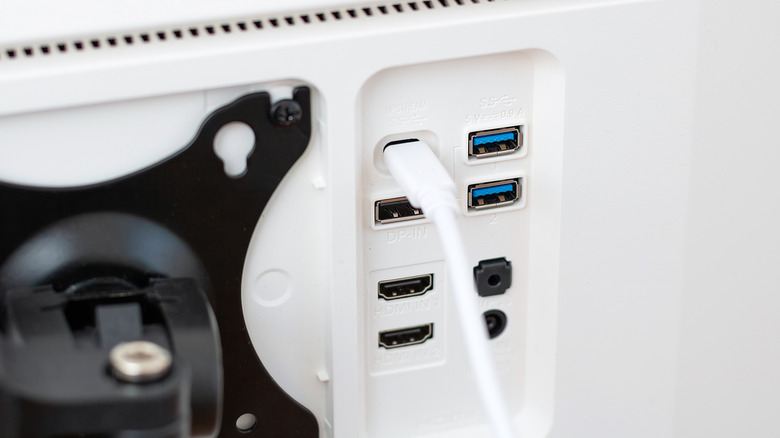
С момента своего появления в 2014 году USB-C стал основным стандартом подключения для ноутбуков, телефонов, планшетов, игровых контроллеров и других устройств. По большей части это значительно упрощает жизнь, избавляя от необходимости носить с собой бесконечный набор кабелей для разных гаджетов. И тем не менее, проблема не решена до конца: главная сложность заключается в том, что не все порты и кабели USB-C одинаковы, несмотря на общий стандарт.
В то время как одни разъемы USB-C способны передавать видеосигнал, другие годятся только для зарядки устройств. В идеале все порты USB-C должны быть универсальными — поддерживать передачу данных, зарядку и вывод изображения. Но на практике это не так.
Таким образом, разгадка того, как заставить USB-C работать правильно, кроется в технических характеристиках каждого конкретного продукта. Но на что именно нужно обратить внимание, чтобы узнать, поддерживают ли ваши устройства и кабели вывод видео?
Что такое DisplayPort Alternate Mode
bs studio/Shutterstock
Самый надежный способ узнать, поддерживает ли ваша конфигурация USB-C передачу видео, — проверить наличие поддержки DisplayPort Alternate Mode (альтернативный режим DisplayPort). DP Alt Mode, встроенный во многие аксессуары с интерфейсом USB-C, позволяет кабелю передавать видеосигналы по протоколу DisplayPort. Это цифровой интерфейс вывода изображения (с которым вы, возможно, знакомы по настольным ПК и мониторам), поддерживающий высокие разрешения и быструю частоту обновления. DP Alt Mode позволяет одному кабелю одновременно передавать данные и аудиовизуальный контент. Важнейшим условием для работы соединений с DP Alt Mode является совместимость с ним всех трех компонентов: устройства, дисплея и соединительного кабеля.
К сожалению, многие старые версии стандартов USB не поддерживают DP Alt Mode. Устройства с USB 3.1 и 3.2 могут его поддерживать, но это зависит от производителя. Однако более новые стандарты подключения уже имеют обязательную встроенную поддержку DP Alt Mode — например, USB4, который поддерживает как передачу питания, так и видео.
Все поколения соединений Thunderbolt, использующие разъемы USB-C (от Thunderbolt 3 до 5), которые отмечены знакомым значком молнии, обеспечивают высокоскоростную передачу данных и видео, включая режим DP Alt Mode. Thunderbolt 3 обладает схожими возможностями с USB4, в то время как Thunderbolt 4 и 5 предлагают целый ряд улучшений производительности. Несмотря на то, что они дороже своих предшественников линейки Thunderbolt 3, выбор в пользу новейших версий стандарта сделает работу более комфортной, позволив подключать несколько мониторов с более высокой частотой обновления и повышенным разрешением.
Выяснить, совместимы ли ваши устройства с DP Alt Mode, бывает непросто. Некоторые производители наносят тип порта прямо на корпус устройства — например, символ молнии рядом с портами Thunderbolt. Другие могут разместить значок DP рядом с портом USB-C, чтобы указать на поддержку DP Alt Mode. Если на устройствах или кабелях нет никаких подсказок, загляните в инструкцию или поищите характеристики продукта в интернете, чтобы подтвердить поддержку DisplayPort Alternate Mode.
Что делать, если ваш порт USB-C не поддерживает видео
SONGPON PIROM/Shutterstock
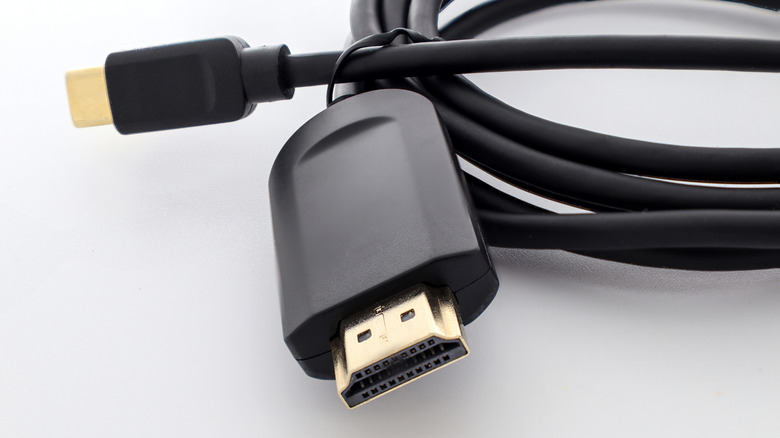
Если выяснилось, что порт или кабель USB-C не поддерживает видео, существуют обходные пути. Если на вашем устройстве есть порт HDMI, вы можете использовать кабель HDMI, совместимый как с вашим устройством, так и с дисплеем, для передачи видеосигнала. В большинстве своем современные кабели HDMI поддерживают разрешение до 8K и расширенный динамический диапазон (HDR), а значит, вы получите визуальный результат, сравнимый с тем, что дает порт USB-C. Тем не менее, не все порты и кабели HDMI одинаковы. Чтобы добиться максимального разрешения и частоты обновления, выбирайте как минимум HDMI 2.0, а для современных систем лучше всего подойдет HDMI 2.1 или новее.
Если на вашем дисплее нет входа HDMI, вы можете воспользоваться активным адаптером, таким как адаптер StarTech USB-A 3.0 в два порта HDMI. Такие устройства позволяют выводить сигнал HDMI через порт USB, который изначально для этого не предназначен. Поскольку они задействуют внутреннее ПО и пропускную способность, они создают дополнительную нагрузку на систему, поэтому они не идеальны для геймеров или тех, кому требуется сверхвысокое разрешение и высокая частота обновления. Обычные адаптеры, такие как хабы USB-C с портом HDMI или кабели USB-C — HDMI, не будут работать, если ваш ноутбук не поддерживает DP Alt Mode.
В качестве альтернативы можно использовать беспроводные технологии передачи изображения, такие как AirPlay или Miracast, для трансляции экрана на телевизор или монитор без проводов.