Дорогие флешки: когда и почему за них стоит переплачивать
Более высокая скорость передачи данных — лишь часть истории, когда вы решаете, стоит ли премиальная флешка своих денег.
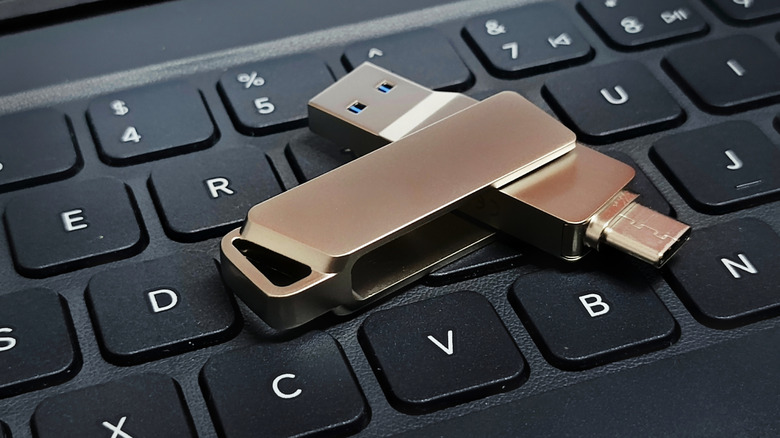
Флеш-накопители — это не первое устройство, о котором вспоминаешь на фоне текущих баснословных цен на оперативную память и хранилища, но они определенно пострадали. Из-за бума искусственного интеллекта и спроса со стороны дата-центров цены на NAND-память существенно выросли. USB-накопители не полностью впитали в себя этот рост стоимости «доллар в доллар», но и рассчитывать на дешевую флеш-память больше не приходится.
Это делает разницу в цене между различными флешками более интересной. Хотя два накопителя одинаковой емкости могут стоить совершенно по-разному, обычно более высокая цена приносит что-то заметное: ускоренную передачу данных, надежную защиту или корпус, лучше приспособленный для работы вне офисного стола.
Тем не менее, высокая цена не автоматически означает лучшее качество. Главное — понять, за что именно вы платите.
Более высокая скорость — очевидный плюс от дополнительных трат
SsCreativeStudio/Shutterstock
USB 3.0 стал первым крупным преемником USB 2.0. Он увеличил максимальную теоретическую скорость передачи данных до 5 Гбит/с по сравнению с 480 Мбит/с у более раннего стандарта. С тех пор наименования USB стали сложными. Два последующих стандарта изначально назывались USB 3.1 и USB 3.2, но впоследствии все названия были задним числом заменены на обозначения с приставкой «Gen».
Для ясности группа разработчиков USB теперь рекомендует указывать максимальную скорость передачи данных вместо «USB 3.2» с указанием поколения — эти накопители обеспечивают скорость до 5 Гбит/с, 10 Гбит/с или 20 Гбит/с. Таким образом, если вы видите надпись «USB 3.2» на коробке, это необязательно говорит о реальной скорости накопителя. Вам нужно проверить показатель скорости передачи данных в других пунктах спецификации.
Разъем USB-C тоже не решает эту проблему. USB-C — это тип разъема, а не гарантия производительности, поэтому устройства с USB-C могут работать на скоростях USB 2.0. Что действительно дает USB-C, так это удобство. Наличие разъемов как USB-A, так и USB-C на одном накопителе упрощает переключение между старыми ПК и новыми ноутбуками, планшетами или телефонами без необходимости носить с собой переходник.
В расчет берутся реальные скорости чтения и записи. Например, Kingston заявляет для своего накопителя DataTraveler Max скорость чтения до 1000 МБ/с и записи до 900 МБ/с. В ходе теста по копированию 10 ГБ издание Tom’s Hardware зафиксировало у более дешевой модели Samsung Fit Plus скорость чтения 319,7 МБ/с и записи всего 58,4 МБ/с. Эта разница не будет иметь большого значения при копировании PDF-файла, но папка с 4K-видео — совсем другое дело.
Контроллер USB-накопителя выполняет такие задачи, как исправление ошибок и управление записью, в то время как сама флеш-память также влияет на производительность. К сожалению, производители флешек не всегда раскрывают достаточно информации об этих компонентах, чтобы их было легко сравнивать. Реальная скорость также может падать при длительной передаче данных, поэтому тем, кто регулярно переносит сотни гигабайт, следует уделять особое внимание стабильной скорости записи, а не полагаться на то, что наибольшее число на упаковке будет актуально всегда.
Иногда вы платите за факторы, не связанные со скоростью
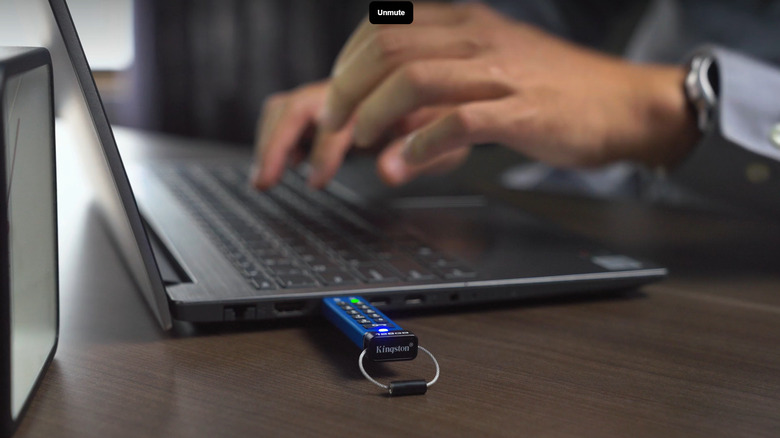
Премиальной флешке не обязательно возглавлять бенчмарки, чтобы оправдать свою стоимость. Хорошим примером является Kingston IronKey Keypad 200, в котором упор сделан на безопасность, а не на скорость. Он оснащен физической клавиатурой, аппаратным шифрованием XTS-AES 256-бит, защитой от подбора пароля (brute-force) и сертификацией FIPS 140-3 Level 3. Это продвинутые функции, которых нет в базовых флешках; они защищают устройство от физического вмешательства и технических атак. Тем не менее, его самые быстрые варианты имеют скорость чтения 280 МБ/с и записи 200 МБ/с. Идея заключается не в том, чтобы заставить полосу загрузки исчезать быстрее, а в том, чтобы сделать файлы гораздо менее доступными, если накопитель потеряется из вашего кармана.
Емкость также может поднимать цену. Хотя сегодня можно найти флешки на 2 ТБ, добавление большего объема памяти на брелок для ключей не гарантирует высокую производительность. В том же тесте на 10 ГБ, упомянутом ранее, издание Tom’s Hardware замерило скорость крошечного накопителя SanDisk Extreme Fit на 1 ТБ: 318,3 МБ/с на чтение и всего 82,52 МБ/с на запись. Кроме того, он чуть не перекрыл соседний порт USB-C на ноутбуке обозревателя.
Прочность — еще одна причина подумать о более дорогой покупке. Samsung заявляет для своей линейки BAR Plus защиту от воды, ударов, экстремальных температур, магнитных полей и рентгеновского излучения. На нее также распространяется пятилетняя ограниченная гарантия. Это имеет значение, если ваша флешка живет на ключе, в сумке с фотоаппаратом или в любом другом менее гостеприимном месте, чем ваш рабочий стол.
Тем не менее, ни одна из этих функций не делает дорогую флешку заменой полноценному бэкапу. Если вам нужен USB-накопитель для редких документов, дистрибутивов или передачи файлов, то будет достаточно хорошей и недорогой флешки с интерфейсом USB 3.x. Но если вы готовы потратить большие деньги ради емкости и стабильной скорости, сравните цену с лучшими портативными SSD. Внешние твердотельные накопители часто оказываются лучшим выбором для регулярного перемещения больших объемов данных или для дополнительного хранилища, которое постоянно подключено к вашему компьютеру.