Из-за чего появляется застрявший пиксель на ноутбуке и можно ли его исправить?
Если пиксель застрял на одном цвете, надежда еще есть.
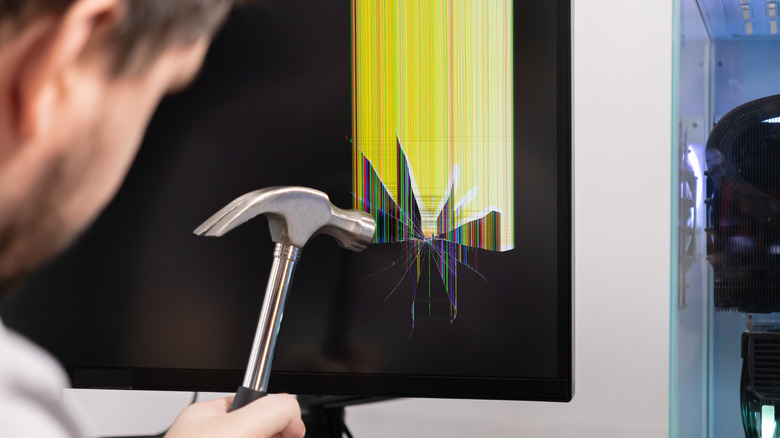
Когда загадочная точка на экране вашего ноутбука оказывается чем-то внутренним, а не просто обычной грязью, легко поддаться панике. Хотя это не так серьезно, как, например, выгорание экрана, подобный дефект может сильно отвлекать, и в зависимости от первопричины его устранение может оказаться невозможным. К счастью, если ваш непослушный пиксель все еще излучает свет — светится синим, зеленым, красным или их сочетанием, а не просто постоянно черный, — скорее всего, это застрявший пиксель, и у вашего экрана еще есть шанс на спасение.
В отличие от мертвых пикселей, застрявшие пиксели все еще можно восстановить, поскольку через них по-прежнему проходит ток. По сути, корень проблемы заключается в избыточном напряжении, из-за которого пиксель не может изменить цвет, так как управляющий им транзистор «залип». Существует несколько различных способов, которые вы можете попробовать применить дома для исправления застрявшего пикселя, хотя физические методы требуют большой осторожности.
Что вызывает появление застрявших пикселей?
Существует несколько различных факторов, способных вызвать появление застрявших пикселей, и от этого не застрахованы даже лучшие ноутбуки. Одной из наиболее частых причин является физическое повреждение: например, падение устройства может повредить транзисторы, а слишком сильное нажатие на панель — нарушить работу жидких кристаллов ЖК-экрана. Такие инциденты, как скачки напряжения, также могут повредить внутренние компоненты и вызвать проблемы, как и воздействие экстремальных температур. Разумеется, иногда причиной становится банальный износ оборудования. Чем дольше вы пользуетесь устройством, тем выше вероятность того, что во внутренних компонентах что-то пойдет не так.
К счастью, застрявшие пиксели не распространяются подобно инфекции. То, что у одного из ваших пикселей возникла проблема, вовсе не означает, что вскоре та же участь постигнет весь экран. Тем не менее, если застрявший пиксель вызван более масштабным производственным браком (например, дефектными транзисторами или некачественной герметизацией компонентов), вы можете начать замечать проблемы и у других пикселей. Решение производителя о замене устройства иногда зависит от того, является ли эта проблема регулярной: один застрявший пиксель может не подпадать под гарантийный случай, но их скопление может удовлетворить этому критерию.
Как исправить застрявший пиксель
aileenchik/Shutterstock
Прежде чем прибегать к гарантийному обслуживанию, вы можете попробовать три основных метода восстановления застрявшего пикселя: программный, с помощью давления и с помощью тепла. Однако стоит отметить, что два последних варианта могут нанести вашему устройству дополнительный вред, поэтому крайне важно соблюдать осторожность. Перед применением любого из этих методов также рекомендуется выключить устройство на день или около того — иногда этого оказывается достаточно для сброса состояния пикселя.
Исправление застрявшего пикселя с помощью программного обеспечения
Самый простой и безопасный способ исправить застрявший пиксель — использовать специальный софт, предназначенный для их «оживления». Если вам не хочется скачивать отдельную программу, популярным вариантом является сервис JScreenFix. В качестве альтернативы можно использовать такие программы, как PixelHealer, хотя она доступна только для Windows. Быстрая смена цветов в этих инструментах призвана помочь «раскачать» транзистор пикселя и вернуть его в рабочее состояние. Если вы или кто-то находящийся с вами в комнате страдаете светочувствительной эпилепсией или аналогичным заболеванием, пожалуйста, будьте осторожны при использовании программ для восстановления пикселей.
Исправление застрявшего пикселя с помощью давления
Чтобы попытаться исправить проблему с помощью давления, вам понадобятся заостренный (но не острый!) предмет вроде колпачка ручки, стилуса или ваш собственный палец, а также мягкий защитный барьер, лучше всего салфетка из микрофибры. Накройте инструмент защитной тканью, затем на выключенном экране найдите область с битым пикселем и слегка надавите на нее. После этого, продолжая оказывать давление, включите устройство и проверьте, восстановился ли пиксель. Если нет, вы можете повторить этот цикл еще несколько раз.
Исправление застрявшего пикселя с помощью тепла
Для этого последнего метода сначала выключите устройство, затем нагрейте ткань (она не должна быть горячей, просто теплой) и приложите ее к области застрявшего пикселя на несколько минут, после чего снова включите устройство. Как и в случае с методом давления, процедуру можно повторить несколько раз, если она не сработала с первого раза, однако между сеансами рекомендуется делать более длительные перерывы, чтобы не допустить избыточного нагрева других внутренних компонентов.