Как улучшить качество звука на Netflix
Устали включать субтитры? Эта простая настройка меню возвращает четкость и разборчивость голосов.

Все мы оказывались в ситуации, когда, устраиваясь за просмотром Netflix, в итоге приходится напрягать слух из-за того, что диалоги звучат глухо или неразборчиво. На самом деле это одна из главных жалоб пользователей Netflix, и она никак не связана ни с вашим интернет-соединением, ни с качеством телевизора. Проблема кроется в несоответствии между звуковым форматом, который передает Netflix, и динамиками, которые его воспроизводят.
Самое обидное во всем этом — то, что проблема возникает случайно. В одном шоу звук может быть отличным, а в другом придется прислушиваться, пытаясь разобрать слова, хотя вы ничего не меняли в системе и не трогали настройки.
Хорошая новость заключается в том, что для решения проблемы не нужно менять звуковое оборудование или обращаться в техподдержку Netflix. Чаще всего решение проблемы с приглушенным звуком на Netflix заключается в быстрой настройке, которая займет у вас всего минуту.
Почему звук на Netflix кажется приглушенным или слишком тихим?
Demaerre/Getty Images
Netflix автоматически выбирает аудиопоток высочайшего качества, поддерживаемый вашими подключенными устройствами. Если ваша система поддерживает объемный звук, Netflix будет передавать дорожку в формате 5.1 или Dolby Atmos вместо стандартного стерео. Теоретически это звучит отлично, однако многие смарт-телевизоры заявляют о поддержке объемного звука, имея при этом лишь самые базовые динамики. В таких ситуациях телевизор пытается «сжать» многоканальную дорожку до двух динамиков, из-за чего звук становится более тихим и менее четким.
Другой причиной может быть реальная техническая проблема. Плохо закрепленный или поврежденный кабель HDMI способен исказить или ослабить аудиосигнал, а устаревшая прошивка стримингового устройства или телевизора может некорректно обрабатывать звук. Аналогичным образом внешние аудиосистемы (например, саундбары) могут выдавать посредственный звук, если они неправильно настроены.
Все это не значит, что что-то сломалось, но такие проблемы отражают несовместимость между звуковым сигналом от Netflix и возможностями вашего оборудования.
Как исправить проблемы со звуком на Netflix
Frame Stock Footage/Shutterstock
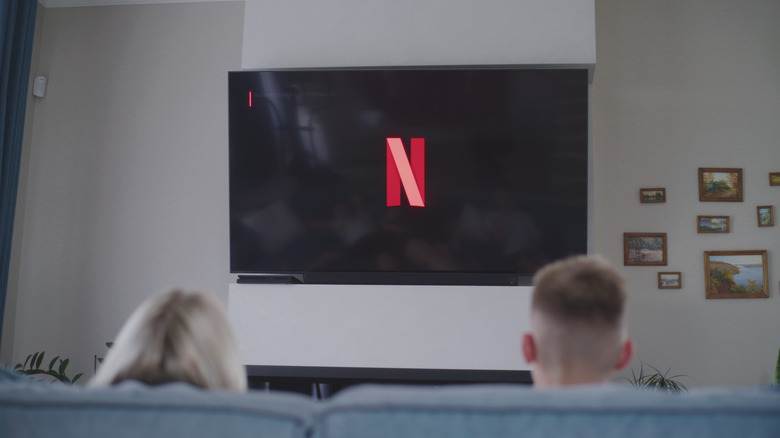
Начать стоит с самого простого и эффективного способа — откройте меню «Аудио и субтитры» в нижней части плеера Netflix и переключите аудиодорожку с версии для объемного звука (например, English [Original] 5.1) на стандартную (English [Original]). Если вы используете только встроенные динамики телевизора, а не отдельную систему объемного звучания, это единственное изменение часто сразу же решает проблему тихого или приглушенного звука. Netflix запомнит ваши предпочтения, поэтому, сделав это однажды, вы избавите себя от возможных проблем в будущем.
Если вы используете внешнюю аудиосистему и проблема сохраняется, проверьте кабель HDMI и попробуйте заменить его, чтобы выяснить, исчезнет ли неполадка со звуком. Вы также можете на время отключить все внешние аудиоустройства, чтобы проверить, решится ли проблема при воспроизведении через динамики телевизора. Кроме того, стоит проверить наличие доступных обновлений прошивки.
Еще один способ — увеличить качество воспроизведения в самом Netflix. Перейдите на страницу своей учетной записи (Account) в веб-браузере, зайдите в раздел Изменить настройки > Настройки воспроизведения (Edit settings > Playback settings) и установите параметр объема данных для каждого экрана в положение Высокое (High). Это гарантирует, что Netflix будет передавать поток с максимальным битрейтом звука: до 640 кбит/с для формата 5.1 и 768 кбит/с для Atmos. Стоит также отметить, что для получения пространственного звука высокой четкости и Dolby Atmos необходимо оформить подписку на тарифный план Netflix Premium.