Как использовать iPad в качестве второго экрана для Mac или ПК на Windows
Ваш iPad может обеспечить ваш Mac или ПК столь необходимым дополнительным пространством на экране.
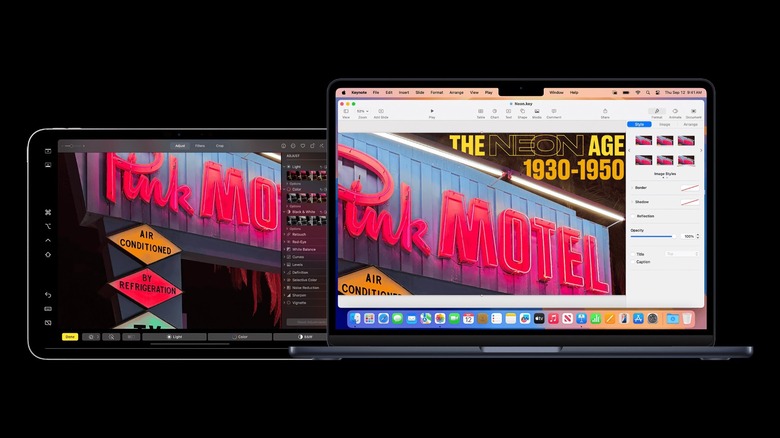
Портативные мониторы могут быть весьма полезны для повышения продуктивности в дороге, и ваш iPad может выполнять эту роль. Он изначально не создавался как внешний монитор, но на практике отлично справляется с этой задачей. Возможно, вы работаете в кафе или путешествуете, и с вами только Mac и iPad. Существует множество способов превратить iPad в монитор — от сторонних приложений до собственного решения Apple. Мало того, они также открывают такие функции, как поддержка Apple Pencil на Mac. Все зависит от вашей системы и необходимых вам возможностей.
Sidecar: встроенное решение для Mac
Sidecar — самый простой путь, но для него необходимо выполнить несколько условий. Самое главное — наличие компьютера Mac. Пользователям Windows здесь не повезло, хотя для них существуют альтернативы. Если у вас уже есть Mac, вы готовы к работе. После этого оба устройства должны быть привязаны к одной учётной записи iCloud. Это не сработает, если на устройствах используются разные аккаунты, поэтому проверьте настройки iPad перед продолжением.
Если на вашем iPad и Mac уже выполнен вход в одну учетную запись, использовать Sidecar очень просто. На Mac откройте Пункт управления (значок с двумя переключателями в строке меню). Найдите в списке пункт Дублирование экрана (два накладывающихся друг на друга квадрата). Выберите свой iPad, и он превратится во второй дисплей для вашего Mac. После этого он работает как любой внешний монитор с полным разрешением и настраиваемым расположением. Вы даже можете перейти в раздел Настройки дисплея в Системных настройках, чтобы изменить расположение экрана iPad так, как вам удобно.
Пользователям iPad и Mac также доступна функция «Универсальный контроль» (Universal Control). Вместо превращения iPad во внешний дисплей идея заключается в том, чтобы использовать органы управления одного устройства для контроля над другим. Переместите курсор Mac на экран iPad, отправляйте команды в обратном направлении или даже перетаскивайте файлы между двумя устройствами. Как и в случае с Sidecar, оба устройства должны быть подключены к одной учётной записи iCloud. Также должна быть включена двухфакторная аутентификация. Эта функция работает практически со всеми Mac и iPad, выпущенными за последние несколько лет.
Если по какой-то причине это не работает, попробуйте вручную включить «Универсальный контроль» в настройках дублирования экрана в Пункте управления. Найдите Настройки дисплея. Нажмите «+» и выберите ваш iPad в списке Привязка клавиатуры и мыши.
Альтернативы для пользователей Windows
Существуют приложения, которые дублируют функции Sidecar и на Windows. Duet Display — одно из самых популярных, оно предлагает даже больше настроек, чем Sidecar от Apple. Оно также работает на Mac, что полезно, если ваш Mac и iPad зарегистрированы на разные Apple ID. Но если Sidecar полностью бесплатен, то за Duet Display придется покупать лицензию. Кроме того, приложение нужно установить как на ПК, так и на iPad. Это дополнительный шаг, который пользователи Mac пропускают, но он совсем небольшой. Откройте приложение на обоих устройствах — и все готово.
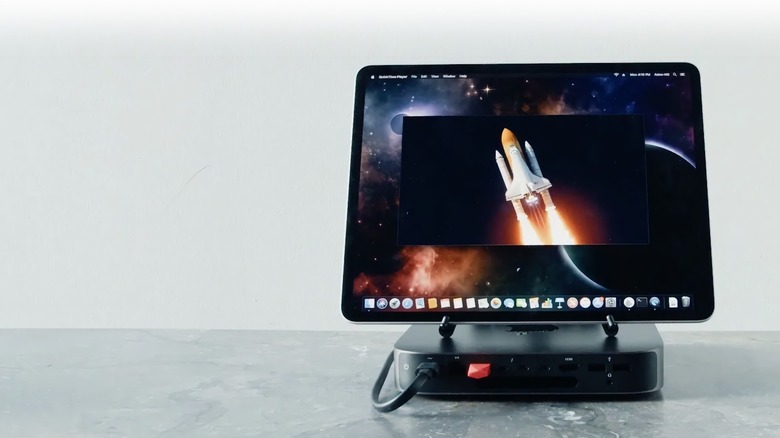
Luna Display для Mac и Windows работает иначе. В его основе лежит специальный мини-донгл (адаптер), который сначала нужно подключить к компьютеру. Этот адаптер берет на себя беспроводную передачу данных, делая соединение более надежным. К тому же Luna не требует подписки — вы платите 79 долларов за адаптер, и на этом всё. Это отличный вариант для тех, кто не любит привязку к регулярным платежам. Еще один большой плюс по сравнению с другими решениями заключается в том, что у Luna Display есть «безмониторный режим» (headless mode). Подключите адаптер к Mac mini и используйте его напрямую с iPad. Монитор не нужен.
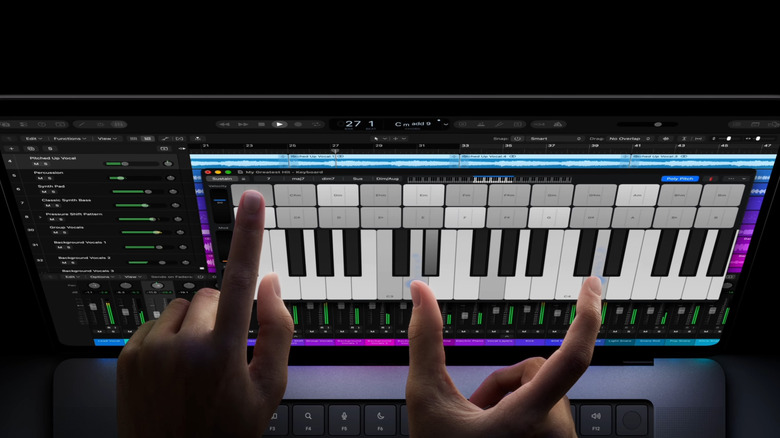
Duet Display, Luna Display и Sidecar позволяют управлять macOS с помощью сенсорного экрана iPad. Вы даже можете использовать Apple Pencil для навигации и рисования, превращая свой iPad в графический планшет. Собственные мышь и клавиатура Mac продолжают работать все это время. Работа в целом идет бесшовно, хотя время от времени все же возникают неполадки. Имейте в виду, что проводное соединение помогает снизить количество таких проблем. Кроме того, наличие правильных аксессуаров для iPad — например, удобной подставки — может вывести ваш опыт использования Sidecar на новый уровень.