Как выбрать правильный адаптер с USB на USB-C
И почему этот единственный кабель так долго заряжает ваш телефон.
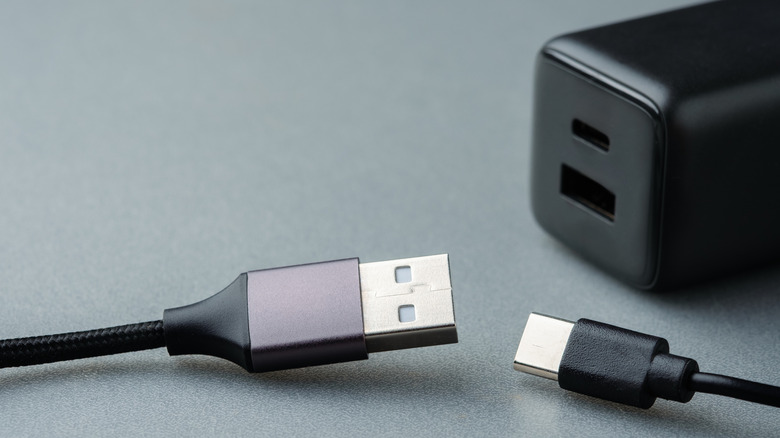
Адаптер с USB на USB-C выглядит предельно просто, верно? Небольшой пластиковый разъем со штекером USB-A с одной стороны и гнездом USB-C с другой. Но не все адаптеры работают одинаково, и выбор неправильного устройства может обернуться медленной передачей файлов, долгой зарядкой или, что еще хуже, повреждением порта.
Эти адаптеры решают распространенную проблему. Вы наверняка закупали кабели USB-C — USB-C оптом, потому что они намного быстрее заряжают устройства, но на вашем ноутбуке всего один порт C, который нужен для питания самого компьютера, и теперь вам приходится лихорадочно искать по всему дому кабель USB-A — USB-C, чтобы зарядить, например, наушники. То же самое касается старых настенных зарядных устройств или вашего автомобиля, в котором все еще установлены порты USB-A.
Вся сложность в том, что адаптеры с USB-A на USB-C бывают разными. Они не всегда поддерживают единый стандартизированный протокол. Два внешне идентичных адаптера могут работать совершенно по-разному в зависимости от поддерживаемой спецификации USB, выдаваемой мощности и качества внутренних компонентов. Перед покупкой важно понять, что эти различия означают для ваших гаджетов и какие из них критически важны для ваших задач.
Стандарты USB, мощность и скорость: на что обратить внимание
Версия USB, указанная на упаковке, говорит как о скорости передачи данных, так и о возможностях зарядки. Проверять это крайне важно, так как разница между поколениями весьма существенна.
Адаптер стандарта USB 2.0 обеспечивает максимальную скорость передачи данных до 480 Мбит/с и выдает мощность всего 5В/0,5А (около 2,5 Вт), хотя при использовании с сетевыми зарядными устройствами этот показатель может достигать 7,5 Вт. Это немного, но устройство на это и не рассчитано. Подобные адаптеры созданы для маломощных аксессуаров, таких как мыши, клавиатуры и носимые гаджеты, которым не нужна быстрая зарядка или высокая пропускная способность.
Адаптер USB 3.0 — это совсем другая история, поскольку он поддерживает скорость передачи данных до 5 Гбит/с (примерно в 10 раз быстрее USB 2.0), в то время как адаптер USB 3.2 Gen 2 обеспечивает скорость до 10 Гбит/с. Что касается зарядки, порт USB-A на ноутбуке выдает мощность около 7,5 Вт, но если подключить такой адаптер к специализированному зарядному устройству USB-A в розетку, этот показатель можно поднять до 12–15 Вт.
Однако есть нюанс: вы подключаете этот переходник к порту USB-A, поэтому ваши ожидания должны соответствовать реальным возможностям этого порта. Вы, вероятно, привыкли к сверхбыстрой зарядке, используя тот же кабель с мощным зарядным устройством, но через адаптер все будет работать иначе. Он отлично подойдет для передачи файлов, но вам придется смириться с медленной зарядкой телефона. По правде говоря, лучше использовать его для наушников, фитнес-трекеров и периферии, а телефон заряжать через него только в безвыходной ситуации.
Выбор адаптера под конкретные задачи
patpitchaya/Shutterstock
Прежде чем делать покупку, нужно учесть несколько факторов. Какое поколение порта USB установлено на вашем компьютере? Если это старое устройство с USB 2.0, покупка переходника более нового поколения не увеличит скорость передачи данных. Также перед покупкой важно четко определить, для чего именно вы будете использовать адаптер.
Хотя базовый переходник USB 2.0 отлично подходит для маломощных устройств, для подключения чего-то вроде внешнего жесткого диска или флешки лучше выбрать USB 3.0. В противном случае ограничение USB 2.0 на 480 Мбит/с заставит вас заскучать.
Бренд здесь имеет не меньшее значение, чем технические характеристики. Дешевые несертифицированные адаптеры могут некорректно регулировать подачу питания, что создает риск перегрева или со временем приводит к поломке зарядного порта вашего устройства. Отдавайте предпочтение проверенным производителям, ищите знаки безопасности вроде UL или CE и обратите внимание на дополнительные функции защиты, например, от перенапряжения. Возможно, вы сэкономите пару долларов на безымянном адаптере, но в итоге потратите гораздо больше на ремонт поврежденного порта ноутбука.