Как использовать функцию «Распознавание текста» на iPhone
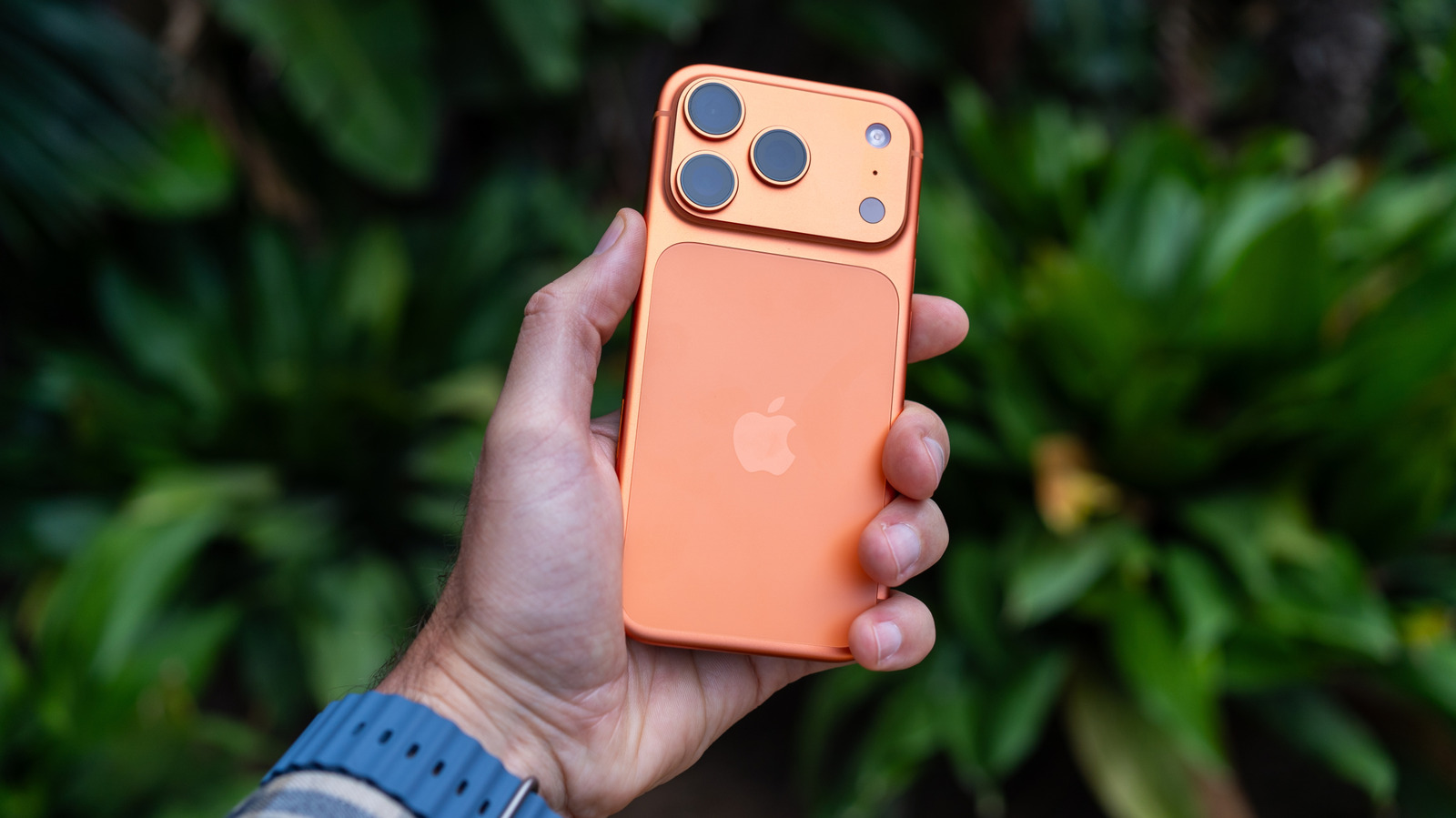
Функция «Живой текст» позволяет легко взаимодействовать с текстом вокруг вас, просто наводя на него камеру iPhone.
Функция под названием «Живой текст» использует камеру вашего iPhone для мгновенного взаимодействия с текстом, на который вы наводите устройство. Она доступна на iPhone начиная с линейки XS под управлением iOS 15 и новее. Когда вы видите в видоискателе камеры веб-сайт, вывеску, плакат, флаер или что-то еще, вы можете скопировать его или поделиться им, найти информацию или даже перевести.
Она похожа на функцию Visual Intelligence, но не требует iPhone с поддержкой Apple Intelligence и ограничена взаимодействием только с текстом. Все, что вам нужно сделать, это поднять телефон, нажать на кнопку «Живой текст» на экране и выбрать нужный вариант.
Эта функция особенно полезна для путешественников, но есть множество способов использовать ее в повседневной жизни, например:
- Сохранение информации о предстоящем мероприятии, увиденном на флаере.
- Обмен содержимым рукописной заметки с коллегами без создания скриншота.
- Поиск веб-сайта или отправка электронной почты без необходимости вручную вводить адрес.
- Быстрый звонок по номеру телефона, указанному на вывеске.
- Конвертация валют.
- И многое другое!
Чтобы использовать «Живой текст» на совместимом iPhone, таком как новый iPhone 18 Pro, откройте приложение «Камера», наведите объектив на нужный текст и дождитесь появления желтой рамки вокруг него. После этого коснитесь маленького значка сетки (три линии с четырьмя углами вокруг них) в правом нижнем углу. Выберите в меню нужный пункт, например «Перевести» или «Копировать», или используйте маркеры выбора, чтобы выделить нужную часть текста (например, адрес веб-сайта). Вы также можете нажать «Выбрать все».
Вам доступно множество вариантов работы с выбранным текстом. Самый простой способ — скопировать и вставить содержимое в виде текста в такие приложения, как «Сообщения», «Заметки» или «Почта». Попробуйте функцию «Поделиться» для более быстрой отправки, чем через копирование и вставку, или для использования других методов, например AirDrop. Вы также можете выполнить поиск веб-адреса или нужной информации либо перевести текст на другой язык.
Для некоторого контента в нижней части экрана появляется быстрое действие: совершение звонка, переход на веб-сайт, создание письма, конвертация валют и другие распространенные операции. Если вы не хотите использовать эту функцию, ее можно отключить, перейдя в раздел «Настройки» > «Камера» и деактивировав пункт «Обнаружение текста».
Компания Apple представила Visual Intelligence в iOS 18.1 в составе Apple Intelligence в сентябре 2024 года. Ответ Apple на Google Lens работает несколько иначе, чем «Живой текст», выходя за рамки простого текста и анализируя гораздо больше объектов. Для этого требуется iPhone с поддержкой Apple Intelligence (iPhone 15 Pro, 15 Pro Max или новее).
Существует несколько способов ее активации. Во-первых, убедитесь, что у вас включена Siri («Настройки» > «Siri»). Удерживайте кнопку управления камерой (Camera Control, если она есть), настройте кнопку Action Button для вызова Visual Intelligence («Настройки» > «Кнопка действия» > «Visual Intelligence») или выберите Siri в приложении «Камера», если у вас включен искусственный интеллект Siri. Вы также можете запустить функцию с экрана блокировки или из Пункта управления, добавив туда соответствующий значок (потяните вниз из правого верхнего угла, нажмите и удерживайте любое пустое пространство, чтобы открыть меню редактирования, выберите «Добавить элемент управления» и найдите Visual Intelligence).
После активации наведите телефон на какой-либо объект, например на растение или достопримечательность. После этого вы сможете получить дополнительный контекст от Siri, выполнить поиск изображений в Google или использовать ChatGPT для поиска дополнительной информации. Вы можете навести телефон на вывеску заведения, чтобы узнать часы работы, меню, отзывы или даже забронировать столик.
Кроме того, Visual Intelligence взаимодействует с текстом точно так же, как и «Живой текст». После активации вы можете переводить, озвучивать или суммировать текст, а также нажимать на номер телефона, адрес электронной почты или веб-сайт, чтобы открыть их в соответствующем окне. «Живой текст» срабатывает автоматически, когда телефон обнаруживает текст в кадре приложения «Камера», в то время как Visual Intelligence расширяет эти возможности, предоставляя еще больше информации в специальном режиме камеры.