Как повысить безопасность своего роутера за 10 минут
Иногда достаточно лишь изменить несколько настроек по умолчанию.
Vladimir Soldatov/Getty Images
Возможно, после первоначальной настройки вы больше не задумывались о конфигурации роутера — главное, чтобы Wi-Fi не работал слишком медленно и всё было в порядке. Но роутер служит посредником между трафиком в вашей сети и всем интернетом, поэтому важно обеспечить ему максимальную защиту. Некоторые настройки по умолчанию не оптимальны, а вы могли упустить из виду инструменты, которые сделают вашу сеть безопаснее.
Войти в настройки роутера и изменить параметры, которые оказывают наибольшее влияние на безопасность, несложно. Для начала подключитесь к домашней сети с компьютера, введите IP-адрес роутера в адресную строку браузера. Чаще всего это 192.168.1.1 или 192.168.0.1, но адрес может быть и другим.
Если вы не знаете свой адрес:
- В Windows введите cmd в меню «Пуск», чтобы открыть командную строку, затем введите ipconfig и найдите раздел Ethernet или Wireless LAN — в зависимости от типа подключения. IP-адрес роутера указан рядом с пунктом Основной шлюз (Default Gateway).
- На Mac удерживайте клавишу Option и нажмите значок Wi-Fi в правом верхнем углу экрана. Под названием сети рядом с пунктом Роутер (Router) будет указан нужный IP-адрес.
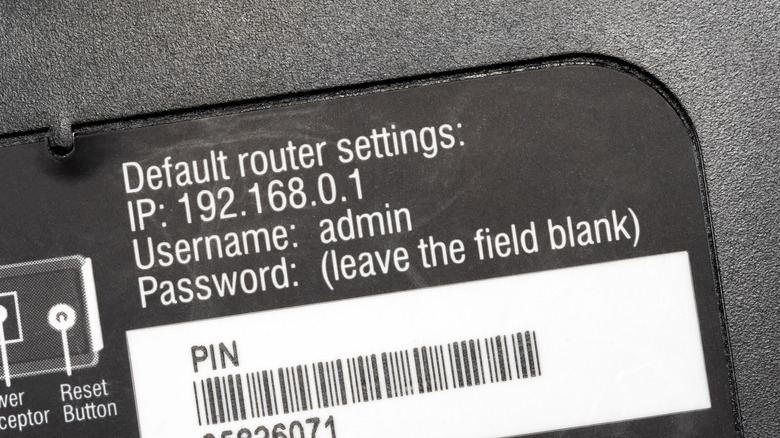
Данные для входа в панель администратора отличаются от тех, которые вы используете для подключения устройств к Wi-Fi. Если вы никогда не меняли эти данные, поищите наклейку с ними на задней или нижней панели роутера. У каждого роутера свои особенности, поэтому расположение и названия пунктов меню могут отличаться. Ниже приведены примеры для роутера ASUS.
Измените данные для входа по умолчанию
tomeqs/Shutterstock
Этот классический совет по безопасности в интернете долгое время был крайне важен, поскольку большинство роутеров продавались с типовыми данными для входа, которые любой желающий мог найти в сети. К счастью, теперь эта проблема не так актуальна: многие производители используют случайные пароли по умолчанию.
Тем не менее разумно сменить данные для входа, а также название сети (правильнее — SSID) и пароль. Многие роутеры используют в качестве SSID название модели, что дает потенциальным злоумышленникам больше информации для поиска уязвимостей вашего устройства. Кроме того, не стоит предоставлять доступ к панели администратора всем, кто может посмотреть данные на наклейке.
На роутере ASUS настройки входа администратора находятся в разделе Администрирование > Система, в блоке Учетная запись роутера. Если можно изменить имя пользователя, сделайте это: первым делом злоумышленники попробуют вариант «admin». Затем измените настройки беспроводной сети в разделе Беспроводная сеть > Общие. В интерфейсе ASUS пароль называется Предварительный общий ключ WPA (WPA Pre-Shared Key).
Заодно убедитесь, что для защиты сети (в ASUS это Метод аутентификации) выбран самый надежный из доступных стандартов — на данный момент это WPA3-Personal. Некоторые устройства не работают с WPA-3; самый безопасный вариант — оставить WPA-3 включенным и отказаться от таких устройств. Если это невозможно, смешанный режим WPA2/WPA-3 Personal будет менее безопасным, зато должен обеспечить каждому устройству максимально высокий поддерживаемый уровень защиты.
Используйте гостевую сеть
Большинство роутеров позволяют создать отдельную сеть для гостей — это отличный инструмент защиты. По умолчанию устройства в гостевой сети не могут взаимодействовать друг с другом или получать доступ к ресурсам вашей основной сети: они могут только пользоваться интернетом. Это удобно для изоляции устройств умного дома, которые в прошлом вызывали опасения с точки зрения безопасности и конфиденциальности. Вы можете проверить, какие устройства подключены к гостевой сети, и при необходимости отключить их.
Возможно, роутер позволяет ограничить пропускную способность гостевой сети, чтобы ваши устройства имели приоритет. Если вы создаете отдельную сеть для детей, то, возможно, сможете установить часы ее работы или даже предоставить доступ только на определенный срок. У гостевой сети свой пароль, поэтому для нее можно выбрать более простой для запоминания пароль, оставив основной пароль сложным.
Роутеры ASUS (в разделе Guest Network Pro) даже позволяют создавать несколько гостевых сетей: например, одну для друзей, вторую для детей и третью для устройств умного дома. Кроме того, для каждой сети можно отдельно выбрать протокол безопасности, что делает гостевую сеть удобным способом изолировать устройства, поддерживающие WPA2.
Отключите WPS
Stockphototrends/Getty Images
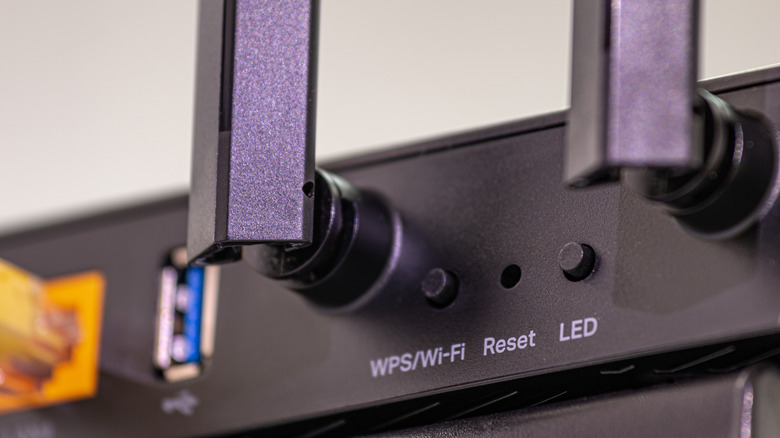
WPS (Wi-Fi Protected Setup) — это функция, которая позволяет подключать устройства к Wi-Fi без пароля, но из-за нее роутер становится гораздо менее защищенным. Есть два основных способа подключения: с помощью PIN-кода и кнопки. В первом случае роутер или устройство выдает восьмизначный код, который используется вместо пароля сети. Во втором — нужно в течение короткого времени нажать кнопку на каждом устройстве, чтобы подключить их. На роутерах ASUS эта настройка находится в разделе Беспроводная сеть > WPS > Включить WPS.
Уязвимость PIN-кода заключается в том, что вместо относительно надежного восьмизначного числа он формируется из двух отдельных четырехзначных. Это значительно сокращает число возможных комбинаций и упрощает подбор — особенно если роутер не ограничивает количество попыток. Способ с кнопкой менее опасен, поскольку требует физического доступа к устройству. Однако современные версии Android и iOS его не поддерживают, а на некоторых роутерах PIN-код остается активным, даже если включен способ с кнопкой.
К счастью, сегодня WPS редко бывает необходим. Если подключать устройства, на которых неудобно вводить длинный пароль (например, стриминговые приставки), часто можно воспользоваться приложением на телефоне, чтобы подключить их к Wi-Fi. В iOS и Android есть возможность делиться доступом к Wi-Fi с друзьями поблизости, в том числе с помощью QR-кода, так что вводить пароль вообще не придется.
Отключите функции удаленного управления
Многие роутеры позволяют управлять сетью, находясь вне дома. Обычно для этого нужно ввести публичный IP-адрес в адресную строку браузера, а затем указать номер порта. Можно также воспользоваться мобильным приложением роутера. Это кажется удобным, но риски безопасности, связанные с тем, что страница входа в роутер может быть доступна всему интернету, того не стоят. В результате потенциальных точек атаки становится гораздо больше — не только устройства поблизости.
На роутерах ASUS эти настройки находятся в разделе Администрирование > Система. Для параметров Включить Telnet, Включить SSH и Включить веб-доступ из WAN выберите значение Нет. Если вам нужен удаленный доступ, есть два более безопасных варианта. Первый — Включить ограничения доступа (на той же странице): эта настройка определяет, какие устройства могут открывать панель администратора роутера. Она ограничивает любое управление роутером, а не только удаленное, поэтому обязательно добавьте несколько устройств, в том числе то, которым пользуетесь сейчас, — иначе рискуете потерять доступ.
Второй вариант — встроенный VPN-сервис ASUS Instant Guard (в разделе VPN > Instant Guard), который создает VPN-туннель между домашней сетью и мобильными устройствами, на которые вы установили приложение Instant Guard (Android | iOS). Настройте его дома — после этого вы сможете подключаться к домашней сети из любого места. Так вы сможете при необходимости управлять сетью через мобильное приложение роутера и заодно обеспечить телефону дополнительную защиту конфиденциальности в открытых сетях.
Обновляйте прошивку роутера
Pixel-Shot/Shutterstock
Время от времени роутер стоит перезагружать, чтобы он работал исправно; это также может повысить безопасность, прервав временный несанкционированный доступ.
Как и для любого устройства, установка последних обновлений — важный способ защиты от известных уязвимостей. На роутерах ASUS эта настройка находится в разделе Администрирование > Обновление прошивки. Включите параметры Автоматическое обновление прошивки и Обновление безопасности, чтобы обновления устанавливались без необходимости проверять их вручную. Если такой возможности нет, придется устанавливать обновления производителя роутера самостоятельно; инструкции должны быть доступны.
Если срок службы роутера подошел к концу, можно воспользоваться более сложным способом, который займет больше 10 минут: установить альтернативную прошивку, например DD-WRT или FreshTomato. Так вы сможете продолжать им пользоваться, не подвергая риску свою сеть и не покупая новое устройство. Если же вы пользуетесь роутером от интернет-провайдера, в котором нет некоторых из перечисленных настроек, покупка собственного роутера, скорее всего, даст вам гораздо больше контроля над его безопасностью.