Как использовать режим рабочего стола в Android, чтобы превратить ваш телефон в мини-ПК
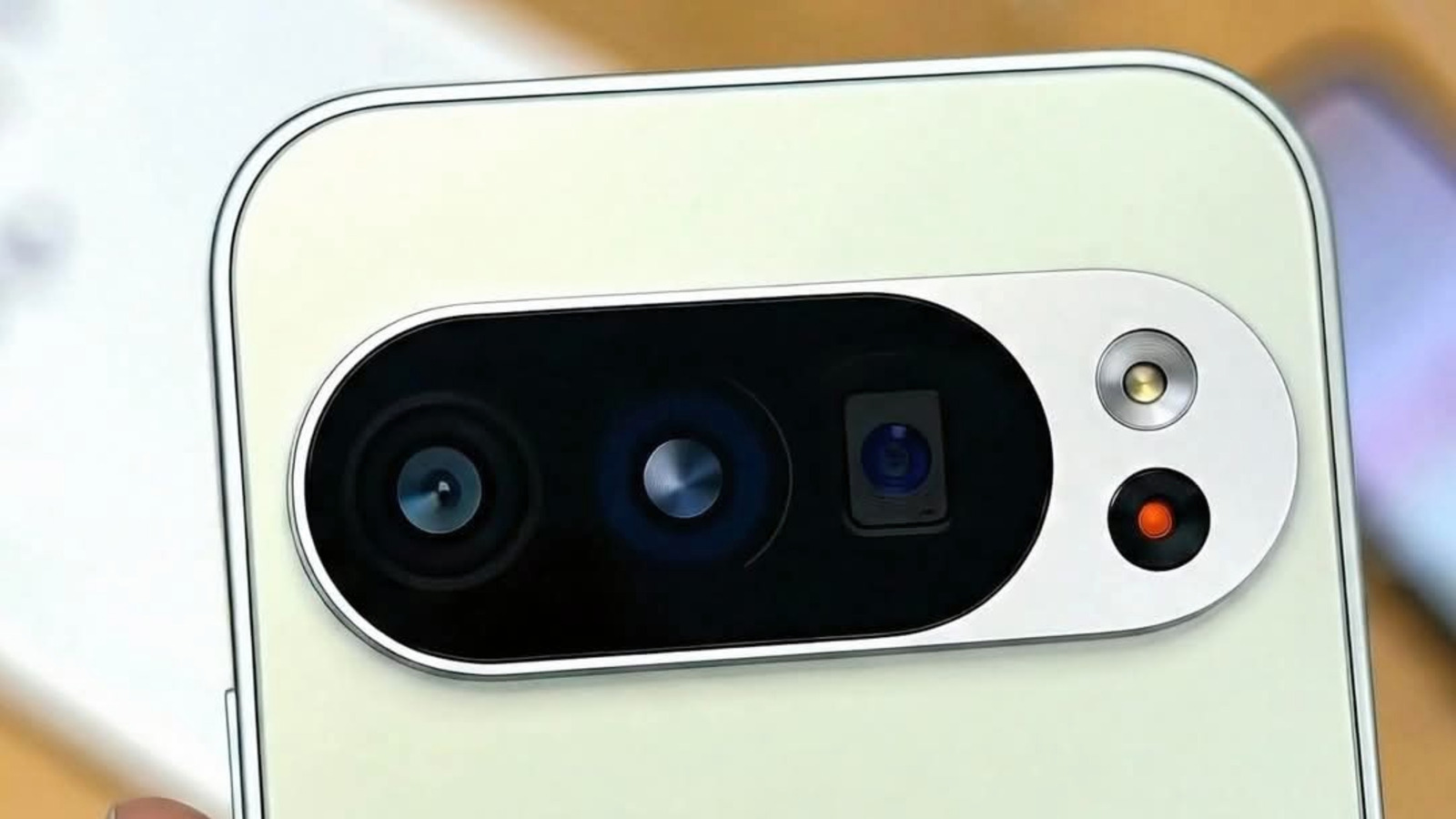
Вы можете подключить современные телефоны Pixel к монитору, чтобы получить интерфейс в стиле рабочего стола.
Годами идея смартфонов, подключаемых к монитору и предлагающих полноценный десктопный опыт, завораживала производителей, разработчиков и (в некоторой степени) потребителей. Однако аппаратные эксперименты вроде Asus PadFone и Motorola Atrix Lapdock не завоевали у пользователей той популярности, на которую рассчитывали производители.
Компании переключились на программные решения в своих попытках реализовать функциональность уровня ПК. Недолго просуществовавшая функция Continuum от Microsoft для Windows 10 Mobile была закрыта в 2017 году. Samsung DeX позволяет телефонам Galaxy обеспечивать рабочее пространство ПК с панелью задач, оптимизированными приложениями и беспроводным подключением. А телефоны Motorola продолжают предлагать фирменный интерфейс Smart Connect.
Теперь, после месяцев тестирования в бета-версии, обновление March Pixel Drop для Android 16 принесло режим Android Desktop Mode на Pixel 8 и более новые модели. Давайте настроим его.
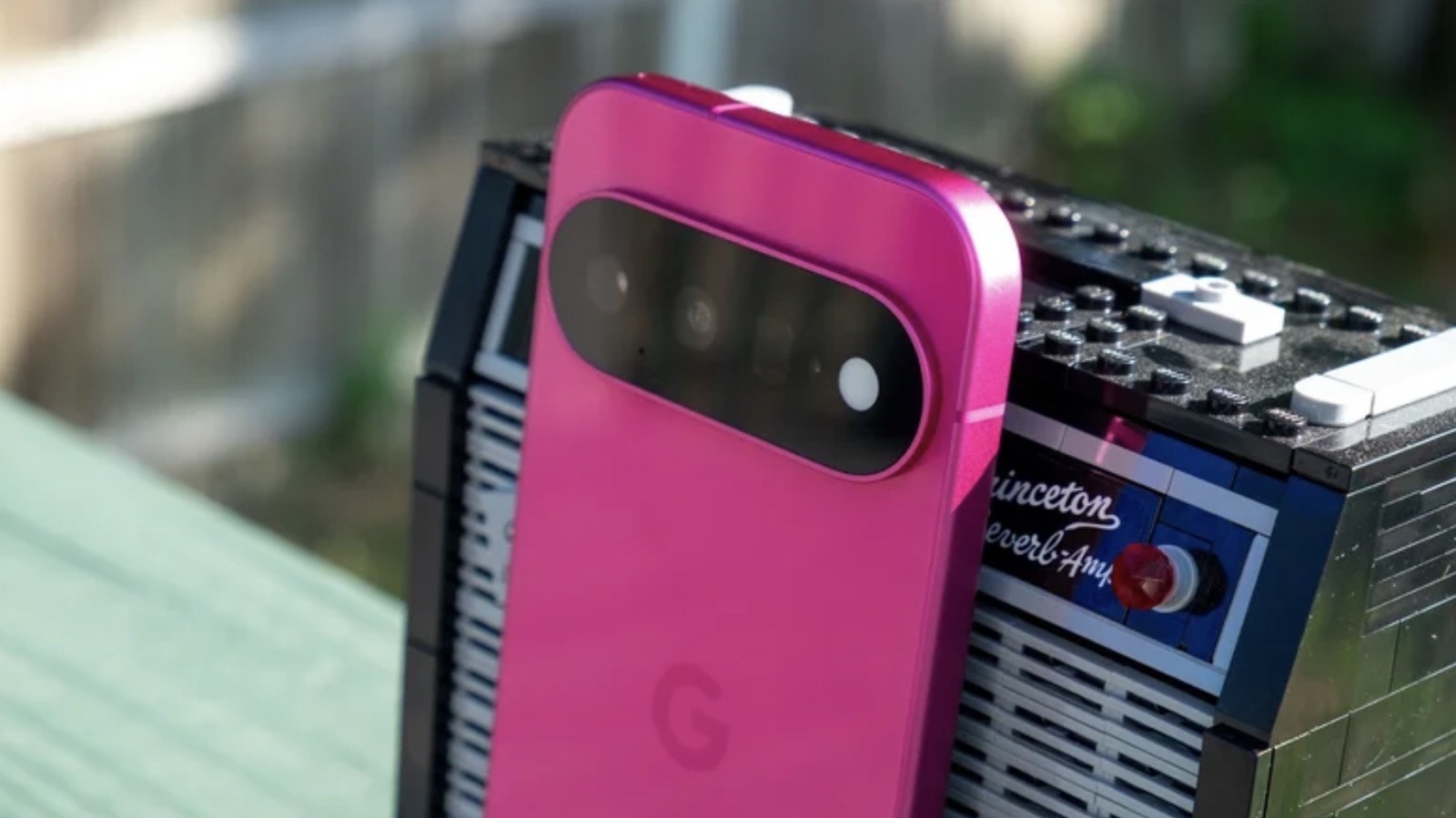
Подключите свой Pixel 8 или более новый телефон Google к внешнему монитору с помощью высокоскоростного кабеля USB-C, и во всплывающем окне появится предложение переключиться в режим Android Desktop Mode или использовать устройство в качестве зеркала экрана. Выберите вариант рабочего стола. Подключите мышь и клавиатуру по Bluetooth или через USB-концентратор, и вы получите мобильную рабочую станцию с интерфейсом в стиле ПК. Google пока не объявляла о доступности этой функции на устройствах не от Pixel.
Приложения открываются в окнах, размер которых можно менять в зависимости от ваших потребностей, а меню «Пуск» открывает панель приложений. Проведение пальцем сверху вниз вызывает уведомления. Издание ZDNet отметило, что Desktop Mode работал плавно и без сбоев при одновременном запуске нескольких приложений.
Если вы отключите телефон от системы и подключите его снова, Desktop Mode сохранит расположение ваших активных окон, чтобы помочь вам продолжить работу с того места, где вы остановились (если вы предварительно не закрыли их на телефоне). Вы не можете добавлять приложения на главный экран рабочего стола, поэтому открывайте их из меню «Пуск». Если вы планируете играть, помните, что большинство игр, созданных для телефонов, не поддерживают ввод с клавиатуры. Создателю контента leepspvideo удалось запустить игры из Steam нативно через Desktop Mode с помощью таких приложений, как GameNative.
Эффективность использования Android Desktop Mode будет зависеть от ваших задач. В то время как простое редактирование документов и просмотр видео с котиками на YouTube будут работать безупречно, при выполнении более ресурсоемких задач, таких как редактирование фотографий, вы можете столкнуться с проблемами. Хотя видео воспроизводились плавно, издание HowToGeek выяснило, что программное обеспечение в настоящее время ограничивает частоту кадров на отметке 60 Гц. Пользователи на Reddit отметили отсутствие поддержки 4K, что имеет большое значение при подключении к большим мониторам.
Прямо сейчас ваш телефон не будет запускать расширения для Chrome в режиме рабочего стола, даже если они работают на устройствах Apple Silicon или Windows на базе ARM. Это означает, что такие инструменты редактирования, как Grammarly, и менеджер вкладок OneTab не будут работать так, как вы ожидаете.
Запуск десктопного пользовательского интерфейса с плавающими окнами со смартфона доводит его систему охлаждения до предела. Тестирование, проведенное изданием Android Police, показало, что телефон сильно нагревался уже через 30 минут легкого использования в режиме Desktop Mode. Длительные сеансы использования Android в качестве рабочего стола могут истощить аккумулятор быстрее, чем при обычном использовании. Несмотря на эти шероховатости, Android Desktop Mode — это шаг в правильном направлении для мобильной продуктивности, и его стоит протестировать, если у вас есть новое устройство Pixel.