Как улучшить навигацию в CarPlay, если вы предпочитаете Google Maps, а не Apple Maps
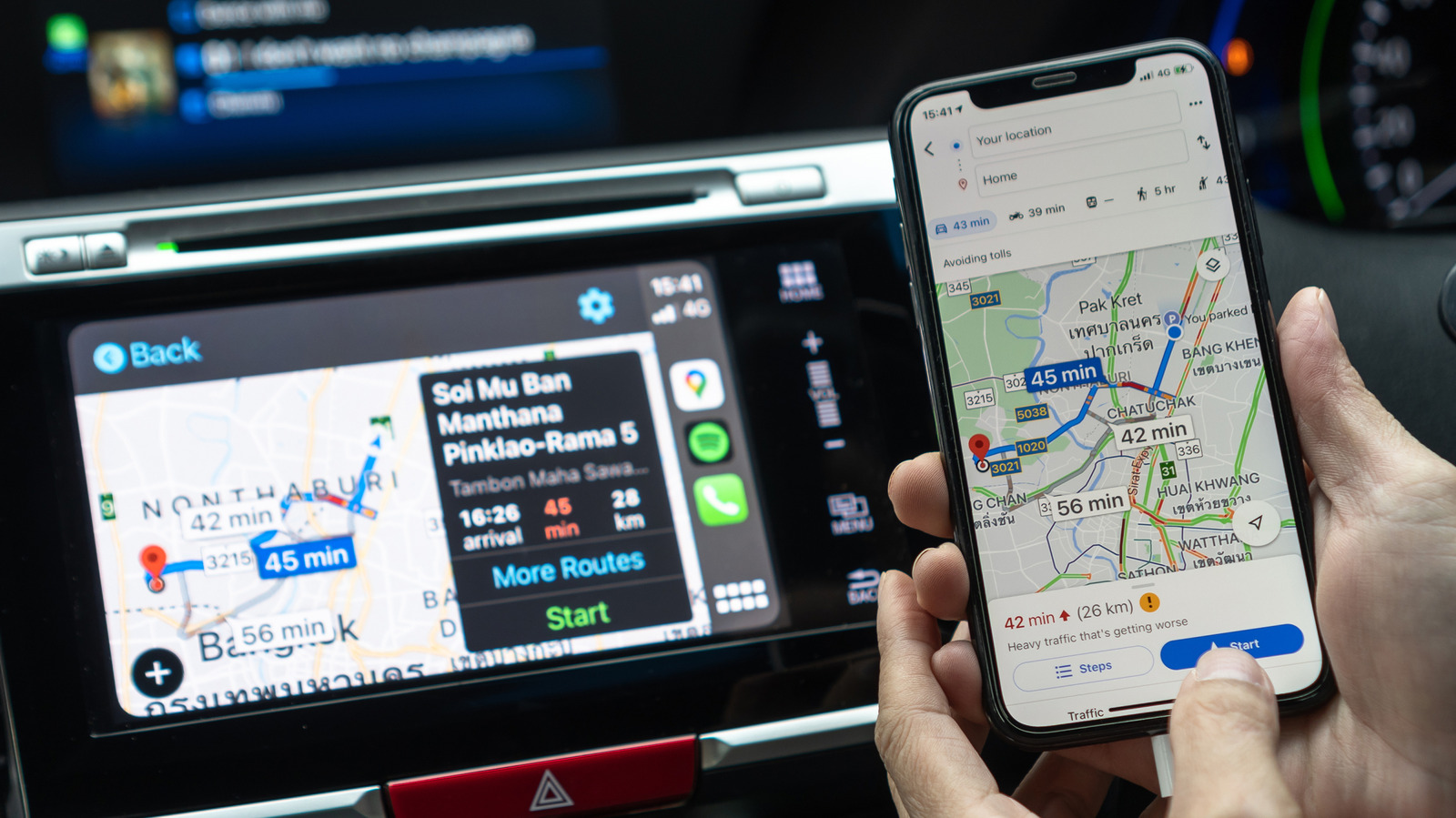
Несколько хитростей обеспечат бесперебойную работу Google Maps в вашем автомобиле с помощью CarPlay.
Apple Maps сильно улучшились со времени своего проблемного запуска, но многие по-прежнему предпочитают Google Maps. Это может быть связано с данными о пробок, лучшей базой данных организаций или просто дело привычки. Хорошая новость заключается в том, что вы можете использовать Google Maps в Apple CarPlay точно так же, как и любое другое поддерживаемое приложение.
Apple всегда была строга к изменению приложений по умолчанию на iPhone. В ЕС и Японии местные правила позволяют выбрать любимое навигационное приложение в качестве приложения по умолчанию. Это означает, что когда вы просите Siri проложить маршрут или нажимаете на адрес, ваш iPhone и CarPlay будут использовать предпочитаемое приложение вместо Apple Maps. Если вы находитесь в одном из этих регионов, этот переключатель вы найдете в меню Приложения по умолчанию на своем iPhone, которое находится по пути Настройки > Приложения. Выберите Google Maps в качестве основного картографического сервиса для наилучшего взаимодействия.
В противном случае Apple Maps останется навигатором по умолчанию в CarPlay, но есть несколько приемов, которые вы можете использовать, чтобы улучшить работу с Google Maps в вашем автомобиле. Хотя это не самый удобный способ, один из самых простых — добавлять фразу «в Google Maps» в конце запросов Siri в машине, чтобы избежать автоматического запуска Apple Maps.
Если вы находитесь за пределами ЕС и Японии, все равно существуют способы более плавной работы с Google Maps в CarPlay. Один из них — разместить Google Maps на первой странице главного экрана CarPlay: в Настройках вашего iPhone перейдите в раздел Основные > CarPlay. Выберите свой автомобиль и нажмите Приложения. Здесь вы можете изменить порядок появления приложений на главном экране — просто перетащите Google Maps ближе к верху, и оно станет одним из первых приложений, которые вы увидите в машине.
Если Google Maps вообще не отображается в CarPlay, в первую очередь стоит проверить это место. Разумеется, сначала вам нужно загрузить Google Maps на свой iPhone из App Store (среди множества доступных приложений для CarPlay). Прокрутите до нижней части этого меню и при необходимости нажмите зеленую иконку Плюс, чтобы добавить его.
Добавление Google Maps на панель управления CarPlay — еще один способ быстрее получить к нему доступ. Вместо того чтобы каждый раз искать приложение, вы можете добавить виджет для более быстрого доступа. Вернитесь в настройки CarPlay на своем iPhone, но на этот раз нажмите Виджеты вместо Приложений. Найдите и добавьте виджет Google Maps.
В некоторых автомобилях также доступна панель управления CarPlay с разделенным экраном, открыть которую можно свайпом вправо на самую левую панель. Обычно на ней отображается мини-карта. Запустите маршрут в Google Maps один раз, и с тех пор она должна перехватить эту панель.
Существуют и другие полезные приемы внутри самого приложения Google Maps, которые облегчат навигацию в CarPlay. Добавление домашних и рабочих адресов — хороший первый шаг, позволяющий запускать частые маршруты в одно касание.
Чтобы настроить их, откройте Google Maps на iPhone и нажмите на изображение своего профиля в правом верхнем углу. Затем перейдите в Настройки > Конфиденциальность и геолокация. Прокрутите вниз до пункта Домашний и рабочий адреса. Выберите его, а затем используйте меню с тремя точками для каждого варианта, чтобы добавить или изменить его по мере необходимости. Они будут ждать вас в CarPlay.
Отправляясь в дальнюю поездку, важно скачать офлайн-карты, особенно чтобы избежать проблем при потере сотовой связи. Снова в приложении Google Maps на iPhone коснитесь изображения своего профиля и выберите Офлайн-карты. Выберите области, которые хотите загрузить для навигации без подключения к интернету. Карты крупных городов могут расходовать много трафика, поэтому рекомендуется загружать их через Wi-Fi.
Вы также можете изменить внешний вид карты. Нажатие кнопки компаса переключает режимы «север вверху» и «по направлению движения», а дневная и ночная темы могут настраиваться автоматически, если вы зайдете в раздел Настройки > Оформление в CarPlay. Не забудьте изменить и другие важные настройки CarPlay.