Как улучшить автономность работы аккумулятора вашего Samsung Galaxy
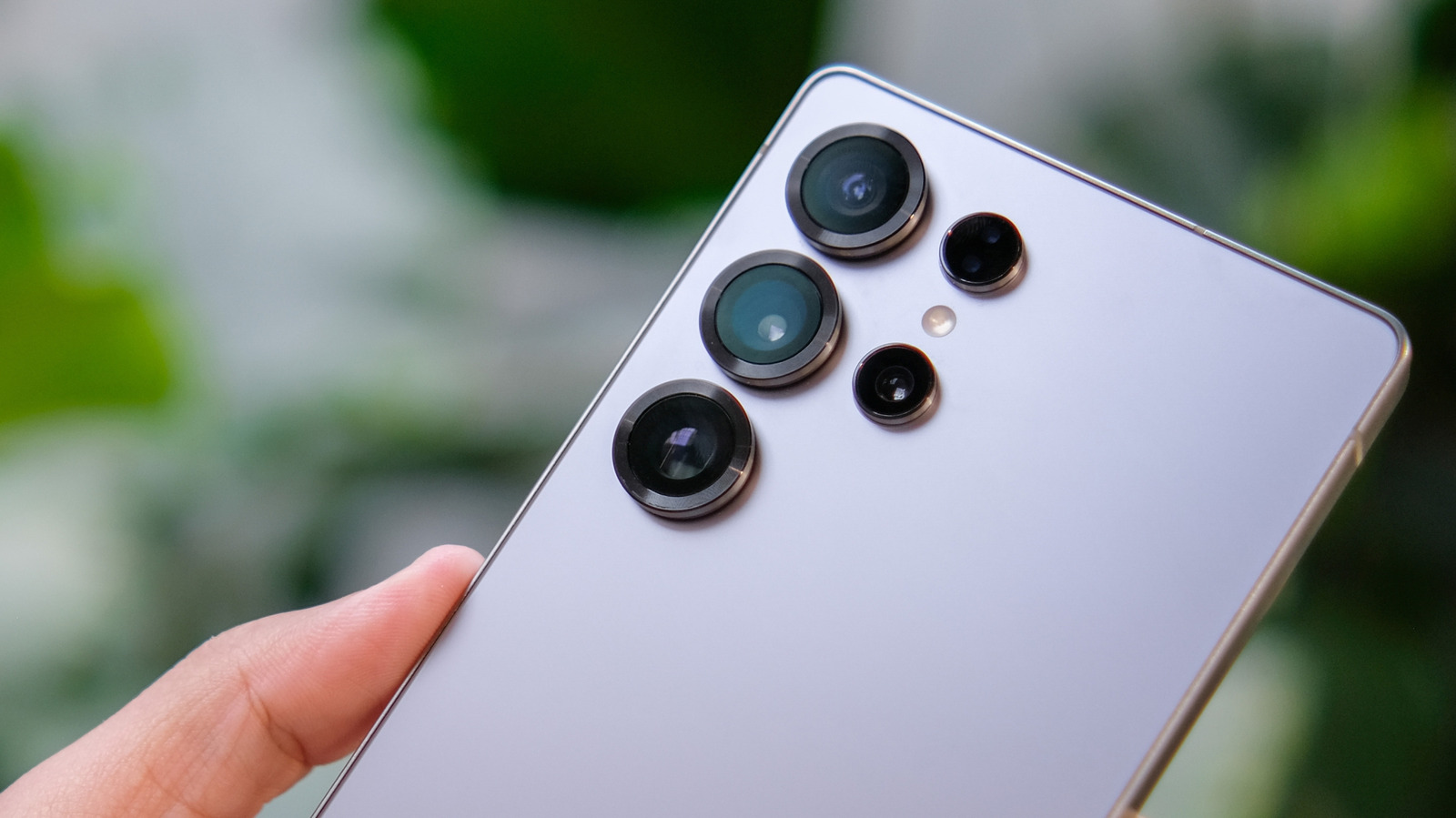
Улучшить время автономной работы вашего Samsung Galaxy можно с помощью всего нескольких простых настроек.
Мало что может так раздражать, как падение уровня заряда батареи телефона ниже половины до наступления обеда, особенно если гаджет нужен вам для работы, общения с близкими, навигации и развлечений. Если ваш Samsung Galaxy стал разряжаться быстрее, чем раньше, хорошая новость заключается в том, что дело редко бывает в самом «железе».
На производительность аккумулятора влияет множество факторов: от настроек устройства и приложений, работающих в фоне, до ваших привычек пользования экраном и даже окружающей среды. Если вы находитесь на улице в сильный мороз, оставили телефон лежать на столе с разблокированным экраном на максимальной яркости или если в фоновом режиме постоянно обновляются приложения, заряд батареи может незаметно таять без вашего активного участия.
Что ж, прежде чем нести телефон в ближайший сервисный центр для замены аккумулятора, вы можете сделать несколько практичных и бесплатных шагов прямо сейчас, чтобы выжать максимум из каждого цикла зарядки. Ни одно из этих действий не требует технических навыков, и вам не придется тратить деньги на новое «железо», чтобы заметить разницу. От программных настроек и параметров дисплея до быстрой проверки состояния — эти способы действительно работают.
Одно из самых простых действий для защиты аккумулятора — своевременное обновление устройства и приложений. Samsung регулярно выпускает программные апдейты, содержащие исправления и оптимизации для снижения ненужного энергопотребления. Игнорируя эти обновления, вы лишаетесь улучшений, способных продлить жизнь батареи. Мы знаем, как соблазнительно откладывать эти уведомления, особенно когда они всплывают посреди дня, но лучше выделить немного времени и запустить процесс как можно раньше.
Помимо обновлений, настоящей причиной быстрой разрядки часто становятся фоновые приложения. Меню «Обслуживание устройства» (Battery and Device Care) на смартфонах Samsung позволяет точно увидеть, какие программы потребляют энергию даже тогда, когда вы ими не пользуетесь.
Чтобы это прекратить, переведите редко используемые приложения в режим глубокого сна. Вот как это сделать:
-
Перейдите в раздел «Настройки» > «Батарея» > «Ограничения фонового режима» (Settings > Battery > Background usage limits).
-
Добавьте туда все приложения, которые не должны работать или расходовать ресурсы до тех пор, пока вы не откроете их снова.
Приложения, отправленные в глубокий режим сна, перестанут работать в фоне вообще, что позволит сократить ненужный расход заряда. В меню «Батарея» вы увидите, насколько сильно каждая программа повлияла на время автономной работы в тот или иной день. Кроме того, если включить опцию энергосбережения в этом же меню, фоновым приложениям будет запрещено использовать Wi-Fi и мобильный интернет.
Раз уж вы находитесь в меню «Батарея», можете также включить функцию «Защита аккумулятора» (Battery protection). Когда она активирована, вы можете настроить способ зарядки телефона, будь то от розетки или в условиях отсутствия доступа к ней. Доступны варианты от базового режима (зарядка останавливается при достижении 100% и возобновляется, когда уровень падает ниже 95%) до максимального (остановка зарядки на выбранном вами уровне в диапазоне от 80 до 95%).
Экран обычно является главным потребителем энергии аккумулятора, особенно при высоком уровне яркости. Всего несколько простых шагов помогут существенно сберечь заряд.
Прежде всего, включите «Адаптивную яркость» (Adaptive Brightness), которая автоматически подстраивает подсветку под окружающее освещение, вместо того чтобы работать на фиксированном и часто избыточно высоком уровне. Вам также стоит уменьшить время ожидания до отключения экрана. Оба параметра можно найти по пути «Настройки» > «Дисплей» (Settings > Display).
Вы также можете переключить профиль производительности со «Стандартного» на «Легкий» (Light). Этот режим ставит во главу угла время автономной работы, а не скорость процессора. В Samsung отмечают, что эта функция не распространяется на игры. Найти ее можно в меню «Обслуживание устройства» (Device Care) прямо под разделом «Производительность».
Стоит также отметить, что если вы готовы пойти на небольшой компромисс, некоторые модели Galaxy позволяют ограничить частоту обновления экрана со 120 Гц до 60 Гц. Это может сильно повлиять на время работы батареи, хотя прокрутка и анимация станут менее плавными. Для этого перейдите в «Настройки» > «Дисплей» > «Плавность движения» (Settings > Display > Motion smoothness).
Функции беспроводной связи, оставленные работающими в фоновом режиме, также будут незаметно истощать аккумулятор. Bluetooth, Wi-Fi и службы геолокации потребляют много энергии даже тогда, когда вы ими активно не пользуетесь. Отключение этих опций, когда они не нужны — простой шаг без каких-либо реальных минусов. Просто проведите пальцем вниз, найдите иконки нужных функций и коснитесь тех из них, которыми сейчас не пользуетесь.
Раз уж речь зашла о здоровье батареи, вам обязательно стоит проверить её состояние. Вот что для этого нужно сделать:
-
Откройте приложение Samsung Members и нажмите «Поддержка» (Support).
-
Прямо под пунктом «Диагностика телефона» найдите и нажмите кнопку «Начать» (Get started).
-
Вы можете запустить полную диагностику или прервать процесс и выбрать статус «Батарея» (Battery).
-
Ознакомьтесь с результатами. Они будут отображаться как «Нормально» (Normal), «Слабо» (Weak) или «Плохо» (Bad).
Если результаты в норме — всё отлично, но любой другой вариант означает, что аккумулятор вашего телефона износился настолько, что никакая оптимизация настроек уже полностью не решит проблему. В этом случае стоит задуматься о профессиональной замене. Иногда, в зависимости от того, как давно вы купили телефон, это покрывается гарантией.
Продление срока службы батареи вашего Samsung Galaxy далеко не всегда требует замены деталей или отказа от привычного использования смартфона. Обновление ПО, управление фоновыми приложениями, настройка дисплея и отключение неиспользуемых беспроводных интерфейсов могут вернуть вашему аккумулятору часы автономной работы.