Как начать пользоваться приложением «Команды» на MacBook
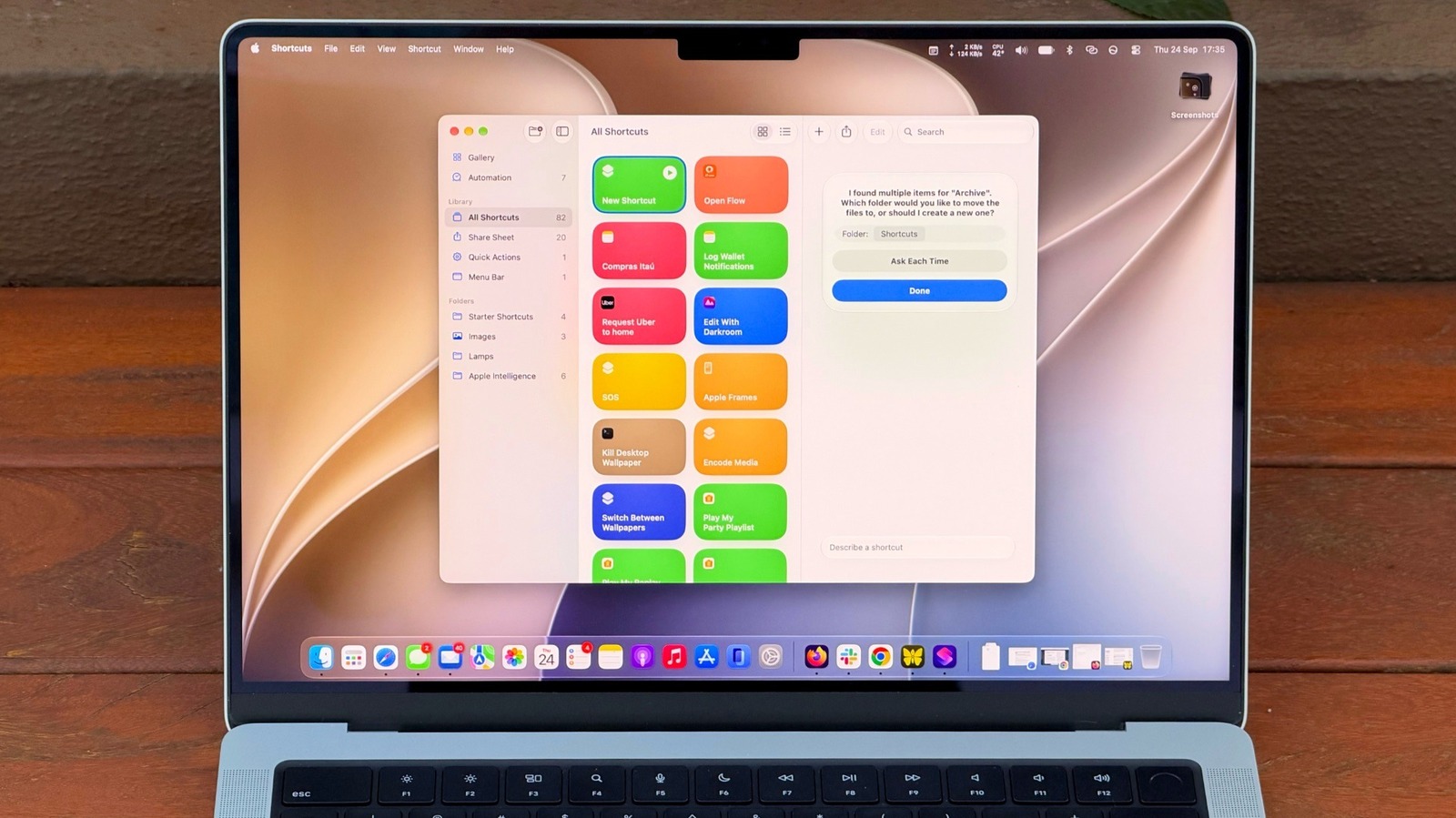
Легко автоматизируйте работу на Mac с помощью приложения «Команды» и Apple Intelligence.
Приложение «Команды» доступно на Mac начиная с macOS Monterey, но многие пользователи Mac так и не познакомились с этой утилитой. Поначалу она может показаться слишком сложной: нужно знать, какие действия выбрать и как связать их между собой, а потом надеяться, что всё заработает.
Но macOS 27 Golden Gate меняет дело благодаря функции «Описать быструю команду»: достаточно ввести, что именно вам нужно, а приложение «Команды» с помощью ИИ сделает за вас основную работу. Функция не всегда срабатывает как надо, но пользоваться приложением становится гораздо проще — особенно если вы не эксперт.
Если вы не знакомы с приложением «Команды», это инструмент автоматизации, в котором можно создавать сценарии для выполнения задач на устройствах. В собственном примере Apple быстрая команда отправляет супругу или супруге сообщение с расчётным временем прибытия с учётом дорожной обстановки, когда вы уходите с работы. Но можно настроить и куда более сложные сценарии: например, быструю команду, которая проверит календарь и прогноз погоды и составит сводку о том, чего ожидать сегодня.
Возможностей множество, а с выходом macOS 27 освоить приложение стало гораздо проще.
Создать новую быструю команду можно за несколько секунд. Откройте на Mac приложение «Команды» и нажмите кнопку «Плюс», чтобы ввести запрос. Чем больше подробностей вы укажете, тем выше вероятность, что приложение правильно настроит быструю команду. Команда вроде «Наведи порядок в папке “Загрузки”» может оказаться слишком расплывчатой, и приложение не поймёт, чего именно вы хотите. Лучше попробуйте сформулировать запрос так: «Каждую пятницу перемещай все файлы из папки “Загрузки”, которым больше 30 дней, в папку “Архив”». Чем точнее вы опишете задачу, тем больше шансов получить работающую быструю команду.
Это хороший пример того, как быстрые команды помогают справляться с задачами, о которых вы часто забываете: обычно никто не чистит папку «Загрузки», если только не пытается освободить место. К тому же результат можно сразу проверить, открыв папку и посмотрев, что было перемещено. Если быстрая команда переместила слишком много файлов, введите запрос ещё раз, добавив более точные условия.
Быстрая команда также пригодится, чтобы с помощью Apple Intelligence кратко пересказать длинный текст. Попробуйте такой запрос: «Возьми текст из буфера обмена, изложи его в трёх предложениях и сохрани в новой заметке». Скопируйте длинную статью или письмо, запустите быструю команду — и в приложении «Заметки» появится краткая версия.
Если быстрая команда не входит в ваш привычный распорядок, со временем вы, скорее всего, о ней забудете. К счастью, ей можно назначить сочетание клавиш или закрепить её в строке меню — и тогда она всегда будет под рукой.
Выберите быструю команду, которую хотите изменить, и нажмите «Изменить». Откройте меню «Подробнее о быстрой команде» (значок с информацией) и выберите «Добавить сочетание клавиш». Чтобы добавить команду в Пункт управления или строку меню, откройте на Mac Пункт управления (в правом верхнем углу) и выберите «Изменить элементы управления». Затем останется добавить действие из приложения «Команды» — и всё готово. Также стоит заглянуть на вкладку «Автоматизация»: там можно создать слаженную последовательность быстрых команд, которые будут запускаться автоматически, когда это нужно.
«Команды» — не единственная функция macOS 27, которая может действовать за вас. У функции «Визуальный интеллект» есть собственное сочетание клавиш: Shift + Command + Space. Нажмите его, выберите окно на экране и попросите Siri ответить на вопросы о его содержимом или выполнить действие — например, добавить событие в календарь. Для примера попробуйте сделать это с письмом, в котором где-то упоминается дата. Кстати, Siri также может запускать быстрые команды голосом.
Для работы «Команд» и Siri с ИИ требуется Apple Intelligence, поэтому вам понадобится Mac с чипом M1 или новее — пользователям Mac на Intel не повезло. Кроме того, при использовании моделей ИИ Apple в приложении «Команды» могут действовать ограничения. Сложные запросы могут быстрее достигать установленного лимита.