Как настроить качество звука в Apple Music
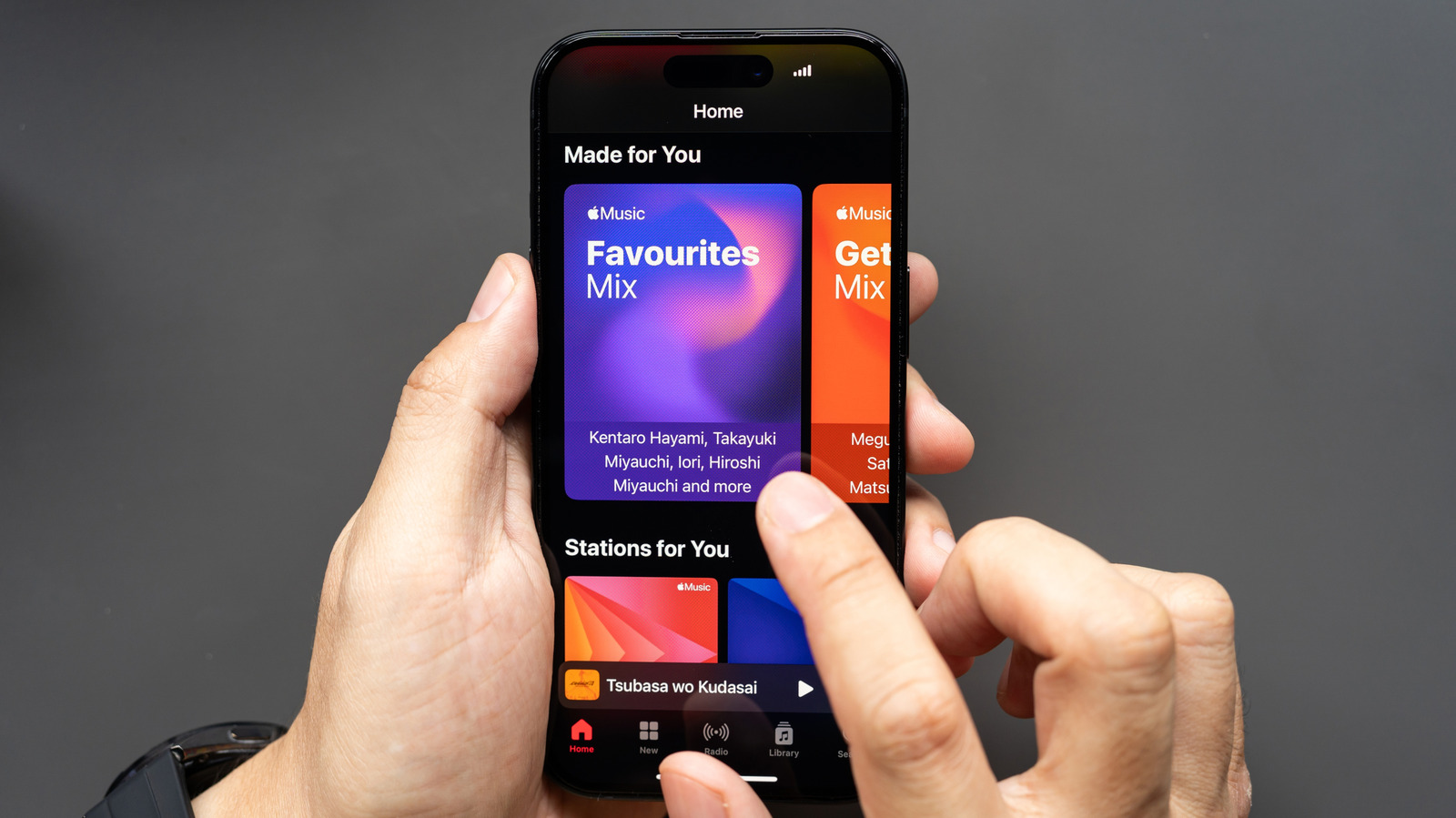
Сервис предлагает и потоковое воспроизведение без потерь, и функции эквалайзера — если знать, где искать.
Apple Music удивительно хорошо работает на разных платформах для сервиса Apple. Разумеется, есть нативные приложения для iOS и macOS, но также доступны очень удачно оформленные версии для Android, Windows и других устройств, включая смарт-телевизоры и игровые консоли. К счастью, различия в функциях между версиями для устройств Apple и других производителей минимальны. Пользователям Android недоступна удобная функция караоке, которая есть на iOS, зато им доступны все главные возможности, включая потоковое воспроизведение без потерь. Есть и дополнительные функции для настройки качества звука, в том числе эквалайзер, который помогает точнее подстроить звучание. Всё это делает Apple Music отличной альтернативой Spotify, особенно если включить высокое качество звука.
В Apple Music предусмотрено два уровня качества звука без потерь. Базовая настройка обеспечивает качество CD — 24 бита при частоте 48 кГц. Если вы слушаете музыку в большинстве обычных наушников или вкладышей, особенно по Bluetooth, это максимальное качество, которое могут обеспечить такие устройства. Необязательно расходовать трафик в Apple Music, включив ещё более высокое качество Hi-Res Lossless: оно обеспечивает глубину звука 24 бита и частоту 192 кГц. Однако при наличии отдельной Hi-Fi-аппаратуры рекомендуется выбрать именно этот вариант.
При этом воспроизведение без потерь по умолчанию отключено. Поскольку оно расходует значительно больше трафика, его нужно включить в настройках каждого устройства. Если вы хотите отключить воспроизведение без потерь — например, потому что оно расходует слишком много трафика или у вас нет подходящей аппаратуры, чтобы в полной мере оценить качество звука, — это можно сделать тем же способом. Процесс несложный, но некоторые важные шаги легко упустить. Вот как настроить качество звука в Apple Music.
iOS:
- Откройте приложение «Настройки», выберите «Приложения», а затем «Музыка».
- В разделе «Аудио» выберите «Качество звука», а затем включите переключатель рядом с пунктом «Аудио без потерь», чтобы использовать потоковое воспроизведение и загрузки в высоком разрешении.
- На этом же экране задайте качество звука отдельно для прослушивания по Wi-Fi и через сотовую сеть, а также для музыки, загруженной на устройство.
Чтобы найти эквалайзер, откройте «Настройки» > «Приложения» > «Музыка», затем нажмите «Эквалайзер» в разделе «Аудио». Выберите один из предустановленных вариантов настройки звука.
Android:
- Откройте приложение Apple Music.
- Нажмите значок меню с тремя вертикальными точками в правом верхнем углу главной страницы Apple Music, а затем выберите «Настройки».
- Нажмите «Качество звука».
- Включите переключатель рядом с пунктом «Аудио без потерь».
На этом же экране задайте качество звука отдельно для прослушивания по Wi-Fi и через сотовую сеть, а также для музыки, загруженной на устройство. Если вы включите Hi-Res Lossless, появится предупреждение о том, что для использования этой функции понадобится специальная аппаратура. Нажмите «ОК», чтобы подтвердить выбор.
В приложении для Android нет встроенного эквалайзера. Если перейти в раздел «Настройки» > «Эквалайзер», откроются настройки звука телефона.
Важно учитывать, что, в отличие от Android, iOS не поддерживает Bluetooth-кодеки высокого разрешения. Пользователи Android могут слушать музыку в Apple Music без потерь через некоторые беспроводные наушники или вкладыши, тогда как владельцам iPhone для этого понадобится проводное устройство воспроизведения. Если вы не пользуетесь проводными наушниками и не приобрели Bluetooth-адаптер для звука высокого разрешения, вы не услышите звук в формате 24 бит, 48 кГц при включённой настройке Lossless — и тем более звук ещё более высокого качества в формате Hi-Res Lossless, — даже если в характеристиках ваших Bluetooth-наушников заявлена поддержка воспроизведения в высоком разрешении.
macOS:
- Откройте приложение Apple Music.
- Нажмите «Музыка» в левой части строки меню в верхней части экрана, а затем выберите «Настройки».
- В верхней части окна настроек перейдите на вкладку «Воспроизведение».
- Если флажок слева от пункта «Включить аудио без потерь» ещё не установлен, установите его, чтобы включить воспроизведение без потерь.
Windows 11:
- Откройте приложение Apple Music.
- Нажмите три горизонтальные точки рядом с логотипом Apple Music в верхней части панели навигации слева, а затем выберите в выпадающем меню пункт «Настройки».
- В выпадающих меню в разделах «Потоковое воспроизведение» и «Загрузки» выберите нужное качество звука. Первый параметр задаёт качество при прослушивании песен через интернет, а второй — качество, в котором они сохраняются на устройстве для последующего прослушивания офлайн. При первом включении параметра Lossless или High Resolution Lossless может потребоваться подтвердить выбор.
Эквалайзер есть и в настольных приложениях Apple Music. В обеих версиях это десятиполосный эквалайзер с набором предустановок, предусилителем и возможностью сохранять собственные настройки в качестве новых предустановок. В Windows он находится в том же меню с тремя точками, а на Mac его можно открыть, выбрав «Окно» > «Эквалайзер».