Как улучшить качество веб-камеры ноутбука
Изображение с камеры ноутбука часто оставляет желать лучшего, но это можно исправить.
Вы наверняка задавались вопросом, почему веб-камера ноутбука снимает так плохо. Назвать одну конкретную причину сложно: на изображение с камеры сильно влияют такие факторы, как освещение.
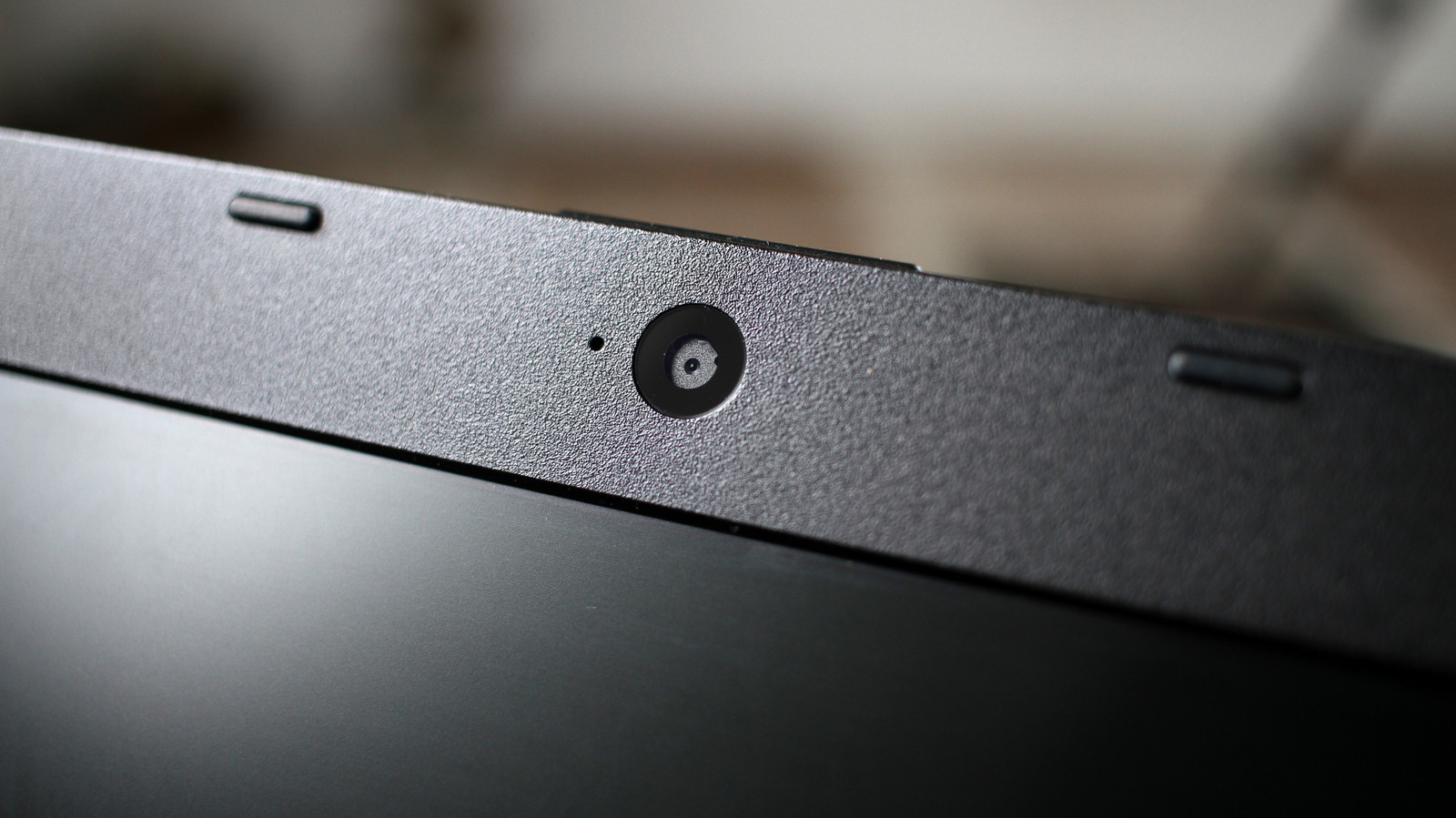
Однако во многих случаях дело в особенностях самого оборудования. Производителям ноутбуков приходится встраивать камеру в очень тонкую крышку — её толщина составляет всего несколько миллиметров. Крупные матрицы, как в смартфонах, в крышку ноутбука не поместятся, а маленькие улавливают меньше света. В результате изображение может получиться размытым, зернистым или блеклым.
Хорошая новость: есть несколько способов улучшить картинку с веб-камеры. Некоторые сводятся к изменению пары настроек на ноутбуке, другие потребуют скорректировать освещение в комнате. Это может занять немного времени, но обойдётся дешевле, чем покупка новой внешней веб-камеры.
Прежде чем переходить к настройкам, почистите веб-камеру. На большинстве ноутбуков камера расположена там, куда вы каждый раз кладёте пальцы, открывая крышку. Отпечатки пальцев могут размыть изображение, поэтому перед видеозвонком камеру стоит протереть. Для этого обычно достаточно салфетки из микрофибры — бытовые чистящие средства могут повредить экран.
Освещение, пожалуй, важнее любых программных настроек. Плохое освещение испортит картинку даже при хорошей веб-камере. Большинство веб-камер ноутбуков плохо справляются с контрастом между светом и тенью, поэтому не снимайте себя на фоне яркого источника света.
Попробуйте сесть лицом к окну, а не спиной к нему. Также поможет настольная лампа или светодиодный светильник перед вами. Elgato Key Light и Logitech Litra Glow — одни из самых популярных светильников для стриминга.
Если вы не можете позволить себе отдельный светильник или для него нет места, источником света может стать экран компьютера. На Mac есть функция Edge Light, которая превращает экран в кольцевую лампу. Она доступна с macOS 26.2 и работает на всех компьютерах Mac с чипами Apple. В Windows такой встроенной функции нет, но её заменят сторонние приложения, например LightON или Edge Light for Windows.
Программные средства не заменят качественную веб-камеру и хорошее освещение, но всё же помогут улучшить изображение. На компьютере с Windows 11 откройте «Параметры» и перейдите в раздел «Bluetooth и устройства». Нажмите «Камеры» и выберите веб-камеру. В зависимости от модели вы сможете изменить такие параметры, как яркость и насыщенность. Поэкспериментируйте с настройками, чтобы подобрать оптимальные для вашей комнаты. После этого они станут настройками по умолчанию во всех приложениях, использующих веб-камеру. В этом меню некоторые камеры также поддерживают функцию Video HDR, которая помогает сбалансировать контраст между самыми тёмными и самыми светлыми участками изображения.
Некоторые видеокарты также оснащены собственными инструментами для улучшения качества изображения с веб-камеры. NVIDIA Broadcast использует видеокарты GeForce RTX, чтобы улучшить видео с помощью таких функций, как удаление шумов и коррекция направления взгляда. Если у вас нет видеокарты NVIDIA, попробуйте похожий инструмент Camo.
У пользователей Mac при работе со встроенной веб-камерой не так много вариантов, но можно попробовать функцию Studio Light. Нажмите зелёный значок камеры в строке меню (он появляется только при включённой камере) и найдите пункт Studio Light. Там же доступна упомянутая выше функция Edge Light.
Если вы часто пользуетесь веб-камерой, а эти советы не помогли, возможно, лучшим решением станет покупка хорошей внешней веб-камеры. Также можно использовать в качестве веб-камеры профессиональный фотоаппарат или подключить iPhone к Mac в качестве веб-камеры.