Как поставить метку на Google Maps
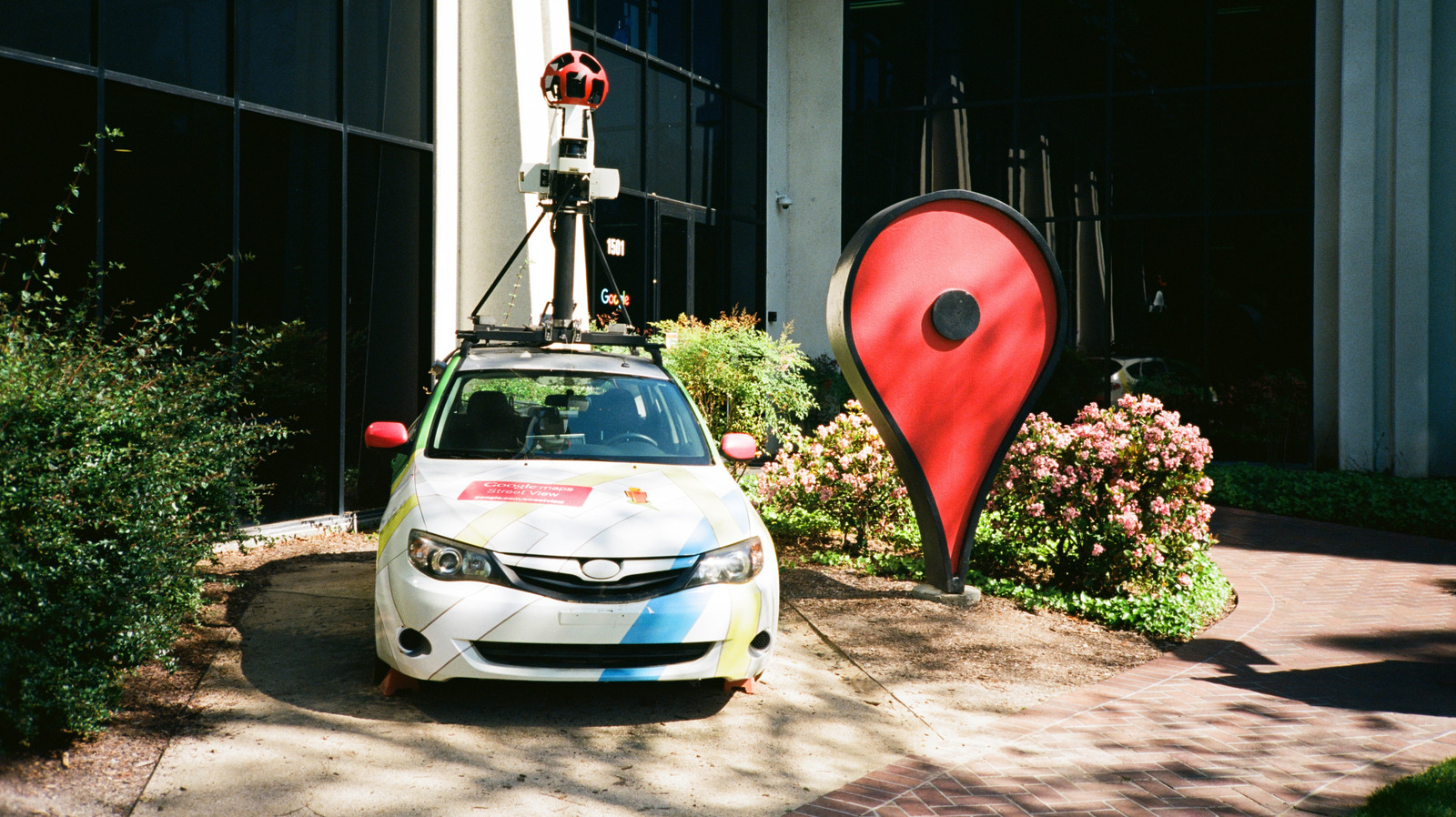
В Google Maps нанесена на карту большая часть мира, но вы можете отметить любое место, которого там пока нет.
С момента запуска Google Maps в 2005 году маленькая красная метка стала её отличительным символом — и вы сами можете управлять ею. Даже если вы находитесь не у конкретного заведения или по определённому адресу, в приложении можно легко поставить метку, чтобы сохранить местоположение. Хотите встретиться с друзьями в парке, отметить живописную смотровую площадку для будущего посещения или запомнить, где оставили велосипед — метка в Google Maps может оказаться очень полезной.
За время существования Google Maps в сервисе появилось немало продвинутых функций: от 3D-карт до информации о загруженности заведений. Но иногда самая простая функция оказывается полезнее всего: подсказки, как добраться из точки А в точку Б. Если вашей точки А или Б нет на официальной карте, добавить её самостоятельно несложно.
Чтобы поставить метку на мобильном устройстве:
-
Откройте приложение Google Maps.
-
Найдите место, которое хотите отметить, затем нажмите на него и удерживайте.
-
При желании добавьте название: прокрутите список параметров рядом с пунктом Маршрут и нажмите Добавить ярлык. Так вы сможете задать месту собственное название вместо GPS-координат, а оно появится в разделе С ярлыками на вкладке Сохранённые.
-
Чтобы сохранить метку для себя, нажмите Сохранить в том же списке. Выберите список и при необходимости добавьте примечание о месте.
-
Чтобы поделиться местом с другими, прокрутите список и нажмите Поделиться, а затем выберите способ отправки.
На компьютере понадобится сделать ещё один быстрый шаг, но получить и отправить точные координаты метки всё равно просто:
-
Перейдите на сайт Google Maps.
-
Нажмите на место, которым хотите поделиться. На карте появится серая точка, а внизу экрана в небольшом окне отобразятся GPS-координаты.
-
Нажмите на эти GPS-координаты, чтобы открыть стандартную информационную панель Google Maps для этого места. Затем выполните те же действия, что и выше, чтобы Сохранить место, Добавить ярлык или Поделиться им.
-
Можно также щёлкнуть правой кнопкой мыши в любом месте карты — появится список параметров. Нажмите на GPS-координаты, чтобы скопировать их, или выберите Поделиться местом, чтобы сделать это быстрее. Если сохранять метку не нужно, пригодятся также пункты Маршрут отсюда и Маршрут сюда.
Вместо того чтобы отправлять метку, чтобы указать другим путь к месту, можно поделиться своим местоположением в реальном времени на заданный период. Для этого выполните следующие действия:
-
Откройте приложение Google Maps.
-
Нажмите на изображение профиля в правом верхнем углу и выберите Передача геоданных.
-
Выберите Поделиться геоданными (или Новая передача), а затем укажите, как долго вы хотите делиться местоположением. Или выберите Пока не отключите, чтобы делиться им без ограничения по времени.
-
Наконец, выберите аккаунт Google контакта, чтобы отправить местоположение прямо в его приложение Maps, или нажмите Другие варианты, чтобы воспользоваться другим способом отправки.
Чтобы настроить карту ещё точнее, можно создать собственную карту с помощью функции «Мои карты» от Google. На неё можно добавить несколько слоёв для разных типов мест — например, парков, ресторанов и достопримечательностей. Это удобно, чтобы собрать весь маршрут отпуска в одном месте или создать подробную карту клиентов компании для быстрой навигации.
На каждой пользовательской карте может быть до 10 000 линий, фигур или мест. Это значит, что помимо точных адресов можно обозначать и выбранные вами области. Создавать такие карты можно только на компьютере, но просматривать их — и в мобильном приложении.