Почему ваша умная колонка постоянно вас неправильно понимает (и как это исправить)
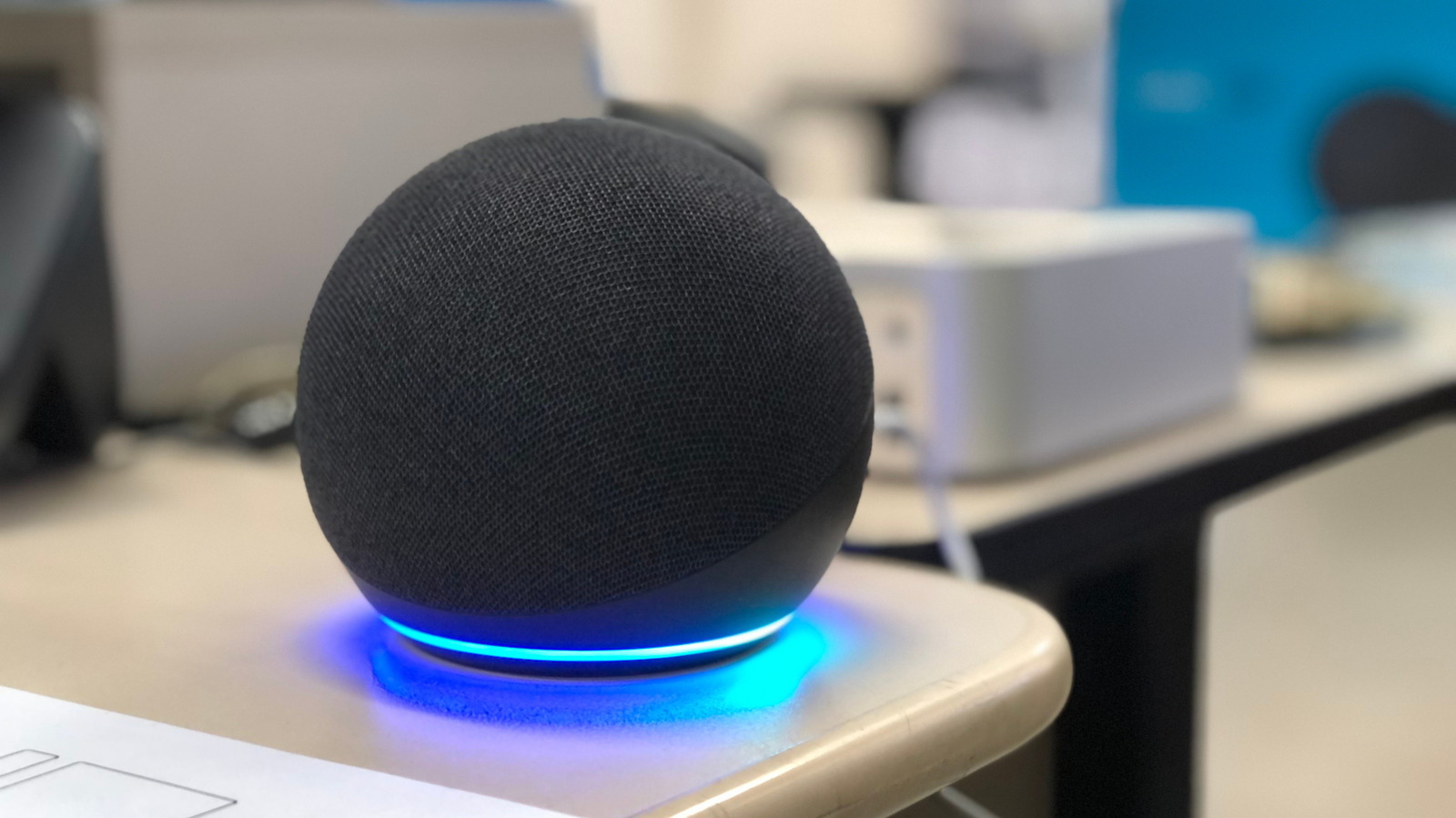
Умные колонки стали лучше понимать вас, но они всё равно не всегда распознают команды правильно.
Умные колонки так удобны, что даже небольшие неудобства сразу бросаются в глаза, когда они перестают работать как следует. Одна из распространённых проблем — колонка вас не понимает: возможно, вы стоите слишком близко к ней или в доме слишком шумно. К счастью, обычно решить эти проблемы довольно просто.
Многие способы решения подходят для лучших моделей умных колонок, однако у каждого из ведущих брендов (Google Home, Apple HomePod и Amazon Echo/Alexa) есть свои особенности, которые помогут избежать недопонимания.
Для начала убедитесь, что колонка чистая. Если на ней скопились пыль или грязь, протрите устройство сухой тканью. Если проблема не исчезла, попробуйте переставить колонку в другое место или даже в другую комнату. Фоновый шум, эхо и расстояние до вас — слишком близкое или слишком большое — могут сильно повлиять на результат. Не ставьте умные колонки рядом с источниками постоянного шума, например вентиляторами или колонками системы объёмного звучания. В идеале оставьте между колонкой и стенами не менее 30 см.
Если у вас несколько колонок, могут возникнуть проблемы, когда на вашу команду реагирует не ближайшая из них. Если приложение позволяет, попробуйте снизить чувствительность проблемной колонки. Для устройств Echo можно задать уникальное слово пробуждения для каждого устройства, чтобы случайно не активировать не ту колонку. Если эти способы не помогли, постарайтесь разместить устройства как можно дальше друг от друга.
После того как вы переставили колонку, проверьте её, отдав несколько голосовых команд, и посмотрите, стало ли ей заметно легче вас понимать. Также стоит убедиться, что вы отдаёте команду, которую колонка действительно может выполнить. И, конечно, говорите чётко и лаконично.
Если вы используете другие умные устройства, убедитесь, что у подключённых устройств умного дома уникальные названия. Колонки могут путать устройства, если у нескольких из них похожие названия. Для большей ясности добавьте в каждое название несколько отличительных слов, а в приложении для умного дома присвойте каждой комнате понятную метку.
Если колонка по-прежнему неправильно понимает ваши команды, возможно, стоит изменить некоторые настройки. Лучше всего настроить распознавание голоса, чтобы ассистенту было проще распознавать вашу речь. Для Echo откройте приложение Alexa и перейдите в раздел Ещё > Настройки > Управление учётной записью > Ваш профиль > Voice ID. Приложение предложит произнести несколько команд, чтобы настроить Voice ID, который будет распознаваться на разных платформах.
Чтобы настроить колонки с Google Ассистентом, откройте приложение Google Home и перейдите в раздел Настройки > Google Ассистент > Voice Match, чтобы включить Voice Match на всех подключённых устройствах. Для каждого дома можно настроить до шести разных голосов.
Чтобы настроить колонку Apple HomePod, откройте приложение «Дом» и нажмите кнопку Ещё (три точки), чтобы перейти в раздел Настройки дома. Затем откройте свой профиль и включите параметр Распознавать мой голос. Чтобы устройства работали слаженнее, откройте на телефоне раздел Настройки, нажмите на своё имя в верхней части экрана, а затем перейдите в раздел iCloud. Нажмите См. все рядом с пунктом Сохранено в iCloud, затем включите параметр Siri.
Если ни один из этих способов не помог решить проблему, перезагрузите колонку: отключите её от сети на минуту, а затем подключите снова. Если вы подозреваете серьёзную неисправность, возможно, придётся выполнить сброс до заводских настроек. При этом все пользовательские настройки будут сброшены, поэтому прибегайте к этому способу, только если остальные не помогли.