Простые настройки, которые улучшат качество изображения вашего 4K-телевизора
Телевизор не покажет себя во всей красе сразу после распаковки — его нужно настроить.
Tero Vesalainen/Shutterstock
Телевизор с разрешением 4K может и так выглядеть отлично, но сразу после распаковки он не покажет наилучшее качество изображения. Современные телевизоры часто оптимизируют для демонстрации в магазине, а не для гостиной: некоторые функции не только искажают картинку, но и могут вызывать ненужное напряжение глаз.
Даже если отключить самые мешающие функции, всего несколько минут, потраченных на калибровку экрана, заметно улучшат качество изображения. Для этого не нужен профессиональный калибратор. Многие современные телевизоры поддерживают Dolby Vision, HDR10+ и другие технологии улучшения изображения. Если убедиться, что эти режимы включаются при воспроизведении соответствующего контента, впечатления от просмотра могут значительно улучшиться.
Смените режим изображения и отключите сглаживание движения
Hispanolistic/Getty Images
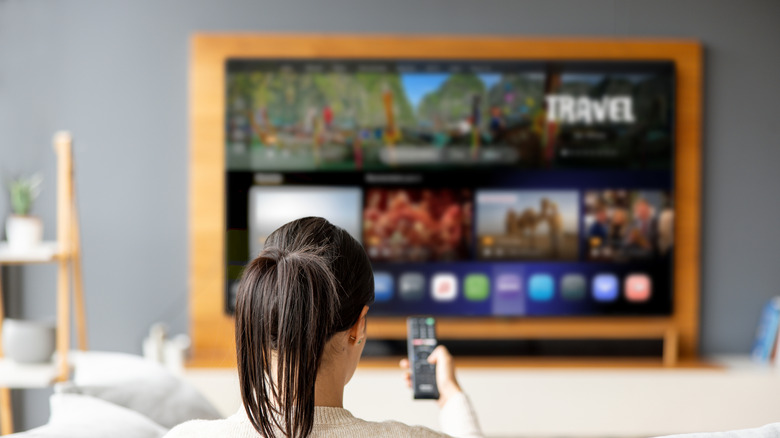
В телевизоре, скорее всего, есть несколько режимов изображения: яркий, игровой, спортивный и так далее. Это наборы предустановленных настроек, которые по-разному настраивают изображение для разных типов контента. Например, игровой режим оптимизирует настройки для минимальной задержки, а яркий выкручивает яркость, насыщенность, резкость и контрастность, чтобы картинка выглядела максимально эффектно — пусть и не максимально точно.
В первую очередь ищите режим «Кино» или «Режиссёрский». Эти режимы сэкономят ваше время, отключив самые раздражающие настройки изображения — например, сглаживание движения, а также другие функции постобработки и повышения резкости. Они могут пригодиться при просмотре спортивных трансляций, но для фильмов и сериалов их лучше отключать: они создают странные визуальные артефакты. Режим Filmmaker обычно подходит лучше всего: это официальная спецификация, одобренная голливудскими режиссёрами, такими как Мартин Скорсезе и Дени Вильнёв. Однако режим Filmmaker есть не во всех телевизорах. Режим «Кино» может работать иначе, но в целом его цель та же — сделать изображение более естественным.
Если режим «Кино» не отключает такие функции, как сглаживание движения, чёткость движения или другие параметры под похожими названиями, отключите их вручную. В худшем случае сглаживание движения добавляет фальшивые кадры — это ошибочная попытка повысить частоту кадров контента, снятого с низкой частотой. Фильмы показывают со скоростью 24 кадра в секунду не просто так — отчасти именно поэтому они и воспринимаются как «кинематографичные». Сглаживание движения разрушает голливудскую магию, из-за чего фильмы выглядят странно и немного мыльно. «Эффект мыльной оперы» настолько ненавистен киноманам, что Том Круз однажды снял социальную рекламу и призвал зрителей отключать сглаживание движения на телевизорах.
Кроме того, не забудьте проверить настройки подключённых устройств — например, игровых консолей или ТВ-приставок, — чтобы убедиться, что они воспроизводят контент в 4K и передают изображение с максимально возможным качеством.
Настройте параметры выбранного режима
Rui Xu/Getty Images
Выбрав предустановленный режим и отключив постобработку или чрезмерное повышение резкости, последовательно настройте яркость, контрастность, резкость и другие параметры. Из-за особенностей изготовления экранов даже два телевизора одной модели могут достаточно сильно различаться, поэтому каждый из них нужно настраивать отдельно. Лучше всего использовать специальный калибратор, но у большинства людей такого устройства нет. Не переживайте: для этой задачи достаточно собственного зрения.
Мы не можем посоветовать конкретные значения настроек, но обязательно проверьте уровень чёрного и яркость, уровень белого и контрастность, резкость, цветовую температуру, цветовой охват, оттенок и гамму. Для более объективной оценки настроек используйте тестовые изображения для телевизоров — например, эту подборку на YouTube с повторно загруженными профессиональными шаблонами для калибровки.
Отключите все энергосберегающие режимы, кроме таймера бездействия: почти всегда они ухудшают качество изображения, снижая яркость и меняя другие параметры. Такие настройки не позволяют существенно сэкономить энергию или деньги — достаточно выключать телевизор, когда вы им не пользуетесь.
Многие телевизоры применяют изменения только к текущему входу — это удобно, если вы хотите настроить изображение для консоли иначе, чем для ТВ-приставки. Если хотите использовать одинаковые настройки для всего контента, найдите кнопку «Применить ко всем».
Используйте возможности Dolby Vision
Cineberg/Shutterstock
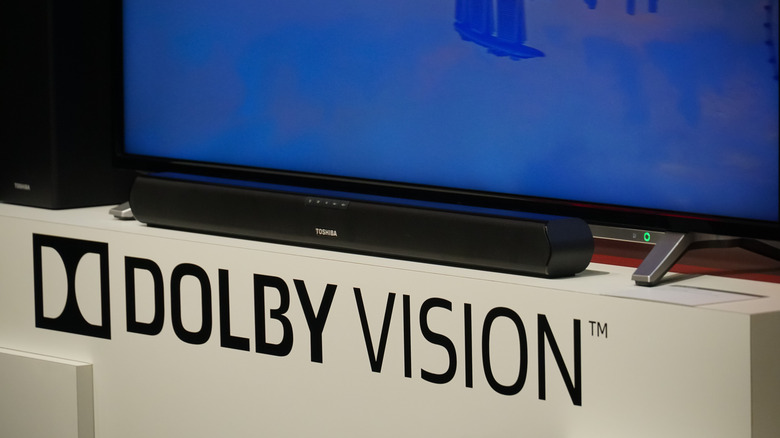
Многие телевизоры с разрешением 4K поддерживают Dolby Vision — специальную версию HDR, которая расширяет динамический диапазон и улучшает контрастность, сохраняя при этом цвета. Режим Dolby Vision должен включаться автоматически при воспроизведении поддерживаемого контента (обычно на экране на мгновение появляется логотип Dolby Vision), и лучше оставить его включённым. Это редкий пример технологии улучшения изображения, которая действительно делает картинку лучше.
Если доступны несколько режимов Dolby Vision — например, «Тёмный», «Яркий» или «Обычный», — обычно лучше выбрать «Обычный». «Яркий» лучше подходит для просмотра днём, когда в комнате много естественного света, а «Тёмный» — для очень тёмных помещений. «Обычный» — это стандартный режим Dolby Vision. Если же вы видите вариант Dolby Vision Cinema, выберите его: это версия Dolby режима Filmmaker, о котором говорилось выше.
Даже убедившись, что смотрите совместимый контент в Dolby Vision, всё равно нужно выполнить подробную настройку, описанную выше. Все эти раздражающие функции постобработки и повышения резкости следует отключить, однако при переходе в режим Dolby они могут включиться снова. Проверьте также, сохранились ли настройки цвета и яркости. Dolby Vision — исключительно простой в использовании режим, поэтому, если изображение не выглядит совсем уж неправильным, просто позвольте ему работать. А скоро он станет ещё лучше: Dolby Vision 2 уже доступен на некоторых телевизорах Hisense, и наверняка вскоре его поддержат другие производители.
Настройте освещение в комнате
Onurdongel/Getty Images
Некоторые пользователи тщательно настраивают каждый параметр телевизора, но совершенно забывают об освещении в комнате. Даже идеально откалиброванный экран может выглядеть ужасно при неподходящем освещении или бликах. Не менее важно правильно расположить телевизор и организовать освещение.
Для начала оцените расположение окон. Телевизор не следует ставить напротив окна: прямой свет будет отражаться от экрана, создавая блики и мешая смотреть на изображение. Не стоит размещать телевизор и прямо перед окном: из-за яркого света снаружи экран будет казаться слишком тусклым. Лучше поставить телевизор перпендикулярно окнам и повесить на них хорошие шторы или жалюзи. Днём возможность закрыть окна от света заметно облегчит просмотр.
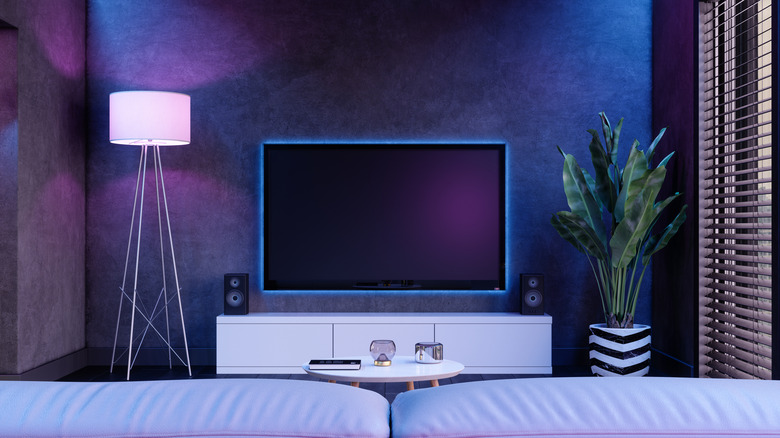
Однако яркий экран на фоне тёмной стены со временем может утомлять глаза. Не стоит впускать в комнату весь солнечный свет, но освещение за телевизором поможет снизить нагрузку на глаза и сделать просмотр комфортнее. Это называется подсветкой смещения; её можно недорого купить в виде готовых комплектов, например этого комплекта Power Practical. Чаще всего это светодиодная лента, которая подсвечивает стену за телевизором. Есть модели, синхронизирующие цвет подсветки с изображением на экране, а есть варианты с постоянным цветом.