Как использовать Google Gemini для автоматизации задач
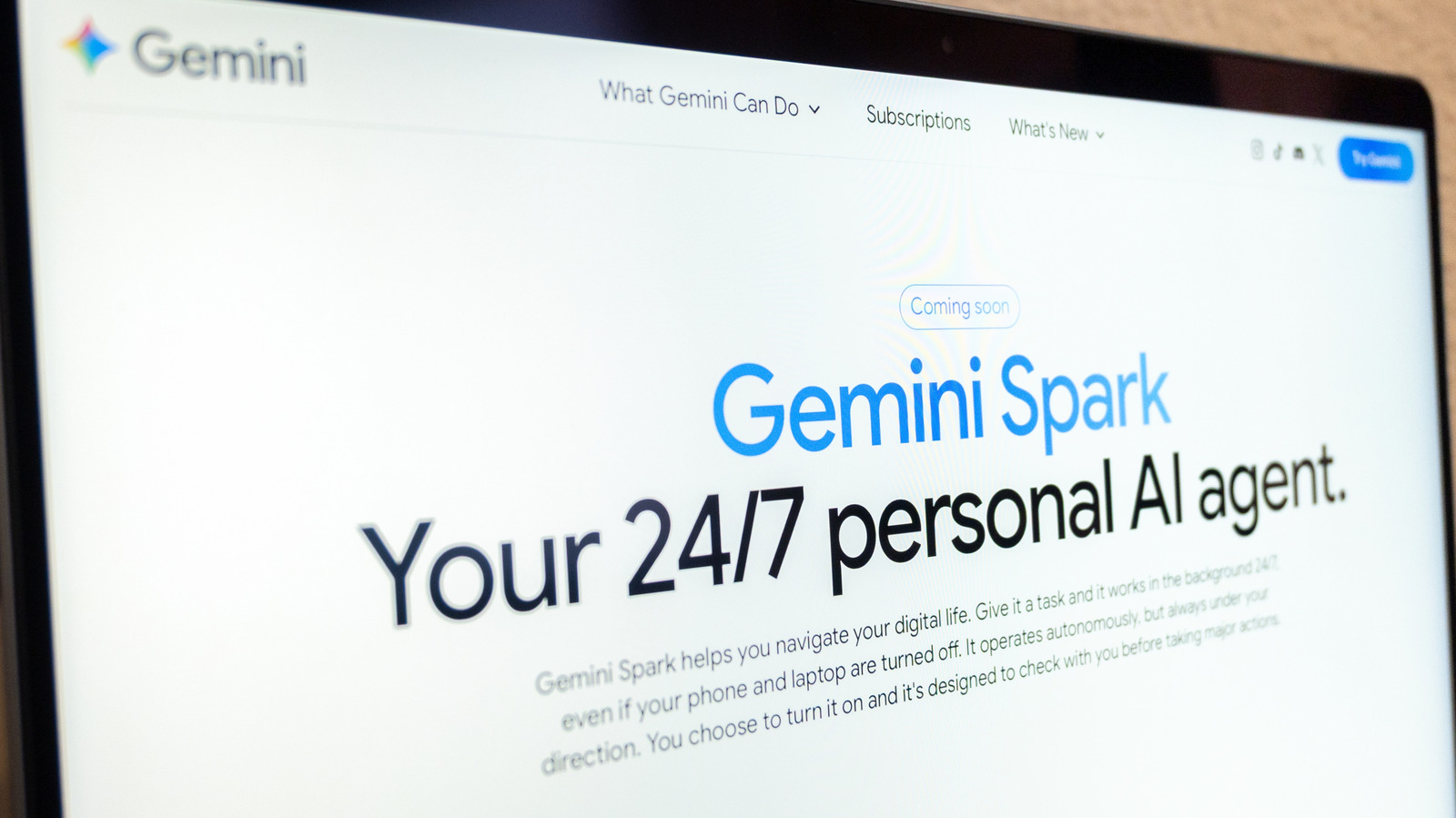
Spark — это инструмент Google на базе ИИ, который может выполнять задачи от вашего имени.
Одно из обещаний ИИ — если не брать в расчёт «гибель человечества» — заключается в том, чтобы немного упростить повседневную жизнь. Вместо того чтобы самостоятельно разбираться с каждым пунктом списка дел, можно поручить надёжному инструменту на базе ИИ вычеркнуть несколько задач, оставив вам более важные. Краткий обзор последних 20 писем во входящих может помочь быстрее приступить к работе с утра или хотя бы подарить пару лишних минут, чтобы, потягивая кофе, смотреть в пространство.
Если вы пользуетесь экосистемой Google, Gemini Spark может помочь автоматизировать задачи, которые вы предпочли бы поручить кому-то другому. Spark — это персональный ИИ-помощник с агентными функциями, о запуске которого объявили в мае на ежегодной конференции разработчиков Google I/O. Вы можете поручить ему задачу, и он будет выполнять её в фоновом режиме, предпринимая, по словам Google, «проактивные действия» и при этом следуя вашим инструкциям.
На сайте Gemini Spark приведено несколько примеров его использования: например, можно превратить ответы на последние 50 писем в руководство по стилю переписки или создать трекер стажировок. Spark интегрирован в приложения Google Workspace, такие как Docs, Calendar, Slides и Gmail, а также в Personal Intelligence — функцию, с помощью которой Gemini персонализирует рекомендации на основе информации из ваших приложений Google.
Вот как использовать Gemini Spark для автоматизации задач.
Чтобы получить доступ к Gemini Spark, потребуется подписка Google AI Pro или Ultra. Доступ также может быть у некоторых корпоративных подписчиков. (Кроме того, вы не должны находиться в Европейской экономической зоне, Швейцарии, Великобритании или Нигерии.) Также необходимо включить параметр «Сохранять активность», который, по словам компании, «позволяет продолжать чаты с того места, где вы остановились». Spark доступен в мобильном приложении Gemini, приложении Gemini для Mac и веб-приложении. Кроме того, Spark работает с Gemini в Chrome и функцией автоматического просмотра страниц, позволяя выполнять такие задачи, как бронирование столиков в ресторанах, поездок и тому подобного.
Помимо основных инструкций по настройке Google также предупреждает о возможных рисках. Как бы ни хотелось просто запустить инструмент и забыть о нём, стоит помнить, что ИИ может ошибаться, поэтому следите за задачами, которые ему поручили. Google также предупреждает: не указывайте в чате с задачей конфиденциальную информацию. Не сообщайте Gemini данные для входа в аккаунт или платёжные реквизиты. Вместо этого Google рекомендует вводить такую информацию самостоятельно непосредственно на соответствующем сайте. Компания также советует не назначать задачи, связанные с особо чувствительными данными, особенно если они должны выполняться, пока вы не в сети. Подумайте, может ли ошибка — например, галлюцинация — привести к реальному ущербу.
В мобильном или веб-приложении выберите Меню, а затем — Spark. После этого введите в текстовое поле задачу, которую должен выполнить Spark. Например, на сайте Spark предлагается такой запрос: «Когда я получаю письмо с вопросом о моих услугах фотографа, автоматически извлекай имя клиента и запрашиваемую дату, а затем добавляй потенциального клиента в таблицу „Клиенты“. После этого создай на Google Диске папку с именем клиента». При необходимости на этом этапе можно также загрузить нужный файл или добавить что-либо с Диска либо из Notebook. Затем нажмите или коснитесь Отправить.
Google советует следить за выполнением задач: Gemini может обратиться к вам, например, чтобы передать задачу для выполнения в браузере. Чтобы проверить ход выполнения, снова откройте Меню > Spark, а затем выберите Задачи. Вы увидите переписку, связанную с задачей, и сможете внести необходимые изменения прямо в ней. Также можно открыть панель работы, где отображаются выполненные, текущие и запланированные этапы. Для этого коснитесь индикатора прогресса в верхней части переписки.
В конце сентября Google сообщила, что заменит Gemini Gems на навыки — новый способ задавать инструкции для выполнения задач. В публикации в блоге компания рассказала, как можно автоматизировать повторяющиеся задачи с помощью навыков. Навык может содержать инструкции по подготовке презентаций или рекомендации по использованию определённого стиля письма. По словам Google, создав навык, вы сможете повторно применить его к задаче: для этого достаточно ввести косую черту и название навыка при составлении запроса.