Ваши устройства могут быть подключены не к тому диапазону Wi-Fi, и это замедляет их работу
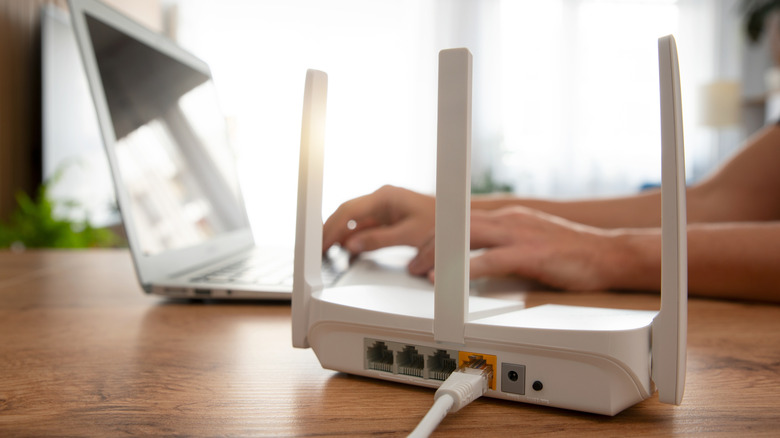
Даже при быстром подключении к интернету неправильно выбранный диапазон Wi‑Fi может всё испортить.
Proxima Studio/Shutterstock
Средняя скорость интернета в США неуклонно растёт уже несколько десятилетий, но это не значит, что все ваши устройства работают быстро. Вы можете платить за подключение со скоростью в сотни мегабит или даже гигабит в секунду, но настройки роутера всё равно могут приводить к медленной загрузке файлов и буферизации видео на некоторых устройствах. Хуже того, при этом сигнал Wi‑Fi может быть сильным, что не поможет вам выявить проблему.
Если ситуация вам знакома, стоит проверить, какой диапазон Wi‑Fi использует устройство для связи с роутером. Большинство роутеров поддерживают диапазоны Wi‑Fi 2,4 и 5 ГГц, а более новые модели передают сигнал ещё и в третьем диапазоне — 6 ГГц. Однако в зависимости от настроек сети устройства могут автоматически переключаться между этими частотами. В результате реальная скорость соединения может снизиться, а его надёжность — ухудшиться.
К счастью, достаточно изменить одну настройку роутера, чтобы эта проблема не затрагивала ваши устройства.
Как одна настройка роутера может влиять на скорость соединения
У каждого диапазона Wi‑Fi есть свои преимущества и недостатки, поэтому неверный выбор может ухудшить качество соединения.
Диапазон 2,4 ГГц появился ещё со стандартом Wi‑Fi первого поколения, выпущенным в 1997 году. Даже сегодня многие устройства для умного дома поддерживают связь только на частоте 2,4 ГГц. Помимо совместимости со старыми устройствами, этот диапазон хорошо проходит сквозь стены и другие препятствия. Поэтому он лучше всего подходит, когда нужно увеличить радиус действия сети. Однако за это приходится расплачиваться скоростью и помехами от других устройств.
Диапазон 5 ГГц существует почти столько же времени, но широкое распространение он получил лишь в 2010-х годах. Он способен передавать гораздо больше данных, чем диапазон 2,4 ГГц, обеспечивая в том числе гигабитную и потенциально ещё более высокую скорость интернета. Недостаток — радиус действия: высокочастотный сигнал хуже проходит сквозь препятствия, поэтому устройства не должны находиться слишком далеко от роутера.
В более новых стандартах Wi‑Fi 6E и 7 также появился диапазон 6 ГГц, продолживший тенденцию к повышению скорости соединения за счёт ещё меньшего радиуса действия.
Разобравшись с основами, перейдём к распространённой причине медленного Wi‑Fi — автоматическому выбору диапазона (band steering). Проще говоря, эта функция объединяет два или более диапазона Wi‑Fi под одним именем сети (SSID).
Теоретически эта функция позволяет роутерам и устройствам автоматически выбирать наиболее подходящую частоту с учётом условий. Но на практике устройства могут продолжать подключаться к диапазону 2,4 ГГц, вместо того чтобы переключиться на 5 ГГц, даже если он доступен и сигнал достаточно сильный. Отключив автоматический выбор диапазона, вы сможете сами выбирать, какие частоты будут использовать устройства.
Как отключить автоматический выбор диапазона
tomeqs/Shutterstock
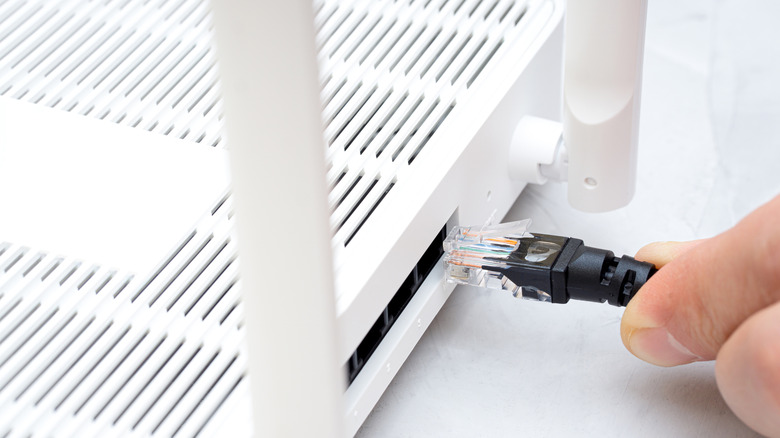
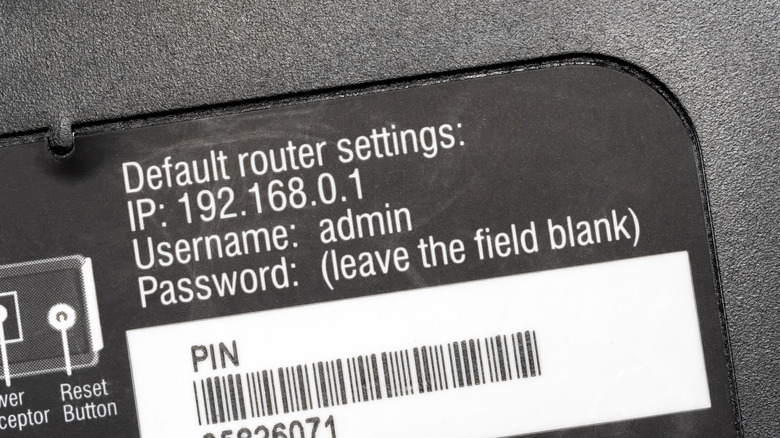
Хорошая новость: отключить автоматический выбор диапазона несложно, особенно если вы уже знаете, как открыть панель администратора роутера. Адрес для входа и данные учётной записи часто указаны на наклейке сзади или снизу роутера (как на изображении выше). Адрес может выглядеть примерно так: tplinkwifi.net или 192.168.0.1. Если у роутера есть приложение для смартфона, можно воспользоваться им.
В панели администратора роутера откройте раздел Настройки Wi‑Fi или Настройки беспроводной сети и найдите параметр Band Steering, Auto-Band Selection или Dynamic/Smart Connect. Отключите функцию и нажмите Сохранить. Возможно, чтобы изменения вступили в силу, потребуется перезагрузить роутер.
На многих роутерах после отключения автоматического выбора диапазона автоматически создаётся вторая сеть Wi‑Fi — часто к её имени добавляется суффикс вроде «_5G», указывающий на диапазон 5 ГГц. Роутеры с поддержкой 6 ГГц могут создать всего три сети. В разделе Расширенные настройки беспроводной сети можно изменить имя сети (SSID) и пароль для каждой из них.
После применения изменений возьмите каждое устройство и подключите его к нужной сети. Например, я заметил, что даже слабый сигнал 5 ГГц из нескольких комнат даёт на смартфоне и ноутбуке более высокую реальную скорость, чем сеть 2,4 ГГц. А устройствам для умного дома больше подходит диапазон 2,4 ГГц с его большим радиусом действия, поскольку высокая скорость им не нужна.
На некоторых роутерах, предоставленных интернет-провайдером, отключить автоматический выбор диапазона нельзя. Однако обычно это ограничение можно обойти, подключив собственный Wi‑Fi-роутер или точку доступа.
Можно ли одновременно использовать диапазоны 2,4 и 5 ГГц?
Если вы хотите добиться максимальной скорости соединения, использование двух или более диапазонов одновременно может показаться очевидным решением. К сожалению, большинство устройств не могут одновременно обмениваться данными в нескольких диапазонах частот.
Однако ситуация начинает меняться благодаря новой функции Multi-Link Operation (MLO), появившейся в Wi‑Fi 7. MLO фактически объединяет несколько диапазонов частот, чтобы увеличить пропускную способность или снизить задержку — в зависимости от сценария использования.
Но для этого функцию должны поддерживать оба устройства на концах соединения, то есть вам понадобятся и роутер Wi‑Fi 7, и устройство с поддержкой MLO. И даже в этом случае не стоит рассчитывать на удвоение скорости интернета: многие пользователи сообщают о неоднозначных результатах в реальных условиях. Первые роутеры и устройства Wi‑Fi 7 появились до того, как стандарт MLO был окончательно утверждён. Возможно, поэтому некоторые пользователи сталкиваются с падением скорости при его использовании.
Увеличьте скорость, проверив загруженность каналов Wi‑Fi
soumen82hazra/Shutterstock
Правильно настроив роутер и устройства, проверьте также, не перегружена ли ваша сеть. Каждый диапазон Wi‑Fi разделён на более узкие частотные участки, которые называются каналами. Представьте их как отдельные полосы на дороге. В диапазоне 2,4 ГГц предусмотрено 14 каналов, хотя в Северной Америке доступны только каналы с 1-го по 11-й.
Если несколько расположенных поблизости сетей Wi‑Fi используют один и тот же канал, устройства начинают конкурировать за эфирное время. Это может приводить к нестабильной работе и низкой скорости интернета даже при идеальных прочих условиях. Чаще всего такая перегруженность встречается в густонаселённых городских районах, например в многоквартирных домах.
Проще всего проверить загруженность каналов с помощью приложения, например Wi-Fi Analyzer для Android. Оно использует антенны телефона для поиска сетей поблизости и показывает, какие каналы они занимают. Если помимо вашей сети видны несколько перекрывающихся сигналов, а другие каналы свободны, попробуйте переключиться на один из них.
Из-за закрытой экосистемы Apple для iPhone нет прямого аналога этого приложения, но можно воспользоваться приложением компании AirPort Utility, которое предоставляет ограниченные возможности. Оно предназначено для управления устаревшими роутерами Apple, и компания предупредила, что начиная с iOS 27 поддержка не гарантируется. Тем не менее это единственное полноценное средство сканирования каналов, доступное для iPhone. В качестве альтернативы можно использовать NetSpot для Windows и macOS.
Чтобы изменить настройки с учётом результатов проверки, войдите в панель администратора роутера, откройте раздел настроек беспроводной сети и выберите менее загруженный канал. В диапазоне 2,4 ГГц обычно рекомендуют каналы 1, 6 и 11, поскольку они не перекрываются с другими. Можно также проверить загруженность диапазонов 5 и 6 ГГц, хотя в диапазоне 6 ГГц доступно гораздо больше спектра. Пока им пользуется не так много устройств, поэтому перегруженность там гораздо менее вероятна.
Если соединение в диапазоне 5 ГГц часто обрывается, попробуйте отключить функцию автоматического выбора частоты (Dynamic Frequency Selection, DFS). Обычно она позволяет использовать менее загруженный спектр. Однако при этом используются и каналы, которые могут быть заняты метеорологическими или военными радарами, имеющими приоритет над вашей сетью. Кроме того, некоторые недорогие устройства нестабильно работают на каналах DFS.