5 функций Samsung One UI, которых нет в других Android-смартфонах
От глубокой персонализации до удобной работы сразу на нескольких устройствах — One UI может предложить немало такого, чем не могут похвастаться другие версии Android.
Макс Миллер для Engadget
Смартфоны Samsung Galaxy — самые популярные Android-смартфоны в мире, а значит, огромная часть пользователей Android знакомится с этой операционной системой через оболочку One UI от Samsung. И это не так уж плохо: в One UI есть немало уникальных функций, которых не найти в других оболочках, и, когда вы обнаружите среди них самые полезные для себя, перейти на устройство другого бренда будет непросто.
Некоторые эксклюзивные функции One UI 9 — самой свежей версии оболочки Samsung на базе Android 17 — упрощают совместную работу устройств. Другие защищают телефон от угроз безопасности и продвинутого вредоносного ПО. Но самые интересные функции связаны со звуком. Samsung, которой принадлежат такие бренды, как Harmon Kardon, Denon и JBL, — крупный игрок на рынке аудиотехники. Это отражается и в её оболочке Android: в ней есть функции, позволяющие проще делиться музыкой и управлять воспроизведением.
Все эти функции тестировались на устройствах с многофункциональной One UI 9 и One UI 8.5 — версиями, выпущенными в этом году, однако не каждый телефон Samsung получит это обновление. Но не переживайте: все эти функции есть и в One UI 8, которую поддерживают некоторые старые устройства.
Multi Control позволяет пользоваться одной мышью и клавиатурой на нескольких устройствах
Скриншот: Макс Миллер (Samsung)
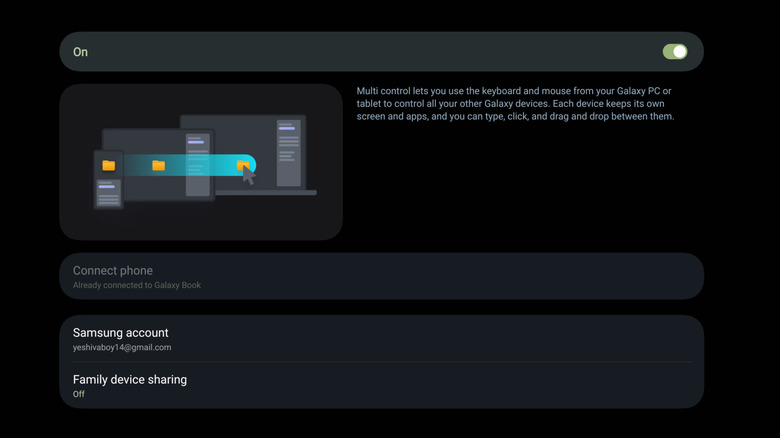
Переключаться между несколькими устройствами Galaxy или между устройством Galaxy и компьютером с Windows бывает неудобно. Здесь на помощь приходит Multi Control: функция позволяет подключить мышь и клавиатуру к одному устройству и пользоваться ими на остальных. С её помощью можно перемещать курсор и ввод между любой комбинацией устройств Galaxy и компьютером с Windows и управлять штатным интерфейсом Android. Кроме того, можно вводить текст в поля на всех подключённых устройствах и даже перетаскивать файлы между ними.
У других производителей есть похожие функции — Lenovo предлагает такую возможность в Motorola Smart Connect, а Oppo и OnePlus — в пакете O+ Connect. Но есть важное отличие: для работы этих функций компьютер должен быть посредником. Только Multi Control позволяет использовать одну мышь и клавиатуру одновременно с телефоном и планшетом без компьютера. Я пользуюсь Samsung Galaxy Tab S10 Ultra как основным «ноутбуком», и благодаря этой функции могу поставить телефон на подставку, разложить чехол-клавиатуру планшета и управлять обоими устройствами с помощью клавиатуры и тачпада. По сути, телефон превращается в крошечный второй монитор — идеально для постоянно открытого окна Spotify или отдельного экрана с календарём либо списком дел.
До недавнего времени версия Multi Control для компьютеров работала только на устройствах Samsung, например Galaxy Book. Однако на момент написания статьи Samsung открыла доступ к этой функции для любых компьютеров. Пока я пишу этот текст, планшет стоит рядом с мониторами моего компьютера и послушно принимает курсор на своём экране. Телефон находится под планшетом, и курсор свободно перемещается между всеми устройствами.
Separate App Sound позволяет быть диджеем на вечеринке и смотреть TikTok
Скриншот: Макс Миллер (Samsung)
Бывало ли такое, что вы отвечали за музыку в поездке или на вечеринке, а потом случайно включали начало ролика из TikTok или Instagram через Bluetooth-колонку на всю громкость? Если да, у Samsung есть функция, которая поможет избежать таких неловких ситуаций.
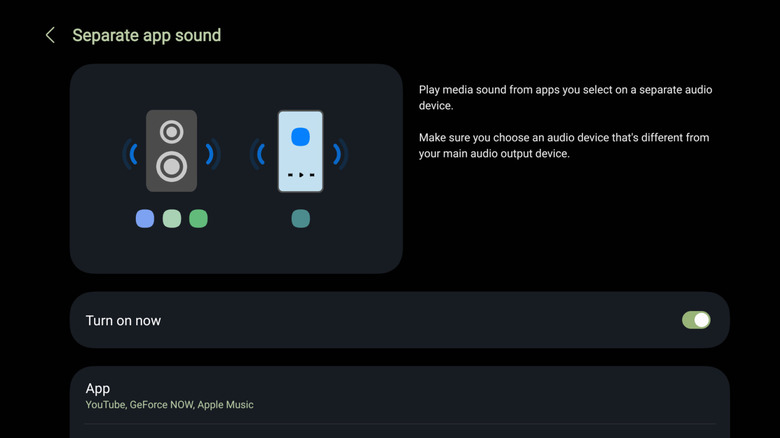
Обычно Android воспроизводит звук только из одного источника и выводит его на одно устройство. Например, при запуске видео музыка ставится на паузу, а оба звука в любом случае воспроизводились бы через одни и те же наушники. Separate App Sound позволяет изменить это поведение. Можно назначить приложениям разные устройства вывода: например, настроить TikTok и Instagram так, чтобы звук шёл через встроенный динамик телефона, даже когда он подключён к автомобильной Bluetooth-системе. Это поможет не испортить атмосферу в дороге.
Чтобы настроить Separate App Sound, откройте «Настройки» > «Звуки и вибрация» > «Раздельный звук приложений». Вам предложат выбрать приложение и устройство вывода звука. Можно пойти дальше: скачайте Good Lock из Galaxy Store и установите модуль Sound Assistant. В нём найдётся настройка Multi sound, которая позволяет выбрать приложения, способные воспроизводить звук одновременно с другими. Либо выберите пункт «Все приложения», чтобы приложения не приостанавливали звук друг друга во всей системе, — по сути, это заставит Android работать со звуком как настольную операционную систему.
Music Share позволяет друзьям выбирать музыку в дороге, не копаясь в настройках Bluetooth
Скриншот: Макс Миллер (Samsung)
Наверняка каждому знакома ситуация: друг хочет переключить автомобильную магнитолу и включить свою музыку. Вы и рады уступить ему место диджея, но для подключения его телефона приходится разбираться в запутанных меню Bluetooth на головном устройстве машины. Это непросто даже на парковке, не говоря уже о скоростной трассе, поэтому вы отвечаете: «Нет».
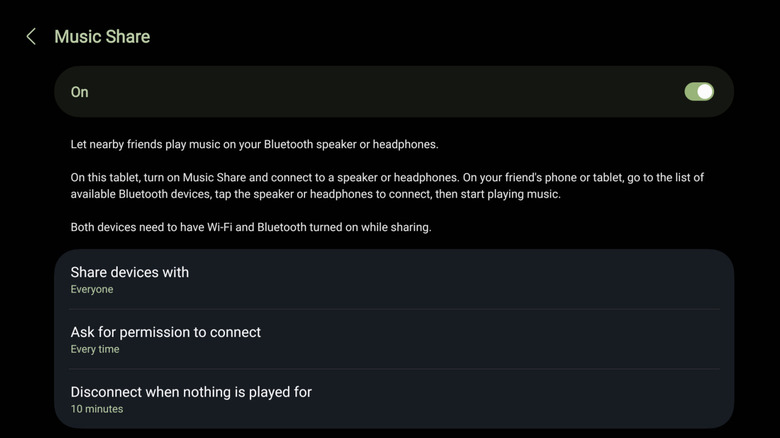
Music Share — функция Samsung Galaxy, которая решает эту проблему. Она позволяет другим устройствам подключаться к вашему телефону и использовать его Bluetooth-соединение. Подключите устройство Galaxy к Bluetooth-колонке и включите Music Share на панели быстрого доступа — и на телефонах других людей колонка появится с названием «[название колонки] через [ваше имя]». Подключаясь к ней, друзья на самом деле подключаются к вашему телефону, который и передаёт звук на колонку.
Воспользоваться телефоном как ретранслятором звука сможет не каждый желающий. По умолчанию Music Share принимает запросы на сопряжение только от контактов и требует подтверждения подключения. Эти параметры можно изменить в настройках Music Share: для этого нажмите и удерживайте плитку Music Share на панели быстрого доступа. Кроме того, Music Share отключит устройство, если с него не будет воспроизводиться звук в течение 10 минут. Этот интервал можно изменить на пять или 30 минут либо отключить таймер. И, конечно, вы можете отключить кого угодно от Music Share — это пригодится, если гость злоупотребит вашим гостеприимством и поставит Nickelback.
Good Lock — неисчерпаемое изобилие настроек персонализации
Скриншот: Макс Миллер (Samsung)
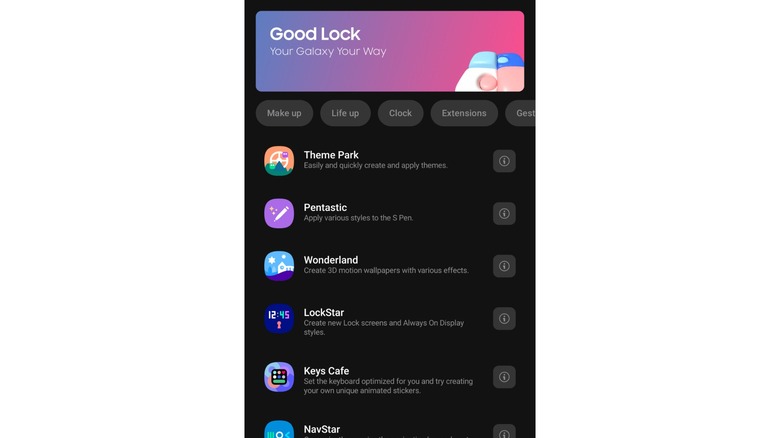
Почти всякий раз, когда речь заходит об эксклюзивных функциях Galaxy, вспоминают и Good Lock — набор инструментов Samsung для персонализации. В Good Lock инженеры Samsung могут дать волю фантазии и добавить функции, способные ошеломить обычного пользователя. Samsung и без того известна тем, что снабжает свои телефоны огромным количеством функций и настроек, которыми большинство людей никогда не воспользуется. Так что можете представить, насколько необычны дополнения Good Lock. К тому же это не одно приложение, а оболочка для загружаемых модулей — на момент написания статьи их было 23, — каждый из которых открывает целый набор настроек.
Например, Home Up позволяет настраивать главный экран, Camera Assistant добавляет параметры в приложение камеры, а MultiStar расширяет возможности многозадачности. Большинство людей никогда не хотели менять кнопку «Домой» на GIF-анимацию, но модуль NavStar в Good Lock это позволяет. Возможно, вам и в голову не приходило задавать более длительное время отключения экрана для отдельных приложений, но такая настройка спрятана в Display Assistant. Хотите повернуть значки приложений на главном экране боком или растянуть их на весь экран? Good Lock справится. Вручную выбрать объектив камеры? И это тоже. Приложение даже позволяет менять порядок пунктов меню настроек. Перечисление всего, что можно изменить в Good Lock, заняло бы целый рабочий день.
Лучше всего просто скачать Good Lock из Galaxy Store и начать изучать приложение. Оно не самое интуитивно понятное: некоторые функции обозначены неясно, а местами встречаются ошибки в английском тексте. Но в нём есть человеческое тепло, которого часто не хватает современным технологиям, и видно, что некоторые функции — настоящие проекты для души инженеров Samsung. Это запутанный и обширный набор настроек, но если вы любите бесконечную персонализацию, он просто великолепен.
Auto Blocker — дополнительный уровень защиты от хакеров
Скриншот: Макс Миллер (Samsung)
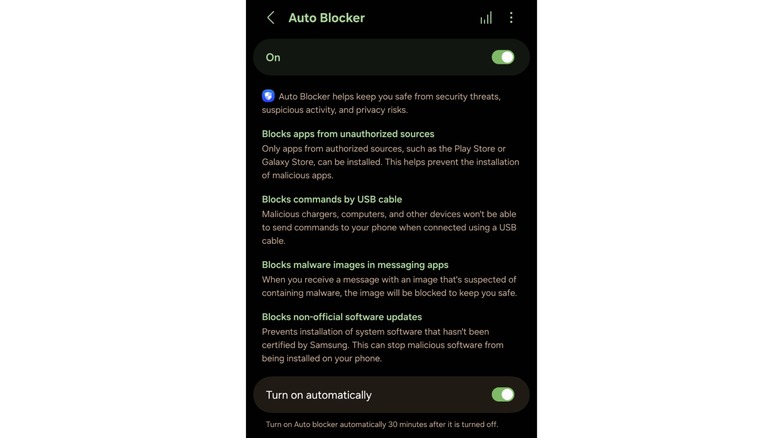
Наконец, Samsung предлагает набор функций безопасности под названием Auto Blocker, который защищает устройство Galaxy от самых изощрённых видов вредоносного ПО. Некоторые возможности Auto Blocker пересекаются с пакетом Advanced Protection от Google, который обычно доступен на новых устройствах Android, но Auto Blocker достаточно самобытен, чтобы быть полезным и сам по себе. Пользователям, особенно заботящимся о безопасности, стоит включить оба набора функций.
Auto Blocker не позволяет устанавливать приложения из источников за пределами Play Store. Возможность устанавливать приложения откуда угодно в интернете — одно из преимуществ Android, однако такие приложения могут быть опасны и содержать вредоносное ПО. Auto Blocker также блокирует USB-команды, поступающие на телефон. Некоторые злоумышленники используют так называемую Rubber Ducky — USB-флешку, которая автоматически выполняет команды при подключении. Столь же опасные инструменты могут быть спрятаны в USB-портах или кабелях, поэтому никогда не пользуйтесь USB-зарядками в аэропортах и других общественных местах. Если всё же придётся, Auto Blocker снизит вероятность успешной атаки.
Ещё одна функция защищает от вредоносного ПО, распространяемого через приложения для обмена сообщениями. На фоне роста числа атак с помощью вредоносных программ нулевого клика, для запуска которых не нужно ничего нажимать, это отличное дополнение к системе безопасности Samsung. Auto Blocker также может включаться автоматически после отключения — благодаря этому защита сохранится, даже если вы временно выключите функцию, например чтобы установить APK-файл.
Если и этого недостаточно, в подменю «Максимальные ограничения» Auto Blocker предлагает ещё один набор средств защиты. При включении этой функции блокируются приложения-администраторы, способные удалённо выполнять команды, запрещаются все USB-подключения, кроме зарядки, а также автоматическое подключение к небезопасным сетям Wi-Fi, из-за которых вы рискуете стать жертвой атаки посредника. Кроме того, функция блокирует подключение к сетям 2G, которые могут подделывать правоохранительные инструменты вроде Stingray.