Почему Spotify может занимать так много места в памяти устройства
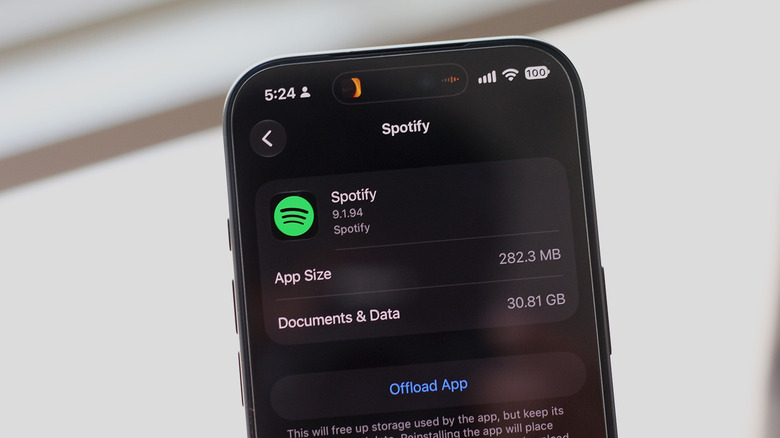
Если на вашем устройстве заканчивается место, стоит проверить, не Spotify ли в этом виноват.
Adnan Ahmed для Engadget
Мы все устали от сервисов по подписке, но отказаться от них, когда речь идёт о потоковой музыке, немного сложнее. Вы по-прежнему можете покупать отдельные треки и альбомы, однако, если вы слушаете самые разные жанры, подписка на Apple Music или Spotify зачастую обходится выгоднее. К тому же мобильный интернет стал настолько быстрым и надёжным, что в дороге можно слушать практически любую песню. Это избавляет от необходимости управлять локальной музыкальной библиотекой на телефоне, не говоря уже о том, что место в хранилище можно использовать для других приложений и медиафайлов.
Если недавно на телефоне появилось предупреждение о нехватке места, вы можете точно выяснить, что занимает так много места. На iOS перейдите в раздел Настройки > Основные > Хранилище iPhone. На Android названия пунктов меню могут отличаться в зависимости от производителя телефона, поэтому проще всего найти нужные сведения, выполнив поиск по слову «Хранилище». На устройствах Samsung откройте раздел Настройки > Обслуживание устройства > Хранилище. На других устройствах Android нужный пункт обычно находится в разделах Настройки > Хранилище или Настройки > О телефоне > Хранилище. Телефон может автоматически отсортировать приложения по занимаемому ими объёму памяти. Если Spotify окажется в верхней части списка, скорее всего, место занимают загруженная музыка или кэшированные данные.
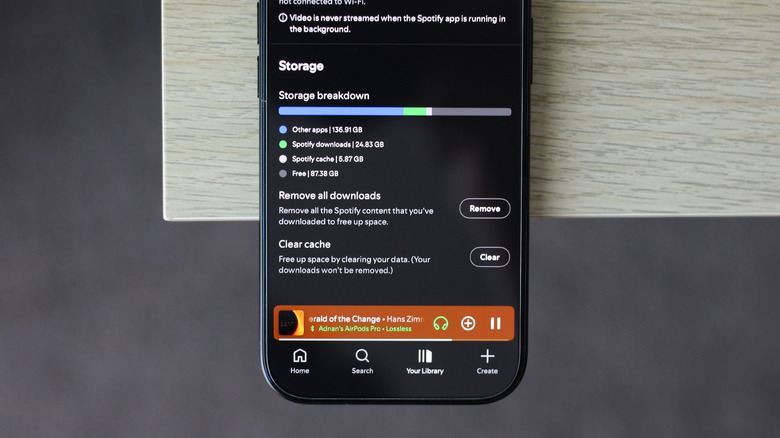
На Android очистить кэш приложения можно всего за несколько нажатий. Перейдите примерно по такому пути: Настройки > Приложения > Просмотреть все приложения > Spotify > Хранилище и кэш, затем нажмите Очистить кэш. Нажав кнопку Очистить хранилище, вы удалите всю музыкальную библиотеку для прослушивания офлайн, но при этом также выйдете из приложения. Вместо этого в Spotify есть гораздо более удобный способ управлять загруженными файлами.
Управляйте загруженными файлами Spotify
Adnan Ahmed для Engadget
В приложении Spotify для Android и iOS можно посмотреть, какая музыка загружена на устройство: откройте вкладку Ваша библиотека и нажмите Загруженные вверху. Здесь можно выбрать отдельные плейлисты или альбомы и нажать зелёную кнопку загрузки, чтобы удалить их с устройства. Так вы освободите место, удалив песни, которые не хотите слушать офлайн, и при этом сохраните те, что слушаете чаще.
Если же вы хотите освободить как можно больше места на телефоне, можно удалить все загруженные файлы. В приложении Spotify нажмите на изображение профиля в левом верхнем углу экрана. Перейдите в раздел Настройки и конфиденциальность > Экономия трафика и прослушивание офлайн, прокрутите страницу до конца и нажмите Удалить рядом с пунктом Удалить все загруженные файлы. Здесь же можно очистить кэш Spotify.
Если освободившееся место не сразу отобразилось в настройках телефона, возможно, потребуется перезагрузить устройство. Другие стриминговые сервисы, например Apple Music и Netflix, тоже позволяют удалять загруженные файлы — нужную опцию следует искать в настройках приложения.
Если вы используете Spotify на компьютере с Windows или macOS, удалить загруженные файлы можно, нажав на изображение профиля, перейдя в раздел Настройки, прокрутив страницу до раздела Хранилище и нажав Удалить все загруженные файлы. Тем, кто слушает Spotify в веб-версии, не нужно беспокоиться о том, что загрузки займут место на устройстве: браузерная версия изначально не поддерживает прослушивание офлайн.
Измените качество медиа в Spotify
Adnan Ahmed для Engadget
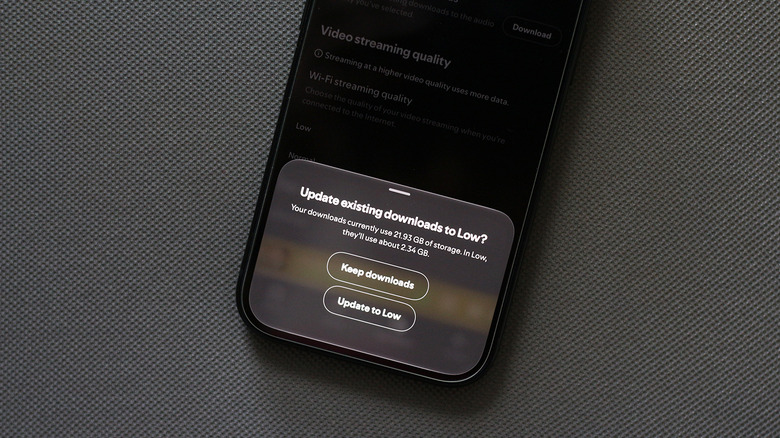
Если вам нужна музыкальная библиотека для прослушивания без подключения к интернету, освободить немного места можно, изменив качество загруженных песен. На Android и iOS откройте Spotify, перейдите в раздел Настройки и конфиденциальность > Качество медиа и прокрутите страницу до раздела Качество загрузки. Выберите вариант Низкое, затем нажмите кнопку Загрузить рядом с пунктом Обновить уже загруженные файлы. По словам Spotify, треки, загруженные или транслируемые в низком качестве, звучат с битрейтом около 24 кбит/с — для непритязательного прослушивания этого должно быть достаточно.
Также стоит учитывать: если для загрузок выбрано качество Lossless, музыкальная библиотека для прослушивания офлайн займёт значительно больше места. Файлы Lossless намного крупнее сжатых аналогов. Хотя звук без потерь может улучшить впечатления от прослушивания музыки при использовании проводных наушников и ЦАП, с беспроводными наушниками-вкладышами разница может быть незаметна.
Я проверил, насколько сильно отличается размер файлов одного и того же набора песен, загруженных с разными настройками качества. Когда моя музыкальная библиотека была загружена в качестве Lossless, Spotify занимал на телефоне около 22 ГБ. При выборе качества Низкое вся моя музыкальная библиотека поместилась чуть более чем в 2 ГБ — это колоссальная экономия места, и мне даже не пришлось отказываться от прослушивания офлайн. Периодическая очистка кэша Spotify тоже может заметно освободить место.