5 полезных способов повторно использовать старый ноутбук
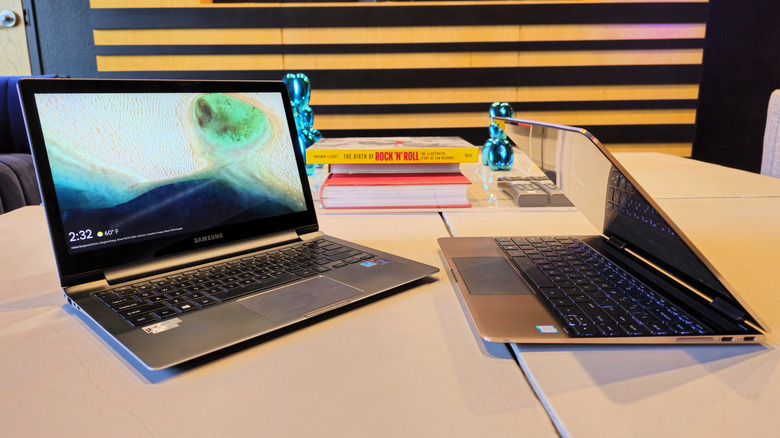
Ваш старый ноутбук, возможно, уже устарел, но он ещё может прослужить немало.
Макс Миллер для Engadget
Старый ноутбук, которым вы больше не пользуетесь, может стать проблемой. Выбрасывать устройство, которое ещё работает, кажется расточительством — особенно теперь, когда ненасытный спрос со стороны индустрии ИИ привёл к росту цен на компьютерное оборудование. Ещё не было худшего времени для того, чтобы выбросить работающий ноутбук, но устаревшая техника часто плохо подходит для повседневной работы, развлечений или игр. Возможно, вы подозреваете, что ей можно найти другое применение, но понять, какое именно, бывает непросто.
К счастью, даже компьютер, лучшие годы которого позади, может пригодиться в подходящих условиях. Мы выбрали всего пять из множества способов получить больше пользы от старого ноутбука. Хотите ли вы дать ему вторую жизнь с лёгкой операционной системой, превратить его в медиасервер или разобрать на запчасти — вот лишь несколько идей, которые помогут творчески подойти к возможным вариантам дальнейшего использования компьютера.
Установите на него новую операционную систему
Макс Миллер для Engadget
Моему десятилетнему ноутбуку, купленному ещё в колледже, достались процессор Intel Core i7 2016 года выпуска, 16 ГБ оперативной памяти и экран с разрешением 4K. Я знал, что он ещё может послужить, но Microsoft была иного мнения. Ноутбук не соответствовал требованиям Windows 11, а Windows 10 тоже работала на нём не слишком гладко.
Сначала я попробовал установить на него ChromeOS Flex — бесплатную версию ChromeOS для ноутбуков, не относящихся к Chromebook. Она работала хорошо, но ограничивала меня веб-приложениями, которые нарушали привычный рабочий процесс и не позволяли использовать локальные приложения с открытым исходным кодом. Не видя других вариантов, я смирился и приготовился к тому, что установка Linux на компьютер обернётся настоящей пыткой.
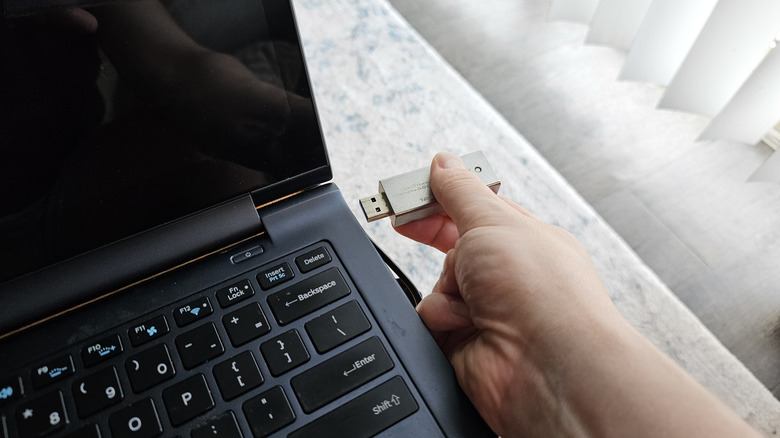
Как оказалось, весь процесс занял меньше 15 минут. Я записал Fedora Linux на USB-накопитель, подключил его к ноутбуку и загрузился с него. Ещё пара экранов загрузки — и я уже свободно перемещался по рабочему столу GNOME. Первое, что я заметил, — Linux работала быстро. Я ожидал, что на десятилетнем компьютере будут как минимум небольшие подвисания и задержки, но система не подала признаков нагрузки, даже когда я запустил несколько приложений и открыл множество вкладок в Brave.
Кроме того, за последние годы Linux стала гораздо удобнее для пользователей, а работать с ней иногда даже проще, чем с Windows. Например, установка приложений в Windows может раздражать. Нужно найти нужное ПО в интернете, надеяться, что вы скачиваете именно приложение, а не вредоносную программу, а затем пройти через сложную процедуру установки, которая пытается добавить расширения для браузера и прочий ненужный софт. В большинстве дистрибутивов Linux есть репозитории, работающие как магазин приложений и упрощающие их установку. Необязательно выбирать именно Fedora (или вообще Linux): новая операционная система может вдохнуть жизнь даже в десятилетний компьютер.
Превратите его в медиасервер

Юганов Константин/Shutterstock
Домашние коллекции медиафайлов снова в моде: поговаривают, что все крутые ребята теперь слушают музыку на iPod и хвастаются коллекциями Blu-ray. Но если вы хотите воспроизводить файлы на любом устройстве в доме, придётся настроить медиасервер вроде Plex, Jellyfin или Emby. На настройку уйдёт несколько часов, зато потом вы сможете смотреть и слушать свои медиафайлы на всех подходящих устройствах, включая телевизоры и смартфоны.
Настроить медиасервер проще, чем кажется, но главным препятствием, вероятно, станет поиск компьютера для этой задачи. Тут и пригодится старый ноутбук. Он достаточно компактен, а накопителя в нём может быть уже достаточно; при необходимости объём можно увеличить с помощью USB-портов. Кроме того, встроенный аккумулятор обеспечивает резервное питание, поэтому ноутбук на удивление хорошо подходит для этой роли. Он потребляет меньше энергии, чем настольный компьютер, а значит, круглосуточная работа обойдётся дешевле и будет экологичнее.
Если используете ноутбук как медиасервер, оставьте крышку открытой, а экран выключите. Так обеспечивается нормальная циркуляция воздуха и снижается нагрузка на ресурсы. Также стоит ограничить заряд аккумулятора до 60% и поставить ноутбук на охлаждающую подставку.
Медиасервер можно запустить на любой настольной операционной системе с помощью упомянутых программ, поэтому достаточно упорядочить медиафайлы на ноутбуке и запустить мастер настройки приложения. После этого к ним можно будет получить доступ с любого устройства, подключённого к домашней сети. Настроить удалённую трансляцию сложнее: при использовании Plex за эту возможность придётся платить, а для Jellyfin или Emby нужно будет самостоятельно настроить сеть.
Используйте его как подопытного для сомнительных файлов

Пхаттхарачай Раттаначаивонг/Getty Images
Необычный, но полезный способ дать ноутбуку новую жизнь — превратить его в изолированную от сети площадку для анализа файлов, цифровой аналог дегустатора при королевском дворе. Чистый ноутбук без личных данных, с заново установленной операционной системой, локальной учётной записью и без подключения к интернету отлично подойдёт для проверки файлов неизвестного или подозрительного происхождения.
Когда ноутбук будет готов, для использования его в качестве площадки анализа останется установить нужные программы. Средства виртуализации, такие как VirtualBox или VMware, позволяют запускать изолированные среды, где вредоносные файлы способны нанести лишь ограниченный ущерб. Программы для анализа, например Process Explorer и Wireshark, показывают, что файлы делают на компьютере, и позволяют изучать сетевую активность, чтобы определить, ведёт ли себя файл нормально. Разумеется, при желании можно добавить и другие инструменты. Также стоит отключить антивирусную программу: задача в том, чтобы посмотреть, что делает файл, если не мешать ему действовать.
Ноутбук с такой настройкой можно использовать как канарейку в цифровой шахте. Например, проверять накопители неизвестного происхождения — вроде USB-флешек — и защищаться от атак через оставленные без присмотра USB-устройства. На нём можно тестировать программы, которые ИИ написал для вас в режиме vibe coding, чтобы убедиться, что они делают именно то, что должны. Конечно, при таком использовании вы рискуете ноутбуком, поэтому выбирайте устройство, которое готовы многократно полностью очищать или даже потерять из-за серьёзной поломки.
Отдайте его бабушке
Макс Миллер для Engadget
Иногда вы перестаёте пользоваться ноутбуком не потому, что он слишком стар и бесполезен, а потому, что уже перешли на что-то получше. Возможно, вы купили модель с дискретной видеокартой, а ваш тонкий и лёгкий ноутбук со встроенной графикой теперь пылится без дела, хотя всё ещё хорошо справляется с просмотром веб-страниц и повседневными задачами.
Простое решение — подарить всё ещё пригодный ноутбук близкому человеку, который не слишком хорошо разбирается в технике. Если ваш друг или родственник до сих пор пользуется тем же компьютером, который купил ещё при президентстве Обамы, ноутбук, кажущийся устаревшим вам, может стать для него существенным обновлением. Отформатируйте накопитель, установите новую операционную систему и передайте компьютер новому владельцу.
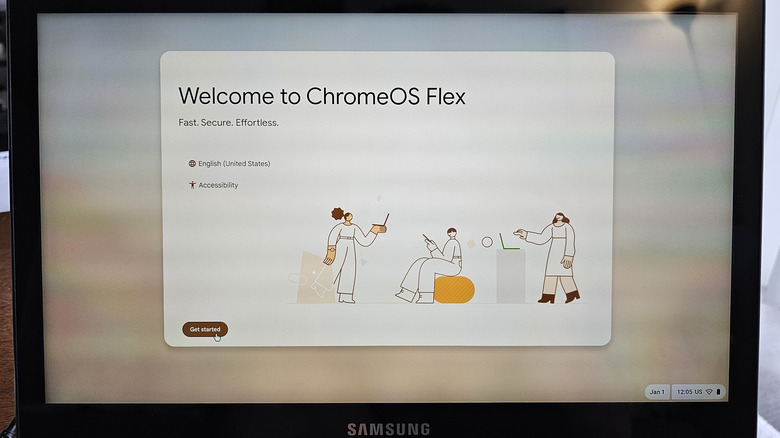
Если вы опасаетесь, что получатель завалит вас звонками с вопросами о техподдержке, вот совет: установите на ноутбук ChromeOS Flex, чтобы превратить его в Chromebook. Система лёгкая, поэтому ноутбук будет работать даже быстрее, чем раньше, а пользоваться ею очень просто: почти для всего нужен только браузер Chrome. К тому же архитектура безопасности Google надёжна. С тех пор как я перевёл маму с Windows на ChromeOS, она почти не звонит мне в панике из-за незнакомых всплывающих окон.
Если у пользователя возникнут проблемы, Chrome Remote Desktop позволит быстро оказать помощь. А если он всё же что-нибудь серьёзно испортит, функция Powerwash в ChromeOS очень упростит сброс операционной системы.
Разберите его на запчасти
Микалай Липски/Shutterstock
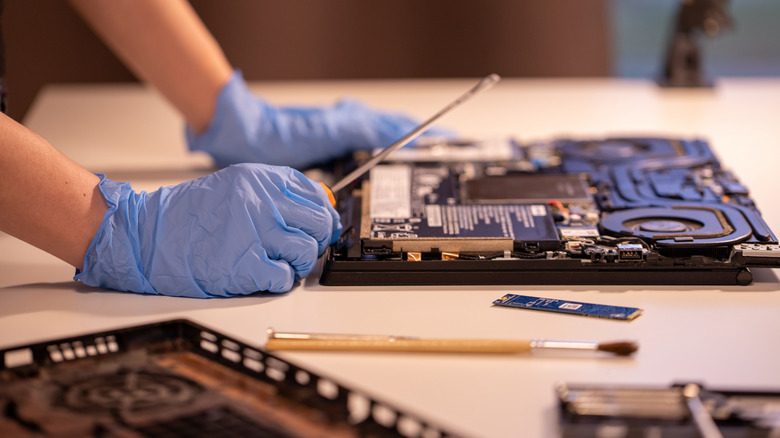
Не каждый ноутбук ждёт вторая жизнь. Но даже если устройство уже не тянет новую операционную систему и не годится на роль медиасервера, можно извлечь из него пользу, разобрав на запчасти. В большинстве ноутбуков с Windows сейчас стоят съёмные SSD, а даже старые HDD могут пригодиться, если они не слишком изношены. Если повезёт, вам попадётся модель со съёмными планками оперативной памяти — некоторые из них сегодня буквально стоят на вес золота.
Прежде чем продавать снятые накопители или устанавливать их в другой компьютер, обязательно сотрите с них все данные. Перед тем как хранить на SSD или HDD важные файлы, стоит также проверить состояние накопителя с помощью программы вроде CrystalDiskInfo. Если накопитель исправен, это бесплатный способ увеличить объём хранилища на компьютере, которым вы пользуетесь сейчас. А если в ноутбуке или ПК уже не осталось свободных отсеков для дисков, можно поместить старый накопитель в USB-корпус и использовать его как внешний.
Разбирая ноутбук на запчасти, вы, так сказать, не используете всё устройство целиком. Большинство деталей ноутбука мало пригодятся обычному пользователю и сами по себе почти ничего не стоят, поэтому от остальных частей всё равно придётся безопасно избавиться. Самое важное — отформатировать все накопители, которые вы не собираетесь оставлять себе; можно даже сломать SSD пополам, чтобы гарантировать невозможность восстановления данных. После этого остатки ноутбука можно отнести в розничные сети вроде Best Buy и Staples, где во многих магазинах принимают электронику на переработку, или в пункт утилизации.