У приложений на вашем телефоне может быть больше разрешений, чем им нужно, — вот как это проверить
Всегда полезно следить за тем, к какой информации имеют доступ ваши приложения.
Аднан Ахмед для Engadget
Здорово, что на смартфонах нам доступны сотни тысяч приложений, но к выбору того, что вы устанавливаете, всегда стоит подходить внимательно. Хотя в Android и iOS встроены на удивление эффективные средства защиты, которые выявляют и блокируют вредоносные приложения, некоторые программы всё же могут представлять угрозу, если получают доступ к конфиденциальной информации или функциям устройства. Если приложение запрашивает разрешение на доступ к камере, местоположению, SMS или файлам, это ещё не значит, что оно небезопасно, но стоит задуматься, зачем ему это вообще нужно — особенно если эти функции мало связаны с его прямым назначением.
Поэтому время от времени проверять разрешения приложений на телефоне — хороший способ защитить личные данные. К счастью, и Android, и iOS позволяют сделать это довольно легко через меню настроек. Например, если вы не хотите, чтобы приложение отслеживало ваше местоположение в фоновом режиме, можно отозвать это разрешение или изменить его так, чтобы доступ предоставлялся только во время активного использования приложения.
Камера и данные о местоположении особенно чувствительны, поэтому Android и iOS выводят на экран индикаторы, когда приложение использует камеру, микрофон или определяет местоположение. iPhone показывает зелёную точку, когда работает камера, оранжевую — когда приложение слушает через микрофон, и синий значок геолокации, когда приложение запрашивает ваше местонахождение. Телефоны на Android используют похожие значки в строке состояния, а чтобы узнать, какое приложение обращается к этим функциям, можно провести пальцем вниз и открыть Пункт управления или панель быстрых настроек.
Управление разрешениями приложений в iOS
Аднан Ахмед для Engadget
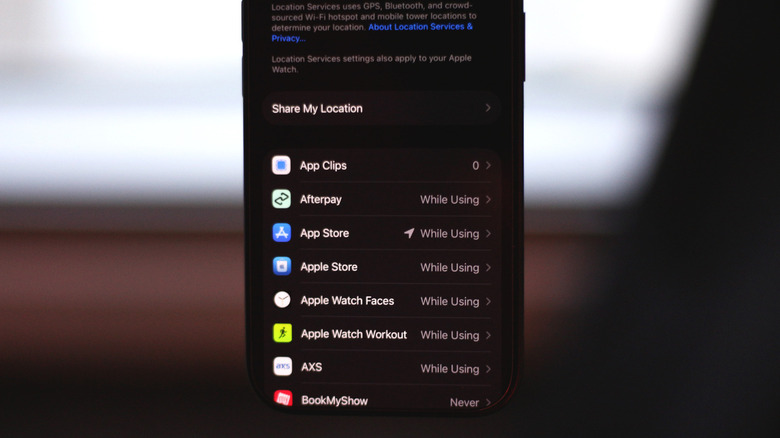
Apple известна своим вниманием к конфиденциальности, поэтому неудивительно, что в её операционных системах реализованы продуманные меры защиты данных и безопасности. iOS 27 и iPadOS 27 работают с разрешениями приложений одинаково. Любое стороннее приложение при первом запуске обязано запросить ваше разрешение, прежде чем получить доступ к контактам, фотографиям, местоположению или микрофону. Когда приложение запрашивает доступ к геопозиции, можно нажать «Разрешить один раз», чтобы предоставить его временно, или выбрать «При использовании приложения» , если вы доверяете сервису.
Просматривать разрешения и управлять ими можно в любой момент в разделе «Настройки» > «Конфиденциальность и безопасность». Здесь перечислены все типы разрешений и количество приложений, которые ими пользуются. Например, если нажать «Микрофон», отобразятся все приложения на телефоне, которым разрешён доступ к нему. Отозвать доступ у любого приложения можно, выключив переключатель рядом с его названием.
Некоторые приложения, например Google Maps или Uber, работают оптимально, только если вы предоставили им разрешение «Точная геопозиция» и установили доступ к местоположению в режим «Всегда». Эти разрешения тоже можно ограничить для каждого приложения отдельно. Аналогично, когда приложение запрашивает доступ к медиатеке, можно выбрать «Ограниченный доступ» и отметить только те фото и видео, которыми вы готовы поделиться.
Если включить «Отчет о конфиденциальности приложений», можно увидеть, какие приложения обращались к данным и датчикам телефона. В этом же разделе можно отслеживать сетевую активность приложений: с какими доменами они связываются и когда.
Как посмотреть разрешения приложений в Android
Аднан Ахмед для Engadget
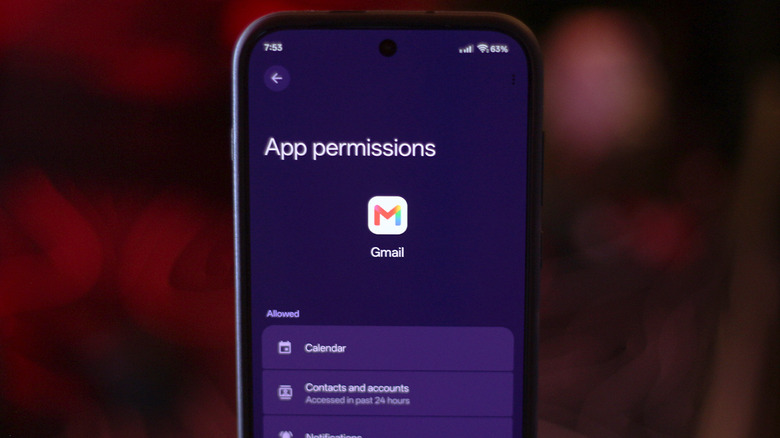
Функции конфиденциальности Android с годами заметно улучшились, и, как и в iOS, здесь можно просматривать разрешения и управлять ими для каждого приложения отдельно. Хотя точные названия пунктов меню зависят от производителя, найти подробную информацию о том, какие приложения имеют доступ к камере, микрофону, местоположению, контактам и другим данным, должно быть очень просто.
Проще всего отозвать разрешения конкретного приложения через страницу «О приложении». Чтобы попасть туда, удерживайте значок приложения и выберите значок i. Или перейдите в «Настройки» > «Приложения» > «Показать все приложения» и выберите нужное из списка. Нажмите «Разрешения», выберите тип данных и укажите «Разрешить» или «Не разрешать». Для некоторых разрешений, например доступа к местоположению, можно выбрать вариант «Разрешить в любом режиме» или «Разрешить только во время использования приложения».
В Android также есть «Панель управления разрешениями», где можно посмотреть разные типы разрешений и узнать, какие приложения пользовались ими за последние 24 часа. Опять же, путь к этому меню может отличаться. Поищите эту функцию в подменю «Безопасность и конфиденциальность» приложения «Настройки» или воспользуйтесь строкой поиска.
Приложения на Android обязаны запрашивать разрешения при первом запуске, и вы можете либо одобрить, либо отклонить эти запросы. Кроме того, и в Play Store, и в App Store указано, к какой информации приложение может запрашивать доступ, — это ещё один способ проверить разрешения до установки.