Зачем делать репосты в Instagram и как это сделать?
Создайте свой уголок в Instagram одним касанием.
Meta
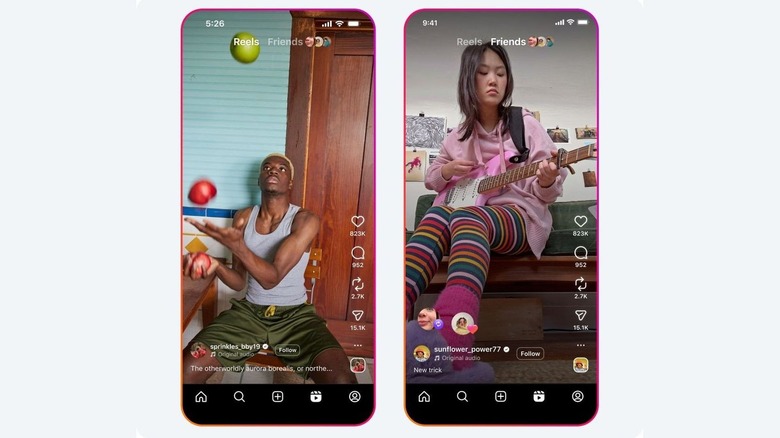
Если вы проводите в Instagram хотя бы немного времени, то, скорее всего, замечали под каждой публикацией и Reels небольшой значок в виде двух изогнутых стрелок. Он расположен сразу после сердечка для лайков и значка комментариев — это кнопка репоста. Так можно поделиться контентом других авторов, не копируя его в свои истории и не отправляя каждому знакомому в личные сообщения.
В отличие от некоторых прежних способов поделиться публикацией, репост сохраняет прямую связь с автором оригинала. Это выгодно создателям контента: их авторство не теряется, а публикация может охватить более широкую аудиторию. Для вас главное преимущество в том, что можно собрать в своем профиле небольшую подборку чужого контента. Репосты появляются в ленте подписчиков и во вкладке «Друзья» в Reels. Кроме того, они собираются в отдельной вкладке в вашем профиле — там их удобно просматривать в любое время.
Разберемся, что именно делает репост, как включить эту функцию, чтобы другие могли делиться вашими публикациями, и как пошагово репостить чужой контент. А еще, что немаловажно, узнаем, как отменить случайный репост.
Что на самом деле происходит при репосте в Instagram?

Charles-McClintock Wilson/Shutterstock
В Instagram функция репоста позволяет поделиться публичной публикацией или Reels из другого аккаунта со своими подписчиками. Все репосты появляются в отдельной вкладке профиля. Чтобы открыть ее, нажмите на фото профиля, а затем на значок репоста — две круговые стрелки. То же самое можно сделать в любом профиле, который вы откроете.
Репост — не совсем то же самое, что обычная публикация, ведь это не новый контент, созданный вами. Однако это уже существующая публичная публикация, которой вы помогаете привлечь внимание. Она всегда будет связана с ее первоначальным автором, а не будет выглядеть как ваша собственная работа. Кроме того, в отличие от публикации в историях, репост будет доступен дольше 24 часов. Важно знать, что репостить можно только контент, автор которого разрешил это делать. То же правило действует и в обратную сторону: чтобы другие могли репостить ваши публикации, вы должны дать на это разрешение.
Но из-за расположения кнопки репоста на нее довольно легко нажать случайно. Если вы хотите удалить сделанный репост, есть несколько способов. Для начала вернитесь к публикации и просто нажмите кнопку репоста еще раз, чтобы отменить действие. Можно также нажать и удерживать саму публикацию, а затем выбрать в меню пункт «Удалить репост». Или откройте видео, нажмите на кружок с фото профиля и выберите «Удалить».
Чтобы удалить сразу несколько репостов, откройте Профиль > Ваши действия > Репосты и нажмите в углу «Выбрать», а затем отметьте публикации, которые хотите удалить. Когда закончите, нажмите «Удалить» внизу экрана. В браузере этот процесс практически не отличается от действий в мобильном приложении.
Как включить функцию репостов и пользоваться ею?
Igor Suka/Getty Images
Настроить, могут ли другие пользователи репостить ваш контент, очень просто. Откройте профиль, нажмите кнопку меню вверху, а затем перейдите в раздел «Публикация и повторное использование». В пункте «Разрешить людям делиться вашими публикациями и Reels» включите переключатель «Репосты публикаций и Reels».
Сам репост сделать еще проще. Найдите публичную публикацию или Reels, которыми хотите поделиться, и нажмите на значок репоста с двумя изогнутыми стрелками. При желании добавьте короткую заметку, нажав на появившийся значок облачка. Нажмите «Сохранить» — и готово. Так удобно собирать подборку понравившихся Reels и публикаций. Только помните, что эти публикации будут видны всем вашим подписчикам.