Измените эти настройки PlayStation 5 до выхода GTA 6
Получите наилучшее изображение и максимально захватывающий звук.
Miguel Lagoa/Shutterstock
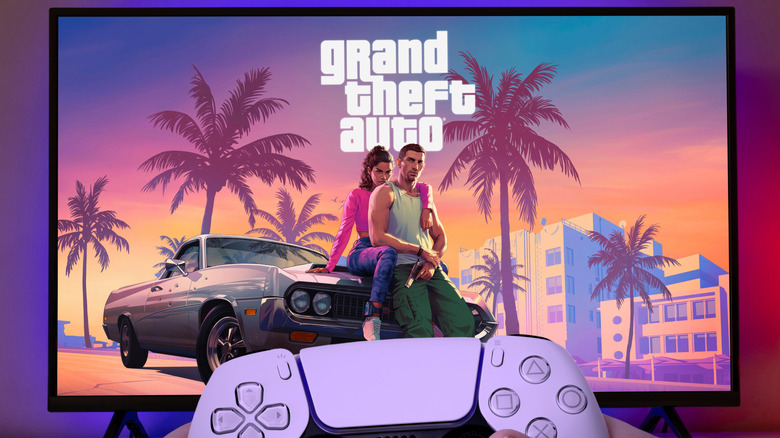
После более чем 13 долгих лет ожидания до выхода Grand Theft Auto VI осталось совсем немного. Судя по трейлерам, фотографиям и предыдущим играм Rockstar, эта игра обещает стать одной из самых требовательных к системе и впечатляющих визуально частей GTA. Как и предыдущая игра серии, вышедшая в самом конце жизненного цикла PlayStation 3, GTA 6, как ожидается, потребует от вашей консоли максимальной отдачи — даже если у вас PlayStation 5 Pro.
Если вы собираетесь отправиться в мир Леониды и начать вторую жизнь в роли преступника, самое время заглянуть в меню PlayStation 5 и изменить несколько настроек, чтобы игра выглядела как можно лучше.
Настройте частоту обновления с помощью VRR и вывода 120 Гц
VRR, или переменная частота обновления, позволяет телевизору на лету менять частоту обновления, подстраиваясь под количество кадров, которое фактически выдаёт PlayStation 5. В такой масштабной игре, как GTA 6, это важно, поскольку частота кадров редко остаётся постоянной. Когда во время напряжённой погони или на оживлённой улице игра начинает тормозить, дисплей с фиксированной частотой обновления показывает разрывы изображения или подёргивания; с VRR экран подстраивается под консоль, и движение выглядит плавнее. Телевизор должен поддерживать эту функцию, которая обычно работает через HDMI 2.1. Чтобы включить её, перейдите в раздел Настройки > Экран и видео > Вывод видео > VRR. В том же меню включите параметр Применять к неподдерживаемым играм: Sony утверждает, что он может стабилизировать частоту кадров в играх без встроенной поддержки VRR. Если игра или дисплей начнут работать некорректно, снова отключите эту функцию. Пока вы в этом меню, проверьте параметр ALLM — автоматический режим низкой задержки, который переводит поддерживаемый телевизор в игровой режим с низкой задержкой. По словам Sony, это происходит при использовании VRR, даже если для ALLM выбрано значение «Выкл.».
Вторая настройка — вывод 120 Гц, который позволяет PS5 передавать сигнал с частотой 120 Гц на телевизоры и в игры, поддерживающие такой режим. Обязательно подключите консоль к разъёму HDMI 2.1, поскольку не каждый HDMI-порт телевизора поддерживает сигнал с частотой 120 Гц. Даже если GTA 6 в итоге будет ограничена 30 кадрами в секунду на консолях, как многие и ожидают, эту настройку всё равно стоит включить. Она отвечает за сигнал, который консоль передаёт телевизору, а не за скорость работы игры: 30 кадров в секунду точно укладываются в сигнал 120 Гц, и каждый кадр отображается в течение четырёх обновлений экрана. Благодаря этому сохраняется равномерный темп, а PS5 будет готова к любой игре с более высокой частотой кадров. Чтобы включить эту функцию, перейдите в раздел Настройки > Экран и видео > Вывод видео > Вывод 120 Гц.
Правильно настройте HDR
Stanislav Gvozd/Getty Images
GTA 6 будет переносить вас из тёмных ночных клубов, залитых неоном, под яркое солнце Флориды — иногда в рамках одной и той же миссии. Правильно настроенный HDR-сигнал позволяет разглядеть больше деталей и в очень тёмных, и в очень ярких сценах, а цвета выглядят естественно, не блекнут и не теряются в тенях. Для начала убедитесь, что HDR включён на телевизоре для HDMI-входа, к которому подключена PS5. Затем на консоли перейдите в раздел Настройки > Экран и видео > Вывод видео > HDR. По словам Sony, режим Всегда включён преобразует в HDR даже игры и приложения без поддержки HDR, а режим Включать, если поддерживается отображает их в стандартном динамическом диапазоне. Подойдут оба варианта, но с режимом Всегда включён вам больше не придётся об этом беспокоиться.
Важнее всего правильно выполнить калибровку. Перейдите в раздел Настройки > Экран и видео > Вывод видео > Настроить HDR и следуйте инструкциям. Если в телевизоре есть режим HGIG, включите его, чтобы телевизор не применял собственное тональное отображение поверх настроек консоли. Выполните калибровку при том освещении, в котором обычно играете, — достаточно сделать это один раз.
Попробуйте 3D Audio
Sutthiphorn Phanchart/Getty Images
PS5 улучшает не только графику в играх. В ней есть и настройки звука, которые меняют впечатления от игры, и одна из самых интересных — 3D Audio. Такой хаотичной и захватывающей игре, как GTA 6, эта функция может многое дать. По словам Sony, 3D Audio обеспечивает эффект объёмного звучания: например, шаги слышны со стороны приближающегося человека. Благодаря этому звук становится насыщеннее, а вы лучше понимаете, что происходит вокруг, — будь то приближающийся транспорт или толпа на оживлённой улице.
Чтобы включить эту функцию, подключите наушники и перейдите в раздел Настройки > Звук > 3D Audio (наушники). Выберите Создать персональный профиль 3D Audio и следуйте инструкциям: вам предложат послушать звуки с разных направлений и ответить, откуда, по вашему мнению, они доносятся. После создания профиля включите параметр Использовать персональный профиль 3D Audio. Если вы не хотите тратить на это время, Sony также предлагает пять предустановленных профилей. Когда персональный профиль выключен, консоль будет использовать выбранный пресет. Затем не забудьте включить параметр Включить 3D Audio для наушников — он переключает консоль со стереозвука на 3D Audio.
Подойдут любые проводные наушники, но PS5 не поддерживает Bluetooth-аудио напрямую, поэтому для беспроводных Bluetooth-моделей понадобится USB-адаптер. Если вы покупаете новые наушники, выберите гарнитуру с поддержкой 3D Audio консоли — например, фирменную беспроводную гарнитуру Sony Pulse 3D, специально настроенную для этой функции.
Когда GTA 6 выйдет, обязательно загляните в её настройки, чтобы добиться наилучшего изображения и звука. А пока измените эти системные настройки — и ваша PlayStation 5 будет готова обеспечить наилучшие впечатления от игры.