Всё, что нужно знать о Googlebooks
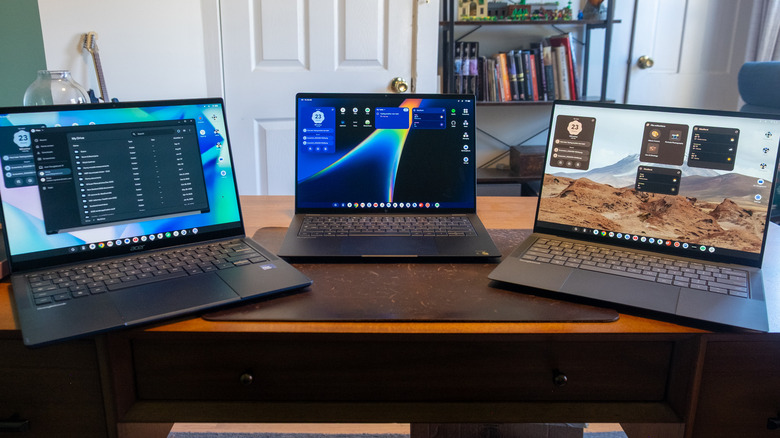
Несмотря на хорошее «железо» для первого поколения, Googlebook OS ещё требует серьёзной доработки.
Натан Ингрэм для Engadget
Прошло почти два с половиной года с тех пор, как Google заявила о намерении перевести свою операционную систему для ноутбуков с ChromeOS на Android, и результаты этой работы наконец появились в продаже. Ранее в этом месяце Google и её аппаратные партнёры официально представили Googlebooks, пообещав тесную интеграцию нового Android-ориентированного ноутбучного ПО со смартфонами Android, множество функций на базе ИИ и премиальное «железо».
За последнее десятилетие (!) я много работал с ChromeOS и тестировал её, поэтому мне было интересно, чем именно Googlebook OS будет отличаться от ChromeOS. Первое знакомство с Googlebook в мае не дало нам много информации, но масштабная презентация и несколько недель тестирования помогли лучше понять, к чему стремится компания. Проведя время с Googlebooks, могу сказать: хотя переход с ChromeOS на Android может принести пользу самой Google и сторонним разработчикам, для потенциальных покупателей преимущества пока не так очевидны — особенно с учётом высокой цены Googlebooks.
Коротко об аппаратной части
Натан Ингрэм для Engadget
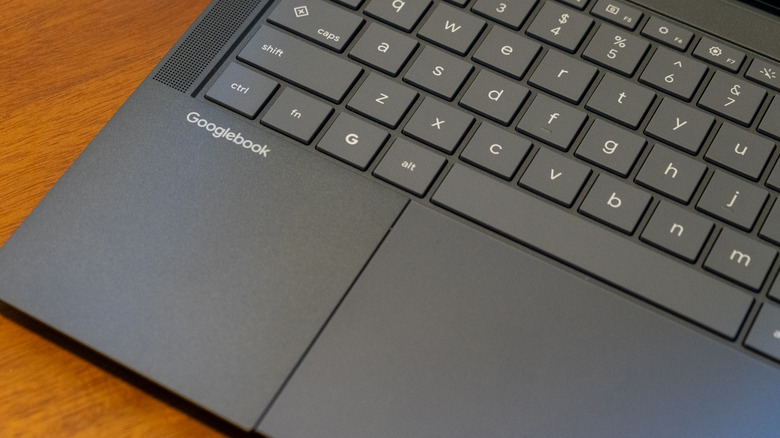
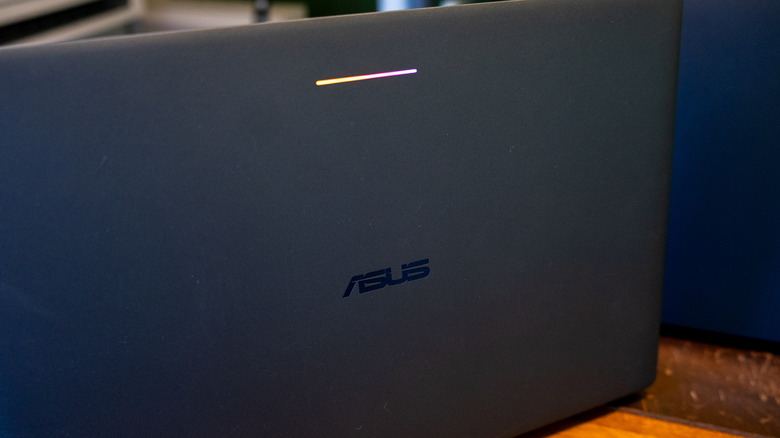
Это не полноценный обзор конкретного Googlebook, а оценка операционной системы, которую продвигает Google. Но стоит кратко поговорить о ноутбуках Googlebook, выходящих вместе с этой ОС. Большую часть тестирования я проводил на ASUS Googlebook 14 за 1 299 долларов — исключительно тонком и лёгком ноутбуке весом всего 2,2 фунта. У него сенсорный OLED-экран с матовым стеклом Gorilla от Corning, которое значительно уменьшает количество бликов. Что касается характеристик, ноутбук оснащён процессором Intel Core Ultra 5, 16 ГБ оперативной памяти и накопителем на 512 ГБ. Это действительно прекрасный ноутбук — таким он и должен быть за эти деньги. Я также протестировал Acer Googlebook 14 и HP Googlebook 14, последний работает на процессоре Snapdragon X Elite X1E-80-100. Производительность моделей на Intel и Qualcomm показалась примерно одинаковой, хотя, судя по моим субъективным впечатлениям, аккумулятор HP держал заряд дольше, а вентиляторы включались реже.
На презентации Googlebook новые устройства позиционировали как компьютеры премиум-класса — и цены соответствуют этому заявлению. Самый доступный Googlebook, Acer Googlebook 14, стоит от 899 долларов — это единственная модель дешевле 1 000 долларов. За прошедшие годы разные производители, включая саму Google, выпускали премиальные и дорогие Chromebook, однако Acer Googlebook за 899 долларов стоит дороже почти всех Chromebook на рынке.
В конечном счёте Googlebooks полностью заменят ChromeOS, поэтому я ожидаю, что будущая волна устройств будет ориентирована на доступные модели. Но пока Googlebooks — это исключительно премиальный опыт за соответствующую цену, и это будет важным фактором при оценке ОС. Ограничения Chromebook всегда было легче простить, когда он стоил 400 или 500 долларов. Но когда речь идёт о сумме около 1 000 долларов, за которую можно купить более универсальный Mac или ПК с Windows, сделать это гораздо сложнее.
Первое знакомство
Натан Ингрэм для Engadget
Настроить Chromebook несложно — обычно достаточно войти в аккаунт Google. Однако Google с самого начала подчёркивает связь Googlebook с вашим смартфоном Android: при настройке предлагается воспользоваться устройством Android или даже iPhone либо iPad. Когда я выбрал Android, на моём Pixel 11 появилось уведомление с вопросом, хочу ли я использовать его для настройки Googlebook. На ноутбуке тем временем уже был готов QR-код для сканирования.
После сканирования кода Googlebook подключился к Wi-Fi и спросил, хочу ли я использовать аккаунт Google со смартфона. Затем мне оставалось подтвердить имя и фотографию профиля, задать пароль для входа и добавить отпечаток пальца для разблокировки устройства. Наконец, система предложила скопировать приложения и данные с телефона — это заняло совсем немного времени. Думаю, перенеслось не так уж много данных, но для тех, кто хочет выбрать всё самостоятельно, есть возможность настроить перенос. В завершение мне показали краткий обзор некоторых функций Googlebook на базе Gemini: Magic Pointer, клавишу Quick Insert и голосовой чат с Gemini Live.
Также мне предложили настроить связь между телефоном и ноутбуком, чтобы, например, просматривать уведомления и файлы со смартфона на Googlebook. Для этого нужно было разрешить доступ к некоторым функциям на обоих устройствах, но процесс занял немного времени и оказался достаточно простым даже для обычного пользователя.
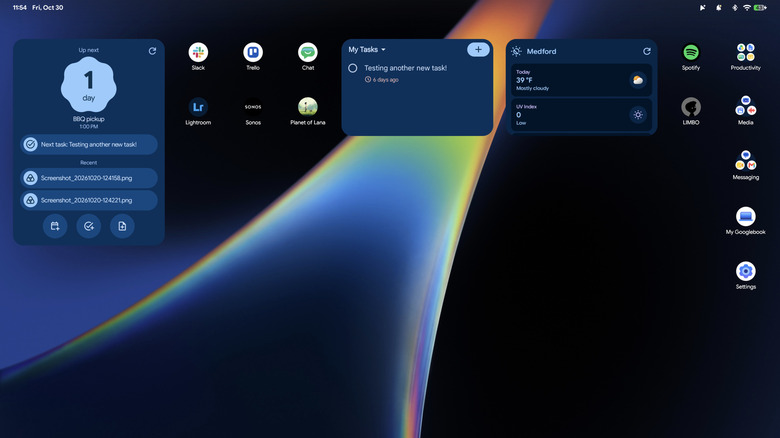
Когда настройка завершилась, я увидел рабочий стол, который, что неудивительно, был очень похож на ChromeOS. Внизу расположена панель задач с ярлыками приложений Chrome, Gemini, Gmail и нескольких других сервисов Google. На рабочем столе также есть ярлыки, разложенные по папкам: для работы (такие приложения, как Docs и Drive), мультимедиа (диктофон, просмотрщик PDF и камера) и общения (Gmail, Messages и Meet). К чести Googlebook, при первом запуске система также показала подробное руководство: в нём объяснялось, как открывать быстрые настройки, менять обои и заставку, искать файлы, управлять окнами и выполнять другие основные действия на ноутбуке. Руководство оказалось очень кстати. Конечно, без него системой тоже было бы несложно пользоваться, но подсказки и советы для совершенно новой ОС — разумное решение.
Интерфейс Googlebook легко принять за ChromeOS, но есть несколько незначительных отличий. Теперь панель задач предназначена только для приложений, а время, дата, уведомления и быстрый доступ к системным настройкам расположены в узкой полосе в верхней части экрана. К этому изменению я отношусь неоднозначно. С одной стороны, панель задач ChromeOS теперь кажется довольно перегруженной, но с другой — мне не нравится терять полезное пространство по вертикали из-за информационной полосы вверху экрана.
К сожалению, Google также убрала несколько удобных функций панели задач ChromeOS. Например, нажатие на дату и время открывало календарь и список задач Google Tasks, но теперь такой интеграции нет. В ChromeOS есть и небольшая кнопка, позволяющая закреплять файлы и просматривать недавно открытые. Думаю, Google рассчитывает, что эти возможности заменят виджеты, которые можно добавить на рабочий стол, — ChromeOS такую функцию не поддерживает.
Chrome — но не совсем тот Chrome
Натан Ингрэм для Engadget
Браузер Chrome от Google не идеален, но это самый популярный браузер в мире, и практически любой сайт работает в нём хорошо. Возможно, именно это было главным преимуществом ChromeOS: многие люди проводят большую часть времени за компьютером в браузере, а Chromebook обеспечивал отличный опыт работы в интернете. Естественно, именно с Chrome я начал знакомство с Googlebook: я собирался открыть сохранённые группы вкладок, настроенные на моём Mac, и продолжить работу.
Но этих групп вкладок просто не оказалось. Хотя группы вкладок можно синхронизировать между версиями Chrome для компьютеров, Android и iOS, на Googlebook они не отображаются. Трудно выразить словами, насколько плохо, что в совершенно новом продукте, который, по сути, должен заменить Chromebook, отсутствует такая базовая и важная функция. Google обещает добавить её в будущем обновлении, но сейчас её нет — и это досадно.
Поначалу я также не мог устанавливать веб-приложения на Googlebook. В ChromeOS можно, например, открыть Slack в веб-версии, которая ничем не отличается от приложения для компьютера, в отдельном окне и с собственным значком на панели задач — вместо того чтобы держать его вкладкой в перегруженном окне Chrome. Первую неделю или около того я мог лишь сохранять на рабочем столе ярлыки, которые открывали Slack и Trello вкладками в основном окне Chrome. Позже это исправили обновлением Chrome, и теперь я использую эти приложения в отдельных окнах. Но из-за отсутствия синхронизации групп вкладок и этой первоначальной проблемы с веб-приложениями у меня осталось ощущение, что Googlebook ещё не довели до ума.
Что с приложениями?
Натан Ингрэм для Engadget
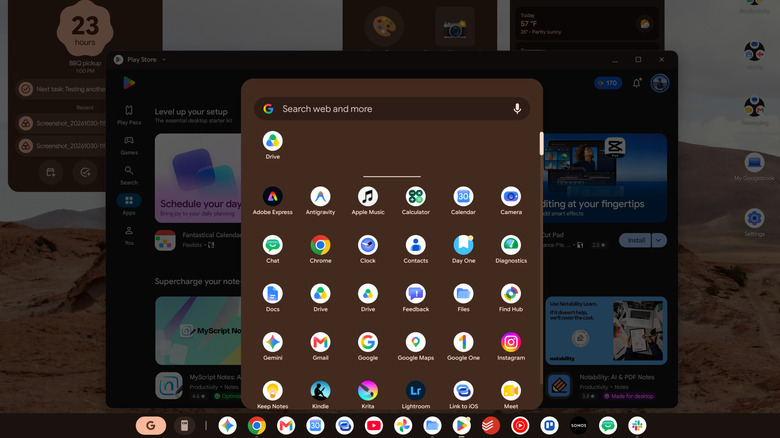
Как и на Chromebook, на Googlebook можно использовать приложения двух основных типов: веб-сервисы или приложения Android из Google Play Store. Прошло около десяти лет с тех пор, как Google впервые добавила Play Store на Chromebook, — тогда это стало важным шагом, позволившим ноутбуку выйти за рамки имиджа устройства, которое «умеет только запускать браузер». Однако десять лет спустя, уже на новой платформе, многие из прежних проблем никуда не делись.
Главная проблема — разработчики Android никогда по-настоящему не стремились создавать приложения для больших экранов. С годами ситуация улучшилась: многие приложения умеют динамически адаптироваться к крупному дисплею. Но слишком часто приложение просто растягивает интерфейс, рассчитанный на телефон, на гораздо большую площадь, не используя её преимущества.
Вернёмся к Slack: когда веб-приложение не устанавливалось как надо, я подумывал воспользоваться приложением Android. Но в настольной версии Slack есть многоколоночный интерфейс, необходимый для работы в динамичной команде, а приложение Android показывает только один экран за раз — независимо от размера дисплея. На iPad Slack поддерживает гораздо более удобный интерфейс для большого экрана, так что нет причин не сделать то же самое и здесь. Просто разработчики никогда не уделяли должного внимания планшетам Android и Chromebook. Пока так будет продолжаться, любимое приложение Android вряд ли будет чувствовать себя на Googlebook как дома.
Впрочем, ситуация определённо лучше, чем десять лет назад. В 2023 году, одновременно с выходом Pixel Tablet, Google обновила основные приложения для работы на больших экранах, и теперь многие из них отлично смотрятся на Googlebook. Версии Keep, Google Home, Calendar, Photos, Google TV и многих других приложений для Android работают хорошо после установки.
Google также старается направлять пользователей к веб-приложениям, когда они лучше подходят для задачи. Например, установка Google Chat из Play Store добавляет веб-приложение, а ярлык Gmail на панели задач открывает аккаунт в отдельном окне с привычным веб-интерфейсом Gmail. Выбор между установкой приложения из Play Store и его веб-версией всегда был немного запутанным, но, по крайней мере, в случае собственных приложений Google Play Store понимает, какой вариант лучше установить на Googlebook.
И хотя многие сторонние приложения не используют преимущества больших экранов, есть и немало таких, которые это делают. Todoist и Spotify — нативные приложения для Googlebook с несколькими колонками информации, а Adobe Lightroom быстро загрузил мою библиотеку и без проблем синхронизировал изменения, внесённые на Googlebook, с моим Mac.
Но, конечно, некоторые приложения, которыми вы пользуетесь на Windows или Mac, здесь недоступны. Возможно, найдутся замены, но установить Adobe Premiere или Logic Pro не получится. Большинство пользователей могут делать большую часть повседневных дел в браузере или с помощью приложений Android, доступных на Googlebook, однако остаётся вопрос: что даёт переход на совершенно новую платформу, в которой может не оказаться всех нужных вам приложений?
С нативными играми, разумеется, тоже всё непросто. Конечно, игры можно устанавливать из Play Store — я попробовал Teenage Mutant Ninja Turtles: Shredder’s Revenge и Limbo, и обе работали без проблем. Для Shredder’s Revenge даже заранее настроили управление с клавиатуры. Но эти игры нельзя назвать новыми или передовыми.
Один из приятных бонусов, которые Google предлагает покупателям Googlebook, — год доступа к тарифу GeForce Now «Fast Pass». GeForce Now позволяет запускать потоковую трансляцию игр, купленных в таких магазинах, как Steam и Epic Games Store, а «Fast Pass» даёт до 50 часов игры в месяц. В отличие от обычного бесплатного тарифа GeForce Now, здесь нет рекламы, а также предоставляется приоритетный доступ — отсюда и название. Разумеется, сервис не заменит полноценный игровой ПК, но позволит играть на Googlebook при наличии подключения к интернету.
Интеграция с Android
Натан Ингрэм для Engadget
Если поддержка приложений в Googlebook не так уж отличается от того, что годами было доступно на Chromebook, то что же действительно выделяет новую платформу? Интеграция со смартфонами Android — по крайней мере, именно на этом, судя по презентации Google, компания делает акцент, говоря о новых ноутбуках. В такой стратегии есть логика: Android пользуются миллиарды людей, а смартфон — самое важное устройство в жизни большинства. И как человек, хорошо знакомый с экосистемой Apple, могу сказать, что тесная связь iPhone с Mac (или iPad, или Apple Watch) — несомненное преимущество.
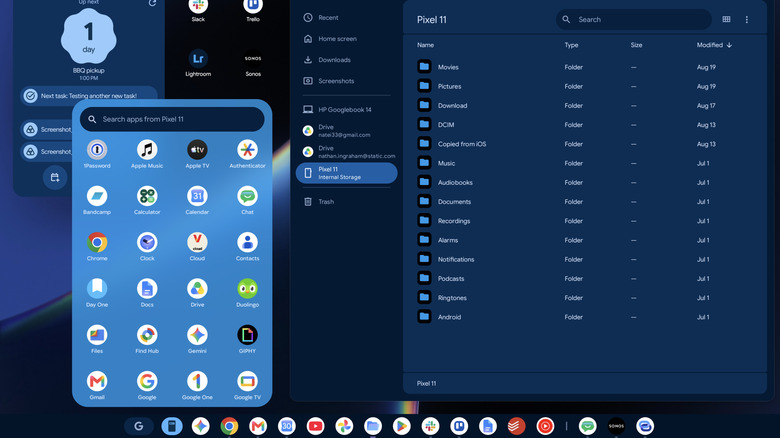
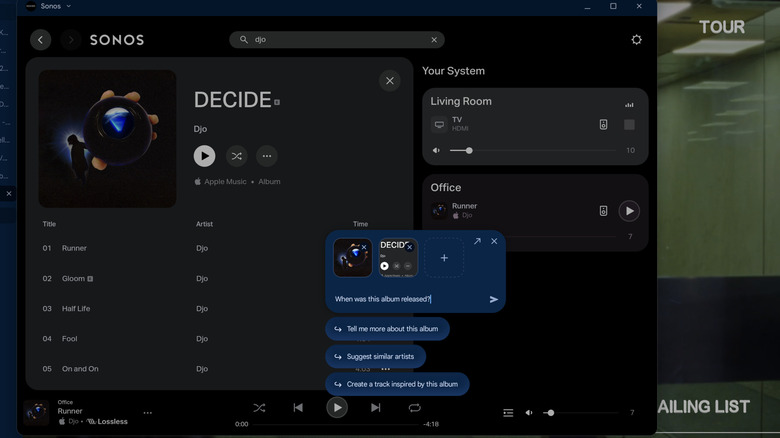
В этой интеграции есть несколько ключевых составляющих, и, пожалуй, самая заметная — трансляция приложений со смартфона. На панели задач рядом со значком «G», за которым скрываются все установленные приложения, есть ещё один небольшой значок, похожий на смартфон. Нажатие на него открывает список всех приложений на телефоне, а выбранное приложение запускается в отдельном окне, словно работает непосредственно на Googlebook. В отличие от подхода Apple с повтором экрана iPhone, трансляция приложений работает независимо от того, что происходит на самом телефоне. В обоих случаях это удобный способ быстро проверить, как идут дела в приложении, запущенном на смартфоне: например, вызвать Lyft, изменить воспроизведение на колонках Sonos или проверить заказ доставки в DoorDash. После настройки обоих устройств трансляция работала надёжно. Интересно, что приложения не ограничены вертикальным окном размером с экран телефона: окно можно растягивать и менять его размер, и приложение соответствующим образом адаптируется.
Перенос приложения с телефона на Googlebook показался мне не таким полезным, хотя в некоторых ситуациях это может выручить. Например, если на телефоне открыта вкладка Chrome или вы пишете письмо в Gmail, справа на панели задач появится значок соответствующего приложения. Нажатие на него открывает на Googlebook то же самое, что вы делали на телефоне. Так что, если вы начали набирать письмо и хотите продолжить на большом экране, достаточно одного нажатия — и черновик уже перед вами.
Мне понадобилось некоторое время, чтобы разобраться, какие именно действия запускают этот переход. В Gmail нужно писать письмо — новое или ответ. Если я просто читал письмо, значок на панели задач, позволяющий открыть его на ноутбуке, не появлялся. А вот в Google Keep достаточно было открыть конкретную заметку на телефоне, чтобы на панели задач Googlebook появился ярлык к ней. Несколько раз ярлык открытого на телефоне приложения вообще не появлялся, хотя раньше всё работало. Похоже, эта функция пока находится в разработке: я столкнулся с непоследовательной работой, а для её поддержки сторонним разработчикам нужно внедрить соответствующую возможность в собственные приложения.
Последний примечательный способ связи телефона с Googlebook прост и понятен: смартфон появляется в приложении Files как диск, содержимое которого можно просматривать. Поэтому перенести на ноутбук любые сохранённые на телефоне данные очень просто. Самый очевидный пример — передача фотографий, хотя Google Photos и так может загружать в облако все снимки с телефона. Но если вы предпочитаете управлять файлами вручную, к ним легко получить доступ, словно телефон — это ещё один диск, подключённый к компьютеру. Так же удобно копировать, например, снимки экрана или голосовые записи.
Наконец, хотя Google явно позиционирует Googlebooks как устройства, тесно связанные со смартфонами Android, я был удивлён, обнаружив, что компания не забыла и о пользователях iPhone. На Googlebooks предустановлено приложение Link to iOS: после сканирования QR-кода и включения нескольких настроек на iPhone можно получать сообщения с него на Googlebook. Поддерживаются SMS, RCS и iMessage, хотя качество работы оставляет желать лучшего. Групповые чаты не работают вовсе: сообщения от участников такого чата отображаются в отдельных переписках. Но общаться один на один вполне можно, хотя полная история сообщений не синхронизируется, а изображения и вообще почти всё, кроме текста, не поддерживаются. Это далеко не так функционально, как приложение Google Messages со смартфоном Android, но уже хоть что-то!
Magic Pointer и другие хитрости Gemini
Натан Ингрэм для Engadget
Несколько лет назад Google запустила программу Chromebook Plus и сделала функции Gemini важной её частью, поэтому неудивительно, что многие из них появились и в Googlebooks. Некоторые инструменты, например клавиша Quick Insert, вызывающая контекстное меню с рекомендациями на базе ИИ, доступны уже довольно давно. Но самое значительное нововведение в Googlebook и наборе его ИИ-функций — Magic Pointer.
В демонстрациях Google достаточно пошевелить курсором, чтобы обычный указатель превратился в Magic Pointer, но Google следит за тем, чтобы пользователи сами включали ИИ-функции при первом использовании. Поэтому сначала нужно нажать на небольшой значок указателя в правом верхнем углу экрана, рядом с уведомлениями. После предоставления необходимых разрешений появится короткое руководство по Magic Pointer, а затем можно будет запускать этот новый инструмент Gemini, энергично проводя пальцем по сенсорной панели.
По сути, Magic Pointer позволяет выделить участок экрана и выполнить с ним действия с помощью Gemini. Особенно удобно, что можно выделить несколько фрагментов, чтобы Gemini проанализировала их вместе. Это нечто вроде скриншот-инструмента на стероидах: он умеет автоматически подсвечивать участки экрана при наведении курсора. Например, если провести курсором по тексту, инструмент предложит захватить целый абзац, а при наведении на изображение поймёт, что, вероятно, нужно выделить его целиком. Можно выбрать конкретную область вручную, но мне особенно нравится, как автоматически подсвечиваются логически связанные фрагменты экрана.
После того как вы выделите часть экрана, Gemini предложит подходящие действия. Если она распознает дату и место, то спросит, хотите ли вы добавить событие в календарь. Можно также ввести собственный запрос или добавить к выделению другие фрагменты. Например, можно захватить календарь и расписание тренировок, а затем попросить Gemini запланировать занятия на свободное время.
Как и в случае с большинством ИИ-инструментов Google, я понимаю, как их использовать в тщательно подготовленных демонстрационных сценариях компании, но в повседневной работе нечасто нахожу простой или очевидный способ их применить. Возможно, мне просто не хватает сообразительности, чтобы придумать, как эта функция могла бы облегчить мою жизнь. Я даже приучаю себя использовать Magic Pointer для захвата нужных фрагментов вместо обычных скриншотов, но пока это не вошло в привычку. Тем не менее на концептуальном уровне эта ИИ-функция мне нравится, и я продолжу пробовать её, чтобы понять, станет ли со временем её использование естественным.
Ещё одна заметная ИИ-функция — Rambler, которая появилась на устройствах серии Pixel 11 в начале этого года. Как и на этих смартфонах, на Googlebook можно надиктовать сообщение голосом, а Rambler приведёт его в порядок. Функция убирает слова вроде «э-э» и понимает, если вы передумали и изменили фразу, после чего исправляет сказанное.
Например, фраза «какие лучшие кофейни, э-э, нет, то есть какие лучшие пекарни в районе Хартфорда?» превратилась в «какие лучшие пекарни в районе Хартфорда?». Пока я нечасто разговариваю со своими ноутбуками, но Rambler кажется мне удачным дополнением — особенно для тех, кто привык пользоваться этой функцией на телефоне и хочет попробовать её на Googlebook.
 Натан Ингрэм для Engadget
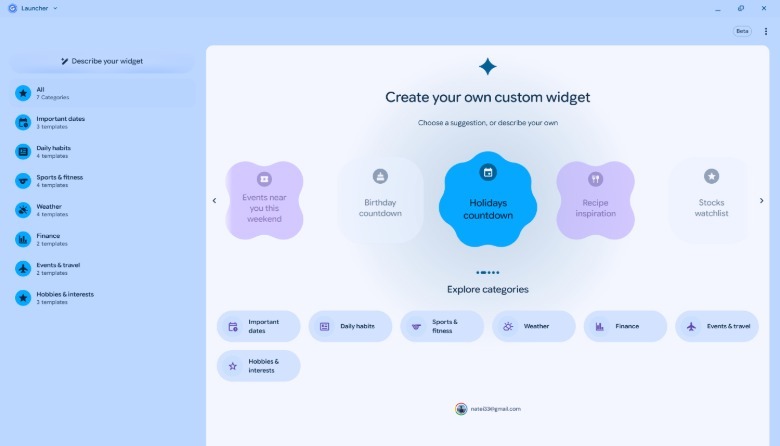
Ещё одна функция Android, появившаяся в Googlebooks, — виджеты для главного экрана. В частности, Googlebook можно попросить «создать виджет». Для начала предлагаются готовые варианты, например виджет приложения Files, который анализирует документы и группирует их для быстрого доступа. Я попросил создать виджет с местным прогнозом погоды, и всё сработало, за исключением того, что система сообщила: солнце зайдёт в Массачусетсе примерно в 21:51, хотя сейчас оно садится ещё до 18:00. Как и в случае с любым ИИ, обязательно проверяйте результат.
Готовы ли Googlebooks стать вашим основным компьютером?
Натан Ингрэм для Engadget
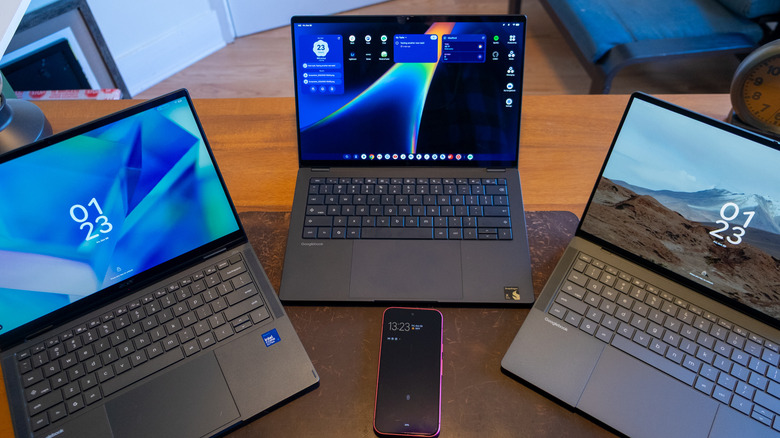
Пора поговорить о том, насколько оправдана покупка Googlebook. Как я уже отметил в начале, это недешёвые компьютеры. Все пять Googlebooks отлично собраны, у них хорошие экраны, высокая производительность и сравнительно привлекательный дизайн. Если оценивать исключительно аппаратную часть, цена в 899 долларов за первый Googlebook от Acer кажется оправданной с учётом качества сборки и характеристик. XPS Googlebook от Dell за 999 долларов тоже заслуживает внимания благодаря очень компактному корпусу без ущерба для производительности. А HP Googlebook 14 за 1 199 долларов — премиальный ноутбук во всех отношениях, который по ощущениям почти не уступает большинству MacBook.
Но за такие деньги, особенно если цена превышает 1 000 долларов, можно немного доплатить и купить столь же качественный и хорошо оснащённый ПК с Windows или MacBook Air. И там, и там доступен гораздо более широкий и полезный набор программ, чем на Googlebook. Улучшенная связь между ноутбуком и смартфоном Android действительно может пригодиться, но я не уверен, что кому-то будет выгодно предпочесть ИИ-функции Gemini гораздо более функциональному и проверенному временем опыту работы на Mac или компьютере с Windows.
Тем не менее мне интересно следить за развитием Googlebooks. Возможно, ОС пока ещё не довели до ума, но теперь и на компьютерах, и на телефонах Google работает практически одно и то же ПО. Это значительно упростит разработку и в будущем позволит двум категориям устройств взаимодействовать ещё слаженнее. Как и в случае с ChromeOS, Google предлагает платформу, которая может удовлетворить основные потребности многих пользователей в относительно простом и понятном формате — если появятся устройства в более широком ценовом диапазоне и более зрелая ОС.