Как использовать Gboard для повышения продуктивности на Android-смартфоне
Некоторые из лучших функций можно включить за считаные секунды.
SsCreativeStudio/Shutterstock
Android давно позволяет заменить встроенную клавиатуру, установленную на телефоне, сторонней. Тем ироничнее, что лучшей клавиатурой на платформе многие считают собственное приложение Google — Gboard. Хотя некоторые производители — прежде всего Samsung — поставляют свои фирменные клавиатуры, Gboard установлена по умолчанию на смартфонах Pixel, а также на устройствах ряда других брендов. Но её можно серьёзно настроить под себя, чтобы добиться лучших результатов, — и нет, для этого не нужно превращать её в конвейерную ленту.
Поначалу Gboard радует плавным набором, неплохой автокоррекцией и подсказками. Но это лишь верхушка айсберга. Некоторые из самых мощных функций Gboard спрятаны от глаз. Воспользовавшись ими, можно заметно повысить свою продуктивность на смартфоне. Хотите ли вы набирать текст удобнее, получить больше способов работы с текстом или расширить возможности при использовании физической клавиатуры с Android-устройством — вот лишь несколько функций Gboard, которые помогут работать эффективнее.
Используйте буфер обмена Gboard
Макс Миллер для Engadget
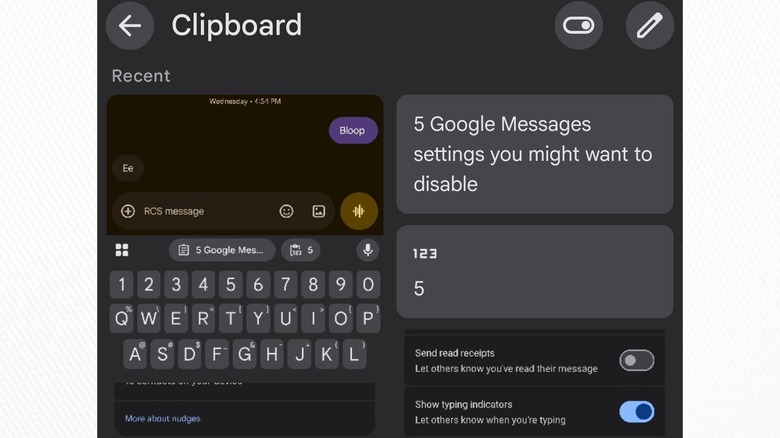
Пожалуй, самое заметное изменение, которое можно внести в Gboard, — включить буфер обмена, по умолчанию отключённый из соображений безопасности. Стандартно Android позволяет вставить только последний вырезанный или скопированный фрагмент, а буфер обмена Gboard даёт возможность копировать сразу несколько элементов, включая изображения. Например, если нужно скопировать подряд несколько цитат из статьи вместе с иллюстрациями, это вполне реально. Затем можно открыть другое приложение, открыть буфер обмена и вставить всё в пару касаний. Элементы удаляются из буфера через час, но можно закрепить нужный, чтобы он хранился постоянно (например, подпись, которой вы всегда заканчиваете письма).
У включения буфера обмена есть определённые риски. Копировать пароль из менеджера паролей становится опаснее: он пролежит в буфере час, если не удалить его вручную, а в маловероятном случае атаки на ваш телефон, нацеленной на буфер обмена, злоумышленник может получить полезную для себя информацию — в зависимости от того, что вы недавно копировали. Для большинства людей преимущества перевешивают риски, но знать о них стоит.
Буфер обмена Gboard становится ещё полезнее, если синхронизировать его с другими устройствами. Собственной синхронизации у Gboard нет, но она есть в таких программах, как Microsoft Phone Link или KDE Connect. При включённой синхронизации всё, что вы копируете на одном устройстве, копируется и на других синхронизированных. Это значит, что можно скопировать текст или изображение в браузере на компьютере и вставить в приложение на телефоне — и наоборот.
Чтобы включить буфер обмена Gboard, откройте клавиатуру в любом текстовом поле и нажмите значок в виде планшета для бумаг на верхней панели над клавишами (если его там нет, нажмите значок с четырьмя квадратами и найдите его в дополнительном меню). Появится окно с синей кнопкой «Включить буфер обмена». Нажмите её — и копируйте сколько угодно.
Попробуйте изменение размера, плавающий режим и режим управления одной рукой
Макс Миллер для Engadget
За последние годы флагманские смартфоны разрослись до комичных размеров: их огромные экраны требуют настоящей гимнастики пальцев. Особенно тяжело набирать текст, если держишь телефон одной рукой, а в другой что-то несёшь. Gboard облегчает жизнь с помощью трёх функций.
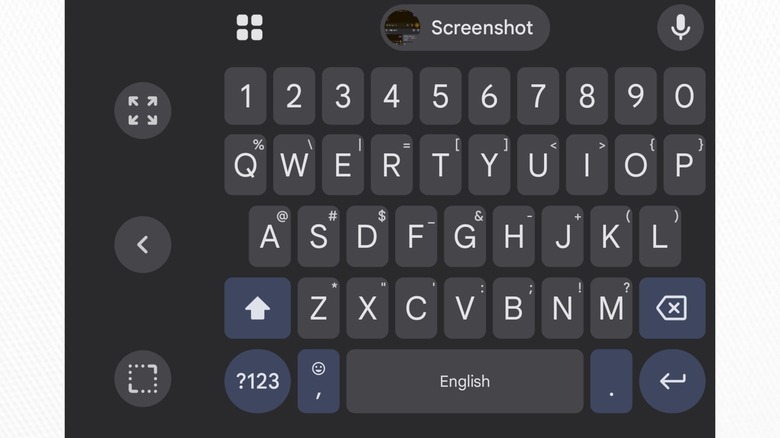
Лучше всего начать с изменения размера клавиатуры. Её можно сжать по вертикали, чтобы освободить место на экране при наборе, или растянуть, чтобы увеличить область нажатия каждой клавиши. Если клавиатура кажется слишком низкой и из-за веса телефона печатать неудобно, Gboard можно поднять, оставив под ней свободное пространство. На планшетах клавиатуру можно даже сдвигать по горизонтали — я, например, прижимаю её к самому краю, чтобы набирать текст свайпами одной рукой.
Ещё у Gboard есть плавающий режим: клавиатура отделяется от нижнего края экрана, и её можно свободно перемещать и масштабировать как плавающее окно поверх остальных. На планшетах это удобнее, чем на телефонах, но если вы хотите дотягиваться большим пальцем до всей клавиатуры, держа телефон под непривычным углом, Gboard вас выручит.
Для меня самая полезная из эргономических функций Gboard — режим управления одной рукой. Он не меняет площадь экрана, занимаемую клавиатурой, но сдвигает все клавиши к одному краю. На больших телефонах это позволяет легко доставать до любой клавиши, не вытягивая пальцы с риском уронить устройство, — больше никаких падений телефона в попытке дотянуться до буквы Q. Небольшая кнопка позволяет переключить сторону, к которой прижимается клавиатура, а в самом режиме есть отдельная настройка размера для ещё более точной подгонки.
Все три функции находятся либо на панели инструментов над Gboard, либо в дополнительном меню, которое открывается по нажатию значка с четырьмя квадратами.
Настройте долгие нажатия, вибрацию и многое другое
Макс Миллер для Engadget
Загляните в обширное меню настроек Gboard — и быстро убедитесь, что практически любой аспект клавиатуры можно подстроить под себя. Лучший совет — просто потратить немного времени и методично изучить настройки, чтобы понять, какие из них вам полезны. Но если времени мало, вот несколько параметров, которые я всегда меняю при настройке Gboard.
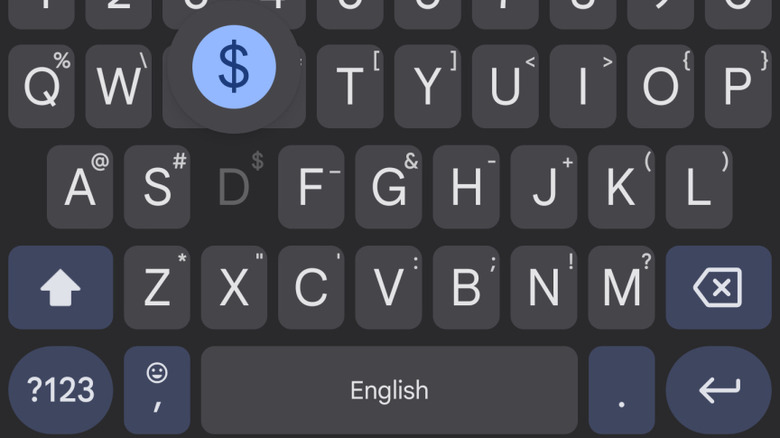
Долгое нажатие на клавишу в Gboard позволяет ввести соответствующий символ, благодаря чему реже приходится нажимать клавишу «?123». Время, необходимое для срабатывания долгого нажатия, можно изменить в разделе Настройки Gboard > Настройки > Длительность долгого нажатия. Я печатаю быстро, поэтому уменьшаю его до 200 миллисекунд. Дольше — и долгие нажатия меня тормозят. Короче — и я случайно зажимаю клавиши. С этим параметром стоит поэкспериментировать, чтобы найти оптимальное для себя значение.
Чуть выше в том же разделе можно настроить длительность вибрации при каждом нажатии, если включена тактильная отдача (в настройках Gboard она называется Вибрация при нажатии клавиш). Я снижаю её всего до двух миллисекунд — этого достаточно, чтобы почувствовать нажатие, и при этом вибрации не накладываются друг на друга при нажатии следующей клавиши.
В верхней части раздела стоит убедиться, что включены клавиши запятой и точки: так эти символы можно вводить одним касанием, не нажимая «?123». В зависимости от того, как часто вы пользуетесь эмодзи или другими языками, можно также вывести на основной экран клавиши переключения языка или эмодзи. Впрочем, обе функции доступны и по долгому нажатию на клавишу запятой. Лично я слишком часто случайно задеваю эти клавиши, поэтому их не оставляю.
У Gboard есть специальный режим для физических клавиатур
Макс Миллер для Engadget
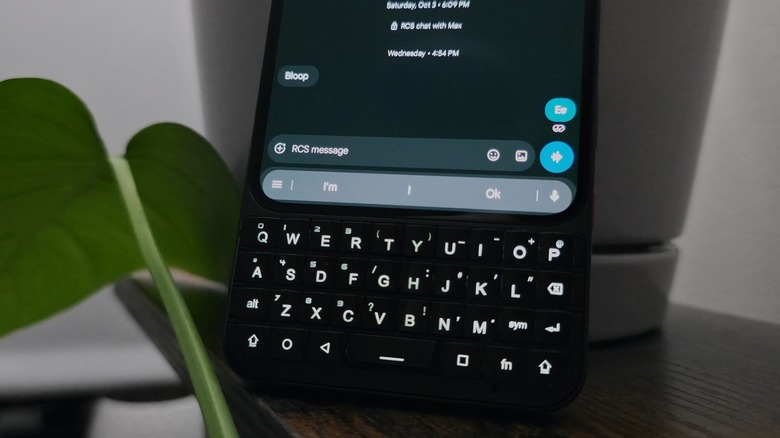
Если вы пользуетесь Bluetooth-клавиатурой с Android-смартфоном или планшетом либо у вас телефон с физической клавиатурой, например Unihertz Titan 2 Elite или Clicks Communicator, для вас в Gboard есть специальный режим. Когда Gboard обнаруживает ввод с физической клавиатуры, экранная клавиатура исчезает, а вместо неё внизу экрана появляется узкая полоска. На ней отображаются подсказки текста и эмодзи, расположенные между дополнительным меню и кнопкой голосового ввода.
Во время набора можно принять одну из трёх подсказок Gboard, нажав Alt вместе с клавишей 1, 2 или 3. Есть и другие сочетания клавиш — для открытия буфера обмена, слоя Google Translate в Gboard, клавиатур эмодзи и символов и не только.
На планшете полоску Gboard можно перетащить от нижнего края экрана и свободно расположить вдоль его сторон, правда, при этом она уменьшится и подсказки исчезнут. На телефоне вместо этого можно выбрать в дополнительном меню пункт «Переключиться на вертикальную панель», чтобы свернуть её до небольшой «таблетки».
При желании панель подсказок можно полностью отключить: откройте Настройки Gboard > Физическая клавиатура и выключите параметр Показывать панель инструментов. Также можно отключить автокоррекцию и автоматическую заглавную букву — при наборе на настоящей клавиатуре они могут казаться непривычными.