5 функций Nintendo Switch 2, о которых должен знать каждый
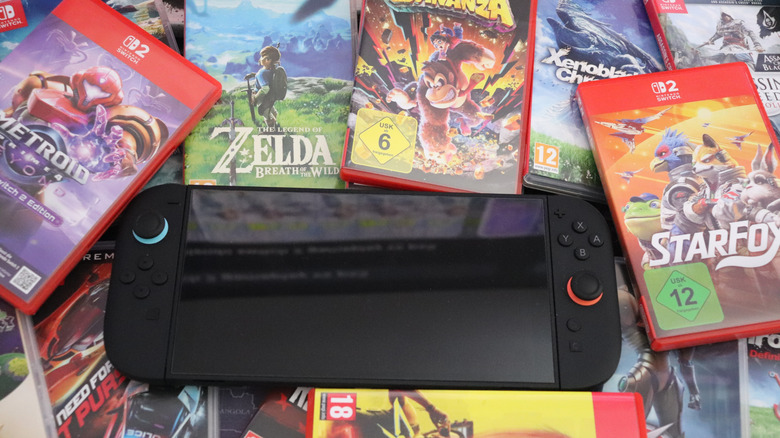
В Switch 2 полно небольших хитростей, которые стоит открыть для себя: одни достались ей от оригинальной Switch, другие появились впервые.
laur2321/Shutterstock
Скорее всего, вы используете далеко не все возможности своей Nintendo Switch 2. Легко сразу погрузиться в игры и не обращать внимания на настройки, которые помогают системе работать наилучшим образом.
Switch 2 — это довольно прямолинейное развитие оригинальной Switch: ее дизайн, ОС, контроллеры и другие элементы скорее доработаны, чем созданы с нуля. Это значит, что многие советы и хитрости для Switch 1 работают и на новой консоли, так что ветераны Switch, возможно, уже знают, куда смотреть. Но есть и другие легко упускаемые из виду улучшения, доступные только на новой системе.
Будь то более удобное управление или новое применение уже имеющегося у вас оборудования — о полезных мелочах Switch 2 стоит знать. Например, вы могли не заметить возможность делиться играми с друзьями, которая поможет всем сэкономить. Попробуйте эти функции, прежде чем в очередной раз сесть за игру.
Найдите свои контроллеры
Emanuele Cremaschi/Getty Images
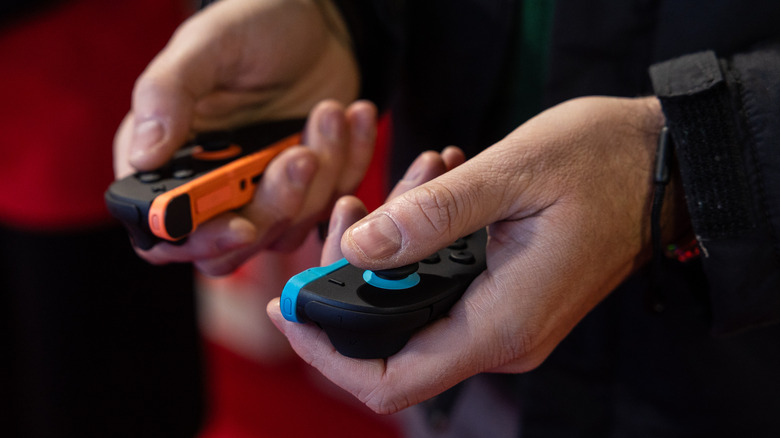
Контроллеры Joy-Con 2 крупнее оригинальных моделей, но все еще достаточно малы, чтобы провалиться между диванными подушками или затеряться под пледом. Когда в следующий раз не сможете найти контроллеры, вам поможет консоль. Откройте страницу Controllers в главном меню и нажмите Search for Controllers.
Появятся все совместимые контроллеры, сопряженные с системой; чтобы найти нужный, выделите его и удерживайте L или R (или нажмите на сенсорный экран). Пока вы удерживаете кнопку, контроллер будет вибрировать и издавать звук, помогая его отыскать. Если найти не получается, попробуйте походить с консолью, чтобы снова оказаться в зоне его действия.
Есть несколько оговорок. Хотя к Switch 2 можно подключить контроллеры от оригинальной Switch, эта функция не умеет их находить. Сторонние контроллеры для Switch могут как работать, так и нет. Разряженный контроллер так не найти, как и контроллер, сопряженный с другой консолью.
Сохраните здоровье аккумулятора надолго
Большинство ноутбуков, смартфонов и подобных устройств теперь умеют ограничивать зарядку на уровне 80% (или около того). Это нужно, чтобы сберечь аккумулятор на протяжении нескольких лет: длительное хранение литий-ионных батарей при 100% изнашивает их быстрее, чем при более низком уровне заряда.
Ваша Switch 2 тоже так умеет: откройте Settings и прокрутите до раздела System. Примерно посередине вы увидите переключатель Stop Charging Around 80-90%. Включите его, и система будет ограничивать заряд, когда стоит в доке или заряжается иначе. Если собираетесь в долгую поездку, можете заранее отключить эту функцию, чтобы зарядиться полностью. Но в целом, особенно если ваша Switch 2 большую часть времени стоит в доке, ее стоит держать включенной.
Кстати о зарядке: опция System Battery (%) рядом тоже весьма полезна. Она показывает точный уровень заряда вместо обобщенного значка.
Переназначьте кнопки контроллера
Девиндра Хардавар для Engadget
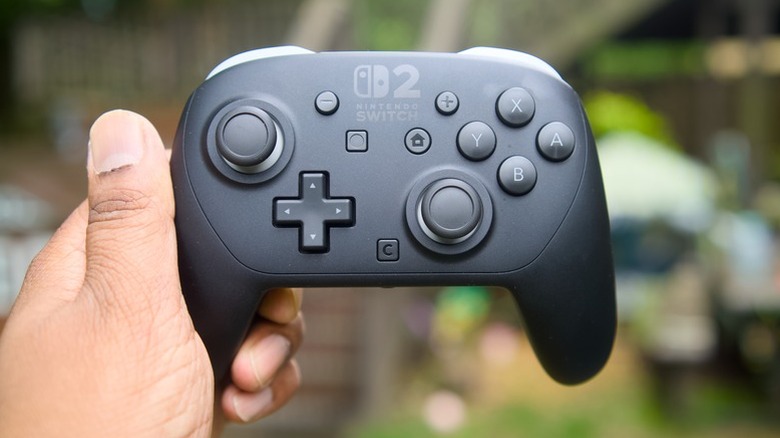
Хотя во многих современных играх есть обширные настройки управления, иногда настроить все именно так, как хочется, не получается. На такие случаи кнопки можно переназначить на уровне системы. Откройте Settings и перейдите в Accessibility. Вверху выберите Button Mapping — если планируете пользоваться этим часто, включите Button Mapping in Quick Settings, и ярлык этого инструмента будет появляться при удержании кнопки Home.
В этом меню слева отображается каждый подключенный контроллер. Выберите нужный и нажмите Edit Controller’s Mappings, чтобы увидеть его кнопки: большинство из них можно переназначить на что угодно. Например, можно поменять местами ZR и ZL с R и L или перенести неудобную команду на кнопку, до которой проще дотянуться.
Особого внимания заслуживает кнопка C: если вы не пользуетесь GameChat, ее можно отключить, чтобы избежать случайных нажатий. Или же сделайте ее дополнительной для другой кнопки — например, для направления крестовины или нажатия на один из стиков. Загляните в Control Stick Settings, если хотите поменять местами левый и правый стики или держать Joy-Con 2 вертикально, когда игра предполагает горизонтальный хват.
Привязать переназначение к конкретной игре нельзя, зато можно сохранить до пяти профилей для каждого контроллера и переключаться между ними по необходимости. Нажав Save, выберите Save as a Preset и задайте название. Когда переназначение активно, в левом нижнем углу меню и везде, где отображается значок контроллера, появляется синий гаечный ключ. Игры не знают о таком переназначении, поэтому если вы, скажем, поменяли местами ZR и R, то при подсказке нажать первую придется нажимать вторую.
Внизу раздела Settings > Controllers & Accessories есть еще одна связанная опция: Swap A and B. Этот простой переключатель делает ровно то, что написано, и отлично подойдет тем, кто привык к контроллерам PlayStation или Xbox, где кнопка подтверждения находится снизу, а отмены — справа.
Делитесь играми с семьей и друзьями
Благодаря виртуальным игровым картам Nintendo у вас есть несколько способов дать другим поиграть в ваши игры. Любая игра, загруженная в систему, доступна всем остальным пользователям консоли под их собственными профилями. Если у вас настроена семейная группа Nintendo, другие участники могут брать ваши игры на свои системы на две недели (в это время вы сами играть в них не сможете).
Откройте на главном экране страницу Virtual Game Cards, чтобы увидеть свою коллекцию. Выберите игру и нажмите Lend to Family Group Member, затем Select a User to Lend To. Для этого нужно физически находиться рядом с другим человеком. Одновременно можно одолжить только три игры, а у заемщика может быть «на руках» лишь одна. Любая из сторон может вернуть игру досрочно, а через 14 дней ее при желании можно одолжить снова.
Есть и функция GameShare: она позволяет транслировать копию совместимой игры, чтобы любой находящийся рядом владелец Switch или Switch 2 мог присоединиться к вам в мультиплеере. Друзьям со Switch 2 можно сделать то же самое онлайн через GameChat. Поддерживается лишь несколько игр (в том числе Donkey Kong Bananza, Clubhouse Games и Super Mario Odyssey), но для недорогого мультиплеера на это стоит взглянуть.
Ускорьте работу с Switch 2
Есть несколько способов избавиться от задержек на Switch 2, чтобы не увязать постоянно в меню. Если вы единственный пользователь системы, выбирать профиль при каждом запуске игры или eShop — пустая трата времени. Чтобы этого избежать, перейдите в Settings > Users и включите Skip Selection Screen. Эта опция не появится, если в системе несколько пользователей.
Возможно, вам также удастся сократить время загрузки в играх для Switch 1. Они могут работать плавнее вне дока, если зайти в Settings > System > Nintendo Switch Software Handling > Handheld Mode Boost. После включения этой опции Switch 2 запускает игры для оригинальной Switch так, будто они работают в режиме ТВ, что может улучшить графику или производительность. Взамен расход батареи, скорее всего, вырастет, а с управлением возможны странности (например, не работает сенсорный экран). Эту опцию также можно добавить в Quick Settings для удобного переключения.
Наконец, на Switch 2 появился куда более удобный способ делиться созданным контентом. Чтобы гораздо быстрее делиться скриншотами и видеоклипами, откройте значок Gallery на главном экране, нажмите шестеренку Settings слева и выберите свой профиль. Включите Automatic Uploads, и система будет загружать до 100 файлов, которые хранятся 30 дней. Затем установите на телефон приложение Nintendo Switch и войдите в свою учетную запись Nintendo. Нажав в приложении на такой же значок Album, вы получите доступ к загрузкам и сможете делиться ими в мессенджерах, соцсетях и т. п.