Плюсы и минусы использования телефона в качестве мобильной точки доступа
Забудьте о сомнительном Wi-Fi в кофейнях и берите интернет с собой.
K2L Family Stock/Shutterstock
Когда вы находитесь вне дома с ноутбуком и подключиться к Wi-Fi негде, вас может выручить мобильная точка доступа. К счастью, телефон умеет раздавать своё мобильное подключение другим устройствам — ноутбуку, планшету или телефону друга. На iPhone эта функция называется «Режим модема», а на Android-устройствах её обычно можно найти в разделе «Точка доступа и модем» — в зависимости от производителя.
Поскольку удалённая работа и путешествия всё чаще уводят людей из привычных офисов и от уютного домашнего рабочего стола, неудивительно, что всё больше пользователей нуждаются в портативном интернете. Конечно, можно купить отдельный модем-роутер, но чаще всего гораздо разумнее просто щёлкнуть переключателем в настройках телефона. И всё же, при всей привлекательности этого варианта, у использования телефона есть свои компромиссы, которые стоит учитывать, — от быстрой разрядки аккумулятора до стоимости тарифа. Это вовсе не катастрофа, но, как и у всего на свете, здесь есть свои плюсы и минусы.
Каковы преимущества использования телефона в качестве точки доступа?
Kaspars Grinvalds/Shutterstock
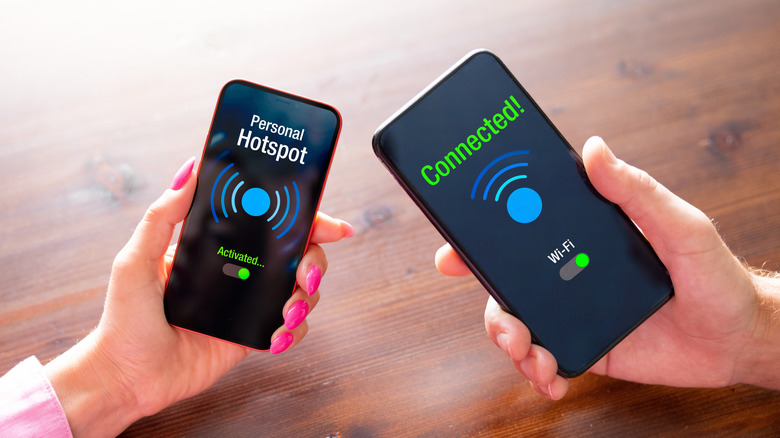
У использования телефона в качестве мобильной точки доступа немало преимуществ. Прежде всего, это очень удобно: раскладываете ноутбук на столике любимой кофейни, берёте телефон, включаете точку доступа и быстро к ней подключаетесь. Теперь телефон раздаёт интернет и при этом продолжает выполнять все остальные задачи — звонки, сообщения и бесконечный список приложений, — а вам не нужно беспокоиться о втором гаджете, который надо заряжать, обновлять и не забыть взять с собой.
Мобильная точка доступа на телефоне полезна ещё и тем, что ею можно пользоваться где угодно — подключаете ли вы собственный ноутбук или даёте детям поиграть в Roblox в поездке. К тому же это экономно: вы избегаете расходов на отдельное устройство и, возможно, на дополнительный тарифный план.
Есть и ещё один момент, который непременно стоит упомянуть, — онлайн-безопасность. Мобильная точка доступа надёжнее, потому что вы сами контролируете, кто к ней подключается. Это в любом случае лучше, чем подключаться к потенциально небезопасным открытым сетям Wi-Fi. Важно, однако, установить надёжный пароль, чтобы посторонние не могли подключиться, и убедиться, что точка доступа использует шифрование WPA2 или WPA3. Тем, кому резервное подключение нужно лишь несколько раз в месяц, эти преимущества зачастую перевешивают недостатки отдельного устройства, пылящегося без дела в ящике с кабелями и прочими случайными гаджетами.
Каковы недостатки мобильной точки доступа?
Eza_Nanda/Shutterstock
У удобства использования телефона в качестве точки доступа есть и обратная сторона, которая тем заметнее, чем чаще вы на неё полагаетесь. Один из самых очевидных минусов — работа точки доступа требует немало энергии, поэтому, пока она активна, аккумулятор разряжается заметно быстрее. Проблему можно решить, быстро подзарядив телефон от пауэрбанка или зарядного устройства ноутбука.
Помимо разрядки аккумулятора, стоит учитывать и ограничения тарифа. Если в вашем тарифе есть лимит трафика для раздачи, его превышение может резко снизить скорость интернета или обойтись вам гораздо дороже в конце месяца. Конечно, всё зависит от того, для чего вы будете использовать точку доступа: видеозвонки и стриминг быстро исчерпают лимит.
Учтите также, что если раздавать интернет сразу нескольким людям, скорость может упасть у всех. Все подключённые устройства делят одно и то же мобильное соединение, поэтому с каждым новым устройством производительность снижается. И не забывайте о рисках, если оставить точку доступа без пароля. Незащищённая точка доступа — это по сути открытая дверь для любого, кто находится поблизости, и никогда не знаешь, кто может представлять угрозу. Поэтому усильте защиту надёжным паролем.
Как включить мобильную точку доступа — и стоит ли полагаться на телефон?
AKACHA/Shutterstock
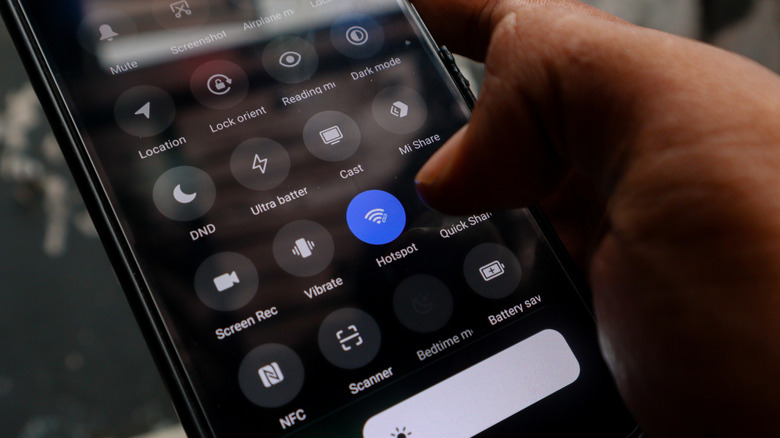
Чтобы включить мобильную точку доступа на Android-устройстве, опустите панель быстрых настроек и нажмите на значок «Точка доступа». На большинстве телефонов долгое нажатие на значок открывает меню настроек, где можно задать имя сети, установить надёжный пароль и выбрать диапазон частот (2,4 ГГц или 5 ГГц, а на некоторых новых телефонах — 6 ГГц). В зависимости от модели там же могут быть параметры типа MAC-адреса и таймер автоматического отключения на случай, если к сети никто не подключён. На iPhone процедура похожая. Откройте «Настройки», затем «Режим модема» (или «Сотовая связь», затем «Режим модема»). Нужно включить параметр «Разрешать другим» и установить надёжный пароль Wi-Fi.
При эпизодическом использовании раздача интернета с телефона — практичный вариант, который зачастую ничего не стоит дополнительно, если ваш тариф включает трафик для точки доступа. Обычно это экономит деньги, не требует лишних покупок и без проблем справляется с задачей. Но если вы раздаёте интернет ежедневно, смотрите видео или часами подключаете несколько устройств, недостатки быстро накапливаются. В таких ситуациях отдельное устройство для точки доступа может оказаться лучшим вариантом и стоить своих денег. Прежде чем решить, что подходит именно вам, изучите свой тариф и то, как вы пользуетесь интернетом.