Бесплатный инструмент для Raspberry Pi, который стоит использовать для удалённого доступа
Получите удалённый доступ с помощью этого удобного инструмента — без перенаправления портов.
Pazargic Liviu/Shutterstock
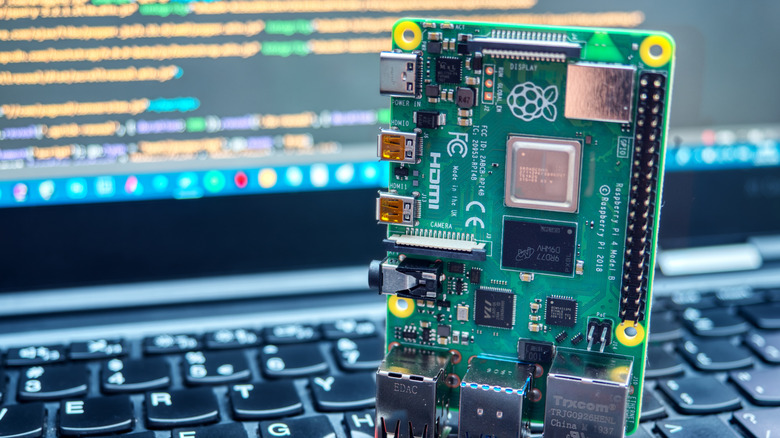
Удалённый доступ к Raspberry Pi незаменим для домашних проектов, когда вы не можете получить прямой доступ к устройству. Раньше для входа на Pi приходилось настраивать службу VNC или туннелирование SSH — и то и другое требует перенаправления портов. Для новичков это может быть непросто, а в некоторых проектах представляет собой потенциальную угрозу безопасности. К счастью, есть способ получше: получить удалённый доступ к Raspberry Pi без возни с портами.
Raspberry Pi Connect — программа, созданная компанией Raspberry Pi, которая позволяет подключаться к устройству Pi через интернет, находясь вне домашней сети. Это удобно, не требует перенаправления портов и даёт возможность пользоваться Pi, даже когда вы не в своей сети. Самое приятное — Connect автоматически работает с устройством под управлением Bookworm или более поздней версии. Для старых устройств возможности Connect ограничены, но если у вас установлена Pi OS или её облегчённая версия Lite, настроить программу можно быстро — достаточно выполнить несколько команд в терминале SSH.
Как работает Raspberry Pi Connect?
MR_ross/Shutterstock
Raspberry Pi Connect использует WebRTC — технологию однорангового соединения между двумя браузерами через защищённый туннель. Для неё не требуется стороннее ПО на устройстве Pi, а благодаря защищённому соединению она позволяет обходить строгие брандмауэры и ограничения NAT. Поскольку сервис работает через интернет, для его использования вам понадобятся доступ в интернет и учётная запись Raspberry Pi Connect.
Connect предлагает две основные функции: демонстрацию экрана и удалённую оболочку. Удалённая оболочка работает в браузере как терминал SSH и отлично подходит для удалённого мониторинга и выполнения команд. Функция демонстрации экрана превращает браузер в удалённый рабочий стол для Pi. Демонстрация экрана осуществляется через сеанс Wayland, который будет использовать ресурсы Pi и требует активного сеанса рабочего стола; удалённая оболочка — нет. Если у вас старая модель Pi, обновите Pi OS, чтобы пользоваться демонстрацией экрана в Connect. Pi OS Lite и X11 с этой функцией несовместимы.
Как пользоваться Raspberry Pi Connect
Raspberry Pi
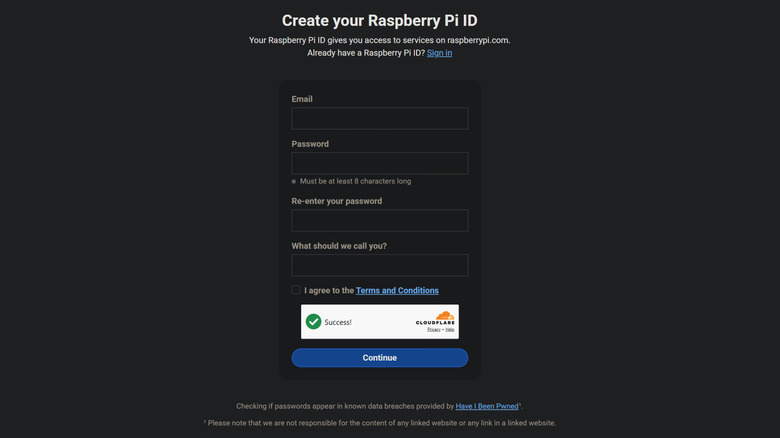
Пользоваться Raspberry Pi Connect довольно просто. Вам понадобятся две вещи: установленный на устройстве Pi Connect и подключение к интернету. Connect доступен в полной и облегчённой версиях. Полная версия поддерживает демонстрацию экрана на устройствах Pi, подключённых к дисплею, а облегчённая предназначена только для удалённого доступа. Чтобы установить пакет, запустите сеанс SSH на устройстве Pi и выполните следующую команду:
- Чтобы установить полную версию, введите «sudo apt install rpi-connect».
- Чтобы установить облегчённую версию, введите «sudo apt install rpi-connect-lite».
После установки любого из пакетов введите «rpi-connect on», чтобы включить доступ через интернет.
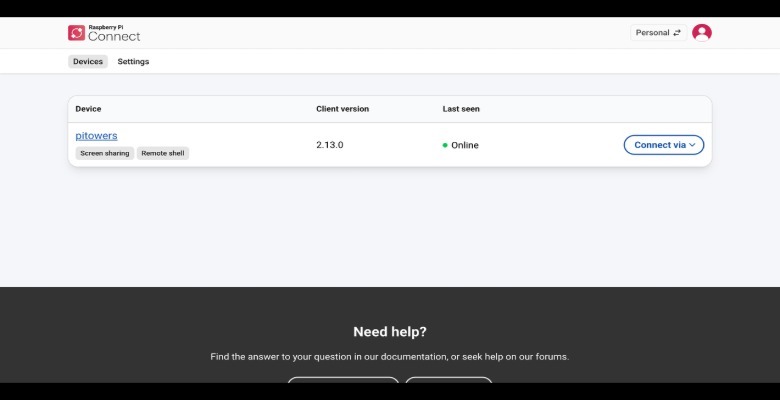
Теперь, когда Connect готов к работе, можно подключиться к Raspberry Pi. Перейдите на сайт connect.raspberrypi.com и войдите в учётную запись Pi. Если у вас её нет, можно создать её в этом же меню. После входа нужно связать устройство Pi с учётной записью. Подробные инструкции по привязке устройства можно найти на сайте Raspberry Pi в разделе «Начало работы». После привязки войдите в учётную запись, нажмите кнопку «Подключиться через» и выберите предпочтительный способ подключения. Если понадобится внести дополнительные изменения в Raspberry Pi, вы легко сможете сделать это, войдя в систему и подключившись к устройству.