Можно ли полностью удалить One UI со смартфона Samsung?
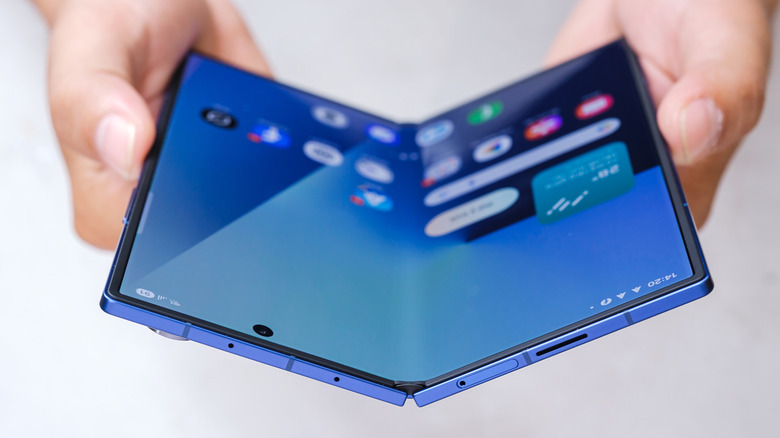
Нет, но есть способы сделать One UI менее заметной.
tinhkhuong/Shutterstock
One UI от Samsung — неотъемлемая часть смартфонов и планшетов компании, и большинству пользователей она вполне подходит. Однако это не значит, что она идеальна: есть немало причин полностью заменить её другим набором приложений. Плохая новость в том, что удалить One UI со смартфона Samsung нельзя. Но, приложив немного усилий, можно избавиться от раздражающих или бесполезных компонентов.
Для начала важно разобраться, что такое One UI и какие возможности она предлагает. One UI — это программное обеспечение Samsung для своих смартфонов, однако часто пользователи хотят изменить прежде всего лаунчер, который определяет внешний вид главного экрана. Но это лишь часть системы: One UI также включает набор функций и предустановленных приложений, влияющих на все аспекты работы смартфона. Некоторые компоненты One UI всегда будут работать на устройстве Samsung, однако замена лаунчера и удаление других приложений помогут добиться нужного результата, не меняя смартфон целиком.
С помощью стороннего лаунчера можно изменить внешний вид One UI
Замена лаунчера сильнее всего повлияет на внешний вид и работу смартфона. К счастью, сделать это очень просто: лаунчеры, как и любые другие приложения, можно скачать из Play Store. Установив новый лаунчер, откройте приложение Настройки, нажмите меню Приложения, а затем выберите Приложения по умолчанию. Назначьте новый лаунчер в качестве Главного экрана — и при следующем открытии смартфона он автоматически заменит One UI Home.
Niagara Launcher и Smart Launcher — одни из самых популярных сторонних лаунчеров для Android, но есть и множество других вариантов. Если вы хотите оставить главный экран, но настроить его под себя, Samsung предлагает собственное решение для персонализации смартфона с One UI 9. Приложение Good Lock — это не совсем новый лаунчер, но оно предлагает множество настроек, позволяющих настолько изменить главный экран, что это может решить проблемы с One UI.
Ограничив предустановленные приложения, можно избавиться от лишнего в One UI
Framesira/Shutterstock
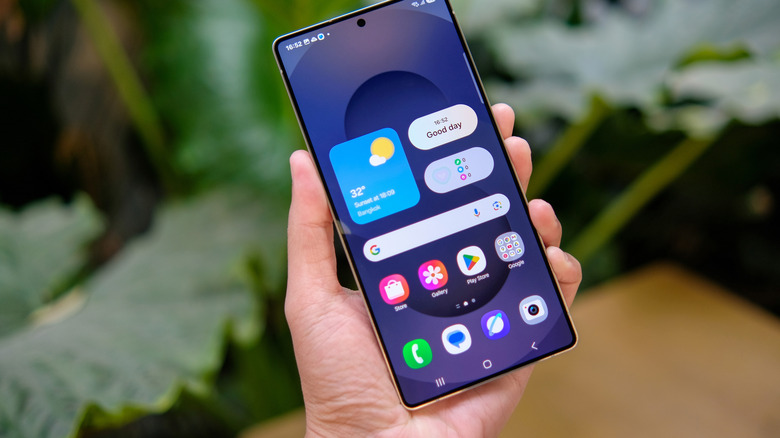
Даже если вам нравится One UI, в ней всё равно полно приложений, без которых вполне можно обойтись. По умолчанию One UI включает набор приложений для основных задач — от отслеживания здоровья до цифрового кошелька. Они вполне справляются со своими функциями, но есть множество альтернатив, и незачем оставлять встроенные приложения, если вы ими не пользуетесь.
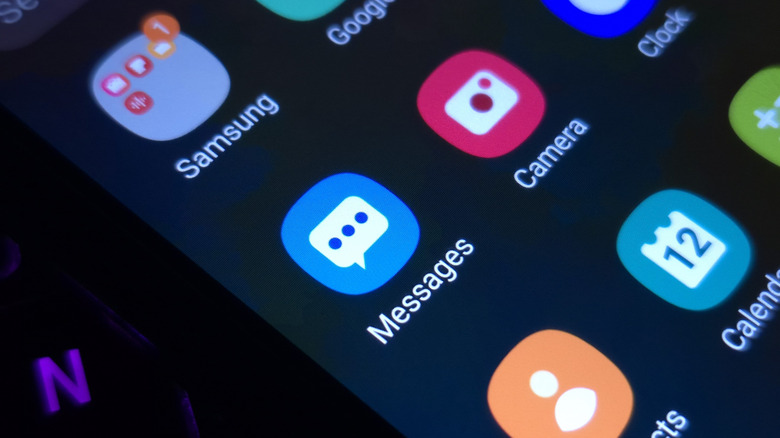
Поскольку большинство из них — системные, полностью удалить их нельзя, но можно скрыть и ограничить занимаемое ими место в памяти смартфона. Сначала откройте Настройки, затем раздел Приложения и введите Samsung в строке поиска. Нажмите на приложение, которое хотите удалить. Некоторые приложения, например Notes, можно удалить полностью. Если такой возможности нет, нажмите на меню с тремя точками в правом верхнем углу и выберите Удалить обновления. Приложение останется, но будет занимать меньше места в памяти.
После этого можно также убрать с экрана значки оставшихся приложений, чтобы они не загромождали смартфон. В разделе Настройки откройте Главный экран, прокрутите вниз и выберите Скрыть приложения на главном экране и экране приложений. Затем просто выберите приложения, которые не хотите видеть, — они будут скрыты. Это, конечно, не идеальное решение, но оно может заметно упростить навигацию по смартфону.