5 недооценённых быстрых команд для Apple Watch, которые можно настроить за пару минут
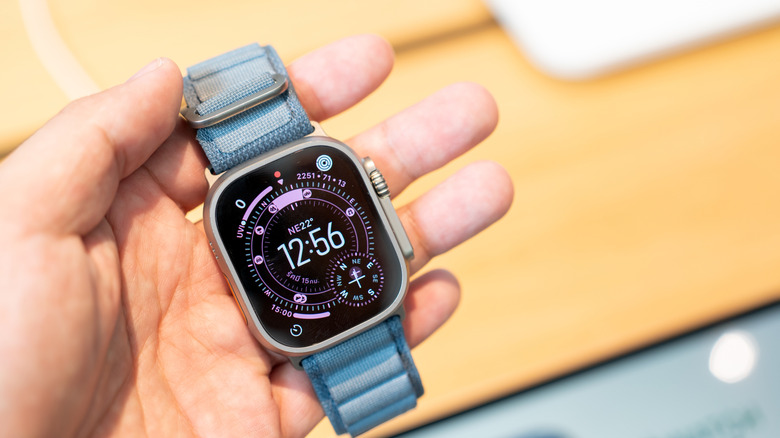
Ваши Apple Watch могут прокладывать маршруты, отправлять сообщения, управлять светом и таймерами дневного сна — достаточно лишь немного их настроить.
Wongsakorn 2468/Shutterstock
11 вечера, идёт дождь. Вы застряли возле бара, о котором ещё шесть часов назад даже не слышали, и уже в третий раз пытаетесь прокричать домашний адрес в свои часы, пока перед вами останавливается чужой Uber. Apple Watch могли бы помочь вам отправиться домой одним нажатием — если бы вы потратили пять минут на настройку команды, а не бесконечно листали ленту.
Хорошая новость: вы ещё успеете настроить её до следующего вечера вне дома, а заодно стоит добавить и ещё несколько команд. Ваши часы также могут отправить вашей второй половине сообщение с расчётным временем прибытия, когда вы выходите с работы, выключить свет внизу, который вы постоянно оставляете включённым, когда ложитесь в кровать, запустить 20-минутный таймер дневного сна, не потревожив вас, и не включать экран во время вождения.
Команды создаются в приложении «Команды» на iPhone и появятся на запястье, только если включить переключатель Показывать на Apple Watch в настройках каждой команды. После настройки их можно запускать из приложения «Команды», с помощью усложнения на циферблате или виджета «Смарт-стопка» (либо кнопкой действия, если у вас Ultra). Если у вас iPhone 15 Pro или новее, можно также описать желаемое обычными словами и попросить Apple Intelligence создать команду.
1. Проложить маршрут домой одним нажатием
Luke James/Engadget
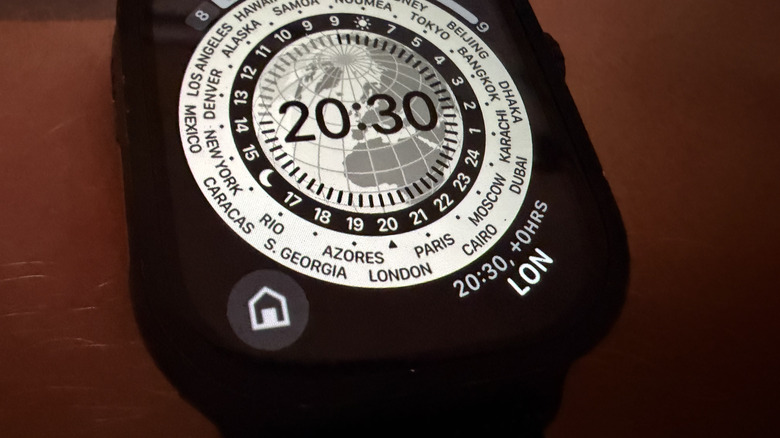
Если вы оказались в незнакомом месте после вечеринки или долгого дня на конференции, последнее, чего вам хочется, — диктовать полный адрес на крошечном экране. Команда Отвезти меня домой избавит вас от этой необходимости.
Откройте на iPhone приложение «Команды», нажмите кнопку с плюсом и найдите действие «Открыть маршрут». Нажмите на поле назначения, выберите «Место» и укажите сохранённый домашний адрес. Также можно выбрать маршрут пешком, на автомобиле или общественном транспорте и предпочитаемое приложение с картами. Чтобы назвать команду, нажмите на заголовок в верхней части экрана и выберите «Переименовать», а затем выберите значок домика и цвет. Наконец, нажмите кнопку информации, откройте раздел «Подробнее» и включите параметр «Показывать на Apple Watch».
Чтобы добавить команду на циферблат, коснитесь его и удерживайте, нажмите «Изменить», проведите пальцем до экрана с усложнениями, выберите слот, прокрутите список до пункта «Команды» и укажите только что созданную команду «Отвезти меня домой». Особенно хорошо подойдёт круглый слот на циферблате вроде Modular. Если по пути домой вы обычно заезжаете куда-нибудь, например за ребёнком в школу, Apple предусмотрела и это: в iOS 26.4 в то же действие добавили маршруты на автомобиле с несколькими остановками.
2. Отправлять близким сообщение с расчётным временем прибытия по дороге с работы
Alex Segre/Shutterstock
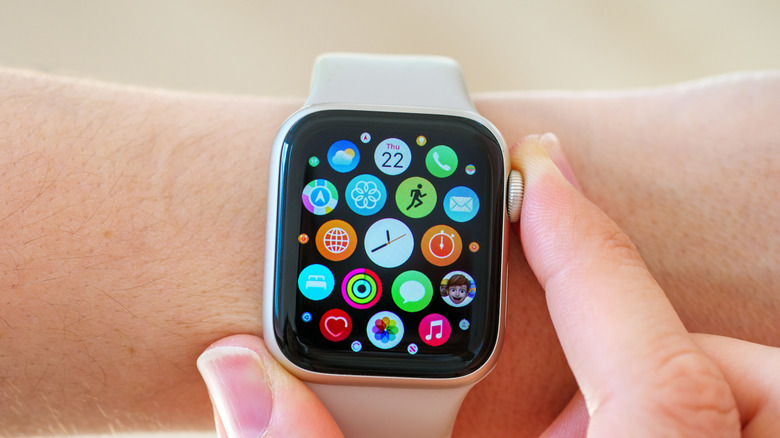
«Во сколько ты вернёшься?» — пожалуй, самое распространённое сообщение в любой семье. Чаще всего телефон подаёт сигнал с этим вопросом как раз тогда, когда вы идёте к машине, заняв руки. Но можно настроить команду для Apple Watch: она рассчитает, сколько займёт дорога домой из вашего текущего местоположения, и отправит это время выбранным вами людям.
Настроить её быстро. Создайте новую команду и в строке поиска внизу экрана найдите действие «Получить время в пути», затем укажите в качестве пункта назначения сохранённый домашний адрес. Добавьте действие «Текст» и напишите что-нибудь вроде «Выхожу, буду дома через», а после вставьте переменную «Время в пути». Таким же образом добавьте действие «Отправить сообщение» и выберите получателей. Начиная с iOS 27, можно указывать не только отдельных людей, но и группы.
Чтобы запускать команду одним нажатием, включите параметр «Показывать на Apple Watch» и добавьте её на циферблат как усложнение или виджет «Смарт-стопка». Сначала запустите её один раз на iPhone: приложение запросит разрешение на использование геопозиции и отправку сообщений. Если вы предпочитаете обходиться без нажатий, можно превратить команду в автоматизацию, которая запускается, когда вы покидаете сохранённое место, например работу. В iOS 27 этот триггер находится внутри команды и синхронизируется с другими вашими устройствами.
3. Выключать свет в доме с запястья перед сном
mpohodzhay/Shutterstock
Вы наконец вернулись домой из бара, ваш партнёр уже спит, а вы вдруг замечаете, что внизу всё ещё горит свет. Кричать посреди ночи «Привет, Siri, выключи свет!» — не лучший вариант. Как и искать приложение «Дом» на Apple Watch: когда вы спешите, на это всегда уходит больше времени, чем хотелось бы. Команда на циферблате справится одним бесшумным нажатием.
Проще всего настроить эту команду (если у вас есть система Apple Home) — сначала создать сцену в приложении «Дом» на iPhone. Назовите её, например, «Спокойной ночи», а затем настройте выключение всех нужных светильников и розеток. Можно также добавить устройства, которые должны остаться включёнными, например свет в коридоре на минимальной яркости или термостат с более низкой температурой.
Затем создайте новую команду в приложении «Команды» и найдите в списке действий пункт «Управлять домом». Выберите действие для запуска сцены, затем укажите «Спокойной ночи». Включите параметр «Показывать на Apple Watch» и добавьте команду на циферблат как усложнение, как и остальные.
Тот же подход подойдёт и для утра. Например, сцена «Доброе утро» может включить свет на кухне, повысить температуру термостата и вскипятить чайник — если вы живёте в Великобритании. Можно разместить эту команду рядом с «Спокойной ночи» на одном циферблате, чтобы легко переключаться между ними. Также можно настроить на iPhone автоматизацию, которая срабатывает при отключении будильника, — так утренняя часть сценария запустится без единого нажатия.
4. Запускать таймер дневного сна, который отключает все уведомления
Luke James for Engadget
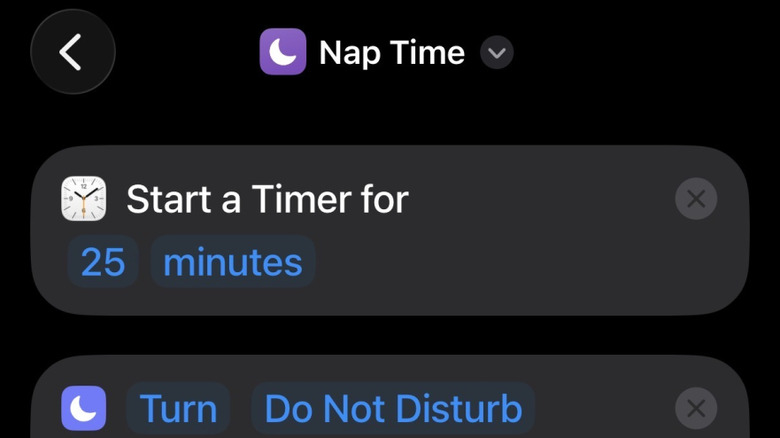
Поставить таймер на Apple Watch и так несложно, но подготовка ко сну обычно требует нескольких действий: запустить таймер, отключить уведомления, а потом не забыть включить их снова после пробуждения. Если этого не сделать, групповой чат наверняка оживёт и завибрирует у вас на запястье в течение десяти минут. Простая отдельная команда для дневного сна избавит от всех этих хлопот.
Откройте на iPhone приложение «Команды», найдите в строке поиска внизу действие «Запустить таймер» и задайте желаемую продолжительность сна. Для начала подойдут 20 или 25 минут. Затем добавьте действие «Установить фокусирование», выберите режим «Не беспокоить» и задайте его отключение через такое же время — тогда уведомления включатся сами, когда сработает таймер. Назовите команду «Дневной сон», добавьте значок луны и включите параметр «Показывать на Apple Watch».
Если у вас Ultra, вместо этого можно использовать кнопку действия. На часах откройте «Настройки» > «Кнопка действия», выберите «Команда» и укажите «Дневной сон», а затем нажимайте кнопку, чтобы запускать таймер. В противном случае можно добавить команду на циферблат как усложнение или в «Смарт-стопку».
Ту же идею можно применить к тренировкам. Apple Watch распознают их начало, а в недавнем обновлении приложения «Команды» в качестве триггера автоматизации «Когда начинается тренировка» появилось приложение «Фитнес». Свяжите этот триггер с тем же действием «Не беспокоить», и телефон будет молчать во время пробежки или занятий в спортзале.
5. Отключать экран Apple Watch во время вождения
Hadrian/Shutterstock
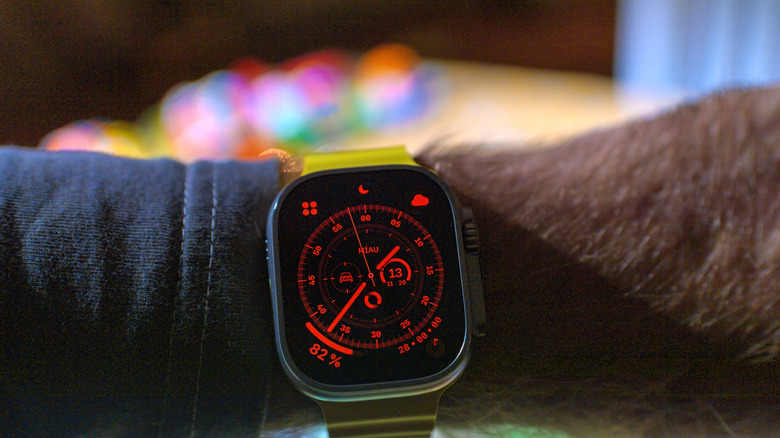
Ночью и без того тяжело вести машину, когда современные светодиодные фары буквально выжигают глаза, — а тут ещё и экран на запястье загорается при каждом повороте руля. К счастью, с помощью приложения «Команды» можно предотвратить это, когда телефон подключается к CarPlay.
В приложении «Команды» на iPhone создайте новую команду и добавьте действие «Включать при поднятии запястья», установив для него значение «Выкл.». Чтобы также отключить звуки часов (вибрация при этом останется), добавьте действие «Установить режим театра» и включите его. В режиме театра экран остаётся тёмным, пока вы не коснётесь его или не нажмёте кнопку. В приложении «Команды» этот режим может называться «Режим кинотеатра», но это одно и то же.
Также потребуется триггер. Начиная с iOS 27, автоматизации находятся внутри отдельных команд, а не на отдельной вкладке. Добавьте триггер «CarPlay», выберите «Подключается» и укажите немедленный запуск, чтобы при каждой посадке в машину не запрашивалось подтверждение. Затем создайте копию команды, включите параметр «Включать при поднятии запястья», выключите режим театра и установите триггер «Отключается», чтобы часы возвращались к обычному режиму после парковки.
Та же пара команд будет работать с обычным Bluetooth-подключением к автомобилю или с фокусированием «За рулём», если у вас нет CarPlay. Когда iPhone подключится к машине, можно добавить заставку в Apple CarPlay с помощью приложения «Команды» — она запускается тем же триггером.
На настройку всех пяти команд уйдёт около 15 минут, а каждая из них будет ежедневно экономить вам несколько нажатий. Последняя к тому же поможет уменьшить количество отвлекающих факторов за рулём.