Эта недооценённая функция Pixel гораздо универсальнее, чем кажется
Если вы не пользуетесь этой функцией, вы упускаете массу удобств.
Dmitri T/Shutterstock
Если у вас есть смартфон Pixel, вы наверняка ждёте новых функций, которые появляются после обновления ОС Android и выхода Pixel Drop. Например, последние обновление Android 17 QPR2 и Pixel Drop за ноябрь 2026 года усовершенствовали Pixel Search и добавили классные настраиваемые значки, режим Transit Mode для пассажиров поездов, возможность делиться геопозицией в реальном времени с Pixel VIPs и новое меню настроек строки состояния для всех моделей Pixel 6a и новее. Кроме того, для Pixel 10 и 11 появились расширенные возможности Gemini Intelligence, экстремальный режим зарядки и другие функции.
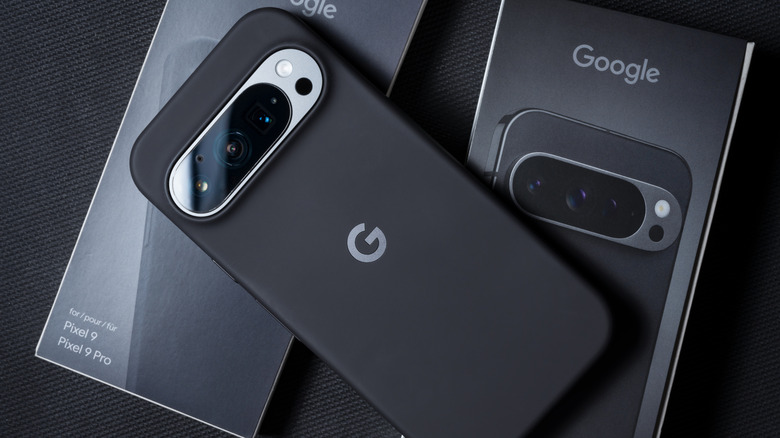
Но есть одна старая, надёжная и недооценённая функция, которую вы могли упустить из виду. Она на удивление универсальна и удобна. Это Quick Tap: функция превращает заднюю панель Pixel в настраиваемую кнопку быстрого доступа — достаточно дважды коснуться её. Quick Tap позволяет выполнять привычные действия одной рукой, не пролистывая меню.
Как найти Quick Tap и назначить этой функции действия на смартфоне Pixel
Nwz/Shutterstock
Функция Quick Tap доступна на всех смартфонах Pixel 4a (5G) и новее. Чтобы найти её и настроить, откройте на смартфоне Pixel приложение «Настройки», затем нажмите «Система» > «Жесты» > «Быстрое касание для выполнения действий».
В открывшемся меню можно выбрать действие, которое Quick Tap будет выполнять при двойном касании задней панели телефона. Все варианты довольно удобны, но функция поддерживает только одно действие за раз, поэтому выберите то, которым, скорее всего, будете пользоваться чаще всего.
Можно назначить Quick Tap включение и выключение фонарика, даже когда телефон заблокирован. Или настроить функцию так, чтобы она позволяла делать снимок экрана без одновременного нажатия кнопок питания и уменьшения громкости. Quick Tap также позволяет запускать и приостанавливать воспроизведение музыки, видео или подкастов практически в любом из ваших любимых стриминговых приложений — для этого достаточно пару раз коснуться задней панели. Это очень удобно, если вы хотите смотреть или слушать контент за рулём, во время готовки или тренировки: не нужно разблокировать телефон, открывать приложение и возобновлять воспроизведение. Просто дважды коснитесь задней панели Pixel.
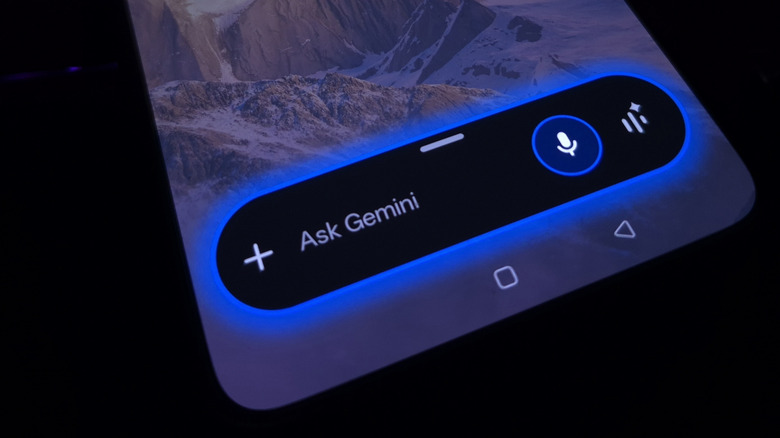
С помощью Quick Tap можно вызвать Gemini, не произнося команду вслух. Или назначить этой функции показ уведомлений — тогда не придётся вручную опускать шторку уведомлений от верхнего края экрана: Quick Tap сделает это за вас. Ещё с её помощью можно открыть экран обзора запущенных приложений и переключаться между недавно использованными программами. Quick Tap также позволяет запускать любые приложения, установленные на смартфоне Pixel, — нужно лишь выбрать то, которым вы пользуетесь чаще всего.
Учтите: на Pixel без чехла Quick Tap работает отлично. Но если на телефоне есть защитный чехол, возможно, придётся кое-что попробовать, чтобы функция работала как следует. Если чехол очень толстый, лёгкого постукивания пальцем может быть недостаточно. С более тонкими чехлами Quick Tap должна срабатывать без особых усилий.
Если функция не срабатывает, в настройках Quick Tap есть параметр «Требовать более сильных касаний». Он нужен, чтобы приложение не запускалось случайно, когда вы кладёте телефон или убираете его в карман. Убедитесь, что этот параметр отключён, а затем проверьте работу функции. Также попробуйте постучать в разных местах на задней панели. Если сзади есть магнитный аксессуар, касайтесь панели в разных точках, пока не найдёте подходящее место. На складных смартфонах Pixel 9 Pro Fold и Pixel 11 Pro Fold для активации Quick Tap можно постучать по задней стеклянной панели как в сложенном, так и в раскрытом состоянии.
Как получить от Quick Tap ещё больше
Stockinq/Shutterstock
Чтобы расширить возможности Quick Tap, её можно связать с другими приложениями и инструментами автоматизации. Приложение Tap, Tap дополняет Quick Tap, позволяя использовать не только двойные, но и тройные касания. Так можно назначить несколько действий и выбирать из более чем 50 доступных вариантов. Кроме того, Quick Tap можно связать с бесплатным приложением для всплывающих меню или папок, чтобы двойное касание открывало меню с наиболее часто используемыми приложениями и инструментами.
На смартфоне Pixel также есть встроенные жесты — ещё один способ пользоваться некоторыми инструментами и функциями, не разблокируя телефон и не проводя по экрану, а также без установки сторонних приложений вроде Tap, Tap. Чтобы найти их, перейдите в «Настройки» > «Система» > «Жесты».
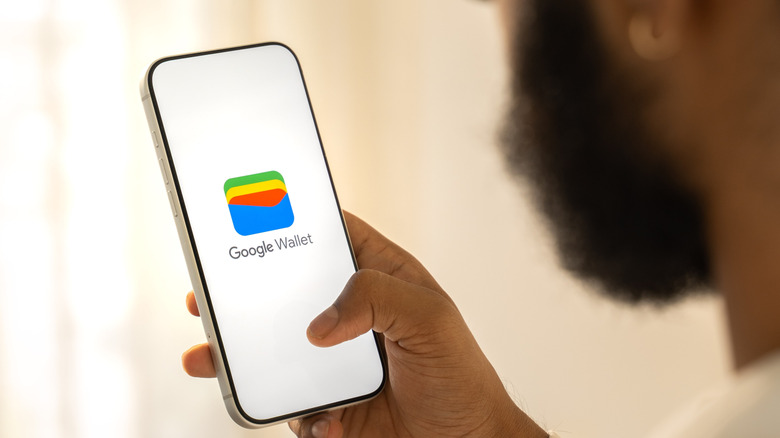
Предположим, вы хотите назначить Quick Tap включение и выключение фонарика двойным касанием телефона, но при этом быстро открывать камеру или Google Wallet. Для этого можно настроить жесты: камера или Google Wallet будут открываться при двойном нажатии кнопки питания. Её также можно нажать и удерживать, чтобы вызвать Gemini. Есть и функция Flip to Shhh, которая автоматически включает режим «Не беспокоить», когда вы кладёте Pixel экраном вниз. А ещё можно настроить быстрый доступ к времени, уведомлениям и другой информации касанием телефона или его поднятием.
Благодаря Quick Tap и жестам смартфон Pixel позволяет выполнять множество действий простым касанием или нажатием — это делает использование одной рукой гораздо удобнее. Так повседневное использование телефона становится намного комфортнее. Например, назначьте запуск приложения для управления умным домом, чтобы быстро управлять устройствами, или открытие Google Wallet, чтобы расплатиться в магазине. Любой, кто пользуется смартфоном, знает: коснуться телефона гораздо проще, чем разблокировать его или пролистывать приложения… особенно когда свободна только одна рука.