Измените эти настройки, если хотите, чтобы GTA 6 напоминала старые части серии
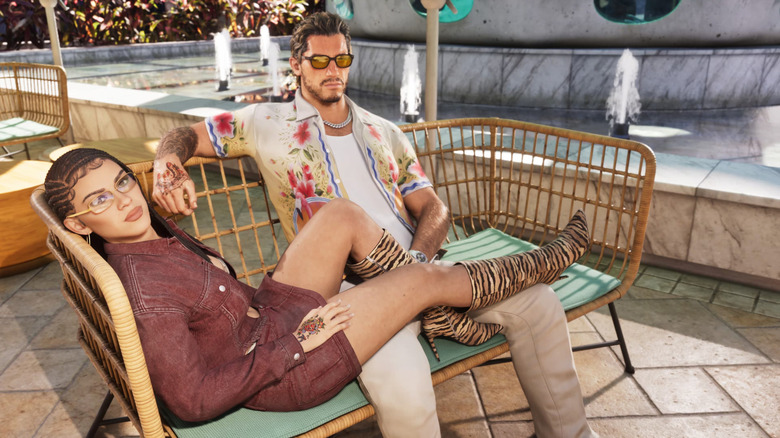
Есть несколько способов повернуть время вспять.
Rockstar Games
Grand Theft Auto 6 получила множество новых функций и обновлений, которые выводят серию на современный уровень: от взаимосвязанных систем розыска и «напряжения», из-за которых копы продолжают преследовать главных героев, даже если те перекрасили машину, до зарядных станций для электромобилей. Тем не менее некоторым игрокам может не хватать отдельных особенностей предыдущих частей серии, от которых разработчик Rockstar Games отказалась или которые больше не используются по умолчанию.
Когда GTA 6 наконец выйдет на ПК (это может произойти уже в начале 2027 года), наверняка появится масса модов, возвращающих игровые элементы из предыдущих частей. Но ждать этого не обязательно: в определённых пределах повернуть время вспять можно уже сейчас. Некоторые внутриигровые настройки помогут вернуть классическую атмосферу GTA, хотя, возможно, ради этого придётся пожертвовать удобными улучшениями.
Как вернуть классическое управление спринтом в GTA
Rockstar Games
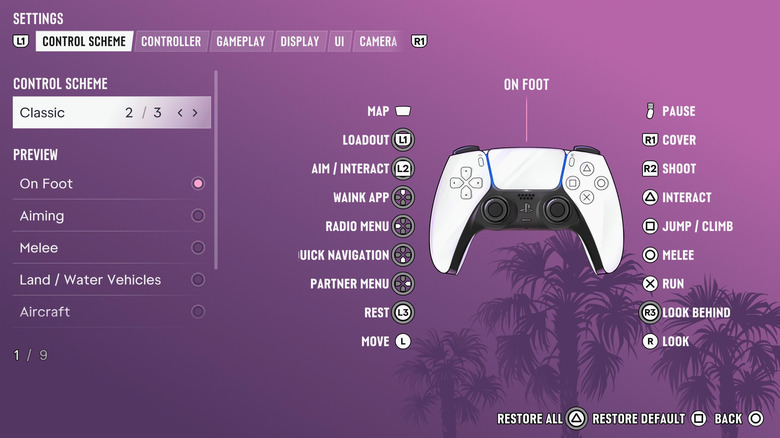
Один из способов, с помощью которых Rockstar осовременила GTA 6, — внесла важное изменение в систему управления. Много лет игрокам в GTA приходилось напрягать большой палец, чтобы бежать быстрее. По умолчанию в консольных версиях GTA 5, чтобы помчаться к цели, нужно часто нажимать кнопку X на PlayStation или A на Xbox. В настройках можно изменить это и вместо этого просто удерживать кнопку — так гораздо удобнее.
Однако многие считали неудобным, что эта базовая функция движения назначена на кнопку на лицевой панели контроллера, а не на стик. Многие разработчики уже давно назначают бег на левый стик: достаточно нажать на тот же стик, которым вы управляете персонажем, чтобы он ускорился.
В GTA 6 Rockstar наконец последовала этому примеру и по умолчанию назначила бег на L3 на PS5 и LS на Xbox. Но, возможно, вы не хотите лишний раз нагружать большой палец или просто предпочитаете, как спринт работал в предыдущих играх.
Чтобы вернуть прежнюю схему управления движением, нажмите кнопку паузы и откройте настройки. На странице схемы управления выберите «Классическая» вместо «По умолчанию». Бег и спринт будут назначены на X на контроллере PS5 и A на Xbox, приседание — на L3/LS, а прыжок — на «Квадрат» (PS5) или X (Xbox). В идеале в GTA 6 можно было бы переназначать все кнопки и настраивать управление как угодно. Но если вам хочется вернуть классические ощущения от GTA, хотя бы эту настройку можно изменить.
Как настроить прицеливание, как в GTA 5
На мой взгляд, один из главных недостатков GTA 6 после 12 часов игры — Rockstar недостаточно хорошо доработала стрельбу. Целиться точно непросто — спросите у NPC, которому я случайно попал по руке, пока мы дурачились и изображали Вильгельма Телля. В неизбежной версии игры для ПК игроки хотя бы смогут целиться мышью. А пока могут помочь настройки автоприцеливания.
Например, можно выбрать вариант прицеливания, похожий на тот, что был в GTA 5. В настройках GTA 6 откройте вкладку игрового процесса, прокрутите вниз до раздела боя и измените параметр «Прицеливание» с «Частичного» на «С фиксацией цели». Согласно описанию, при прицеливании игра будет автоматически наводиться на ближайшую цель. Если включить параметр «Переключение цели с фиксацией», можно будет переключаться между ближайшими целями с помощью правого стика.
В этом разделе меню настроек также можно выбрать желаемую силу помощи при прицеливании. Кроме того, есть параметр «Помощь при стрельбе» (помогает отслеживать цели поблизости) и возможность включить автоприцеливание при стрельбе из автомобиля. Впрочем, если вы отлично стреляете с контроллера и уверены в своей меткости, можно выбрать и противоположный вариант — свободное прицеливание.
Как вернуться к классической навигации в GTA 6
Rockstar Games
Ветераны GTA, которые с серией с самого начала (привет!), возможно, помнят, что в первых играх навигация ограничивалась стрелками, указывавшими направление по прямой. Дороги приходилось искать самостоятельно, полагаясь на память, бумажную карту и, возможно, собственные заметки. Даже добраться до места, где можно было сохранить прогресс в GTA 2, было непросто.
С тех пор мы все привыкли к мини-картам и компасам, которые помогают добраться до нужного места. В играх с открытым миром они часто очень полезны, ведь масштабы таких игр за последние три десятилетия значительно выросли.
Но если вы хотите усложнить себе задачу в GTA 6 и ощутить, каково это было в оригинальной игре 1997 года, можно свести подсказки навигации к минимуму. В разделе интерфейса меню настроек можно отключить мини-карту, компас, маршруты GPS и маркеры целей в игровом мире, полагаясь в основном на собственную сообразительность.
Впрочем, я бы не советовал отключать все эти функции. Мир GTA 6 огромен и насыщен деталями. Без этих инструментов ориентироваться и понимать, куда идти, будет очень сложно. Но если хочется по-настоящему олдскульной атмосферы GTA или максимального погружения, можно поэкспериментировать с настройками навигации. В отличие от GTA 2, вам хотя бы не придётся мчаться в местную церковь, чтобы сохранить прогресс.